- 公開日
- 最終更新日
CloudFront + S3 でSorryページを実装する
この記事を共有する


目次
はじめに
パーソル&サーバーワークスの めんらい です。
Webサイトでエラーが発生した際、利用者にエラー画面をそのまま表示するのではなく、状況を伝える「Sorryページ」を表示する場合があります。
今回は、Amazon CloudFront(以下、CloudFront)とAmazon S3(以下、S3)を利用して、Webサイトでエラーが発生した際にSorryページを表示する方法をご紹介します。
※以下のブログの続きからを意識して書いています。
Route 53 + ACM + ALB で通信をHTTPS化(暗号化)する
CloudFront + AWS WAF でWebサイトの配信高速化とセキュリティ強化を実装する
本記事の目的
- CloudFront にALB とS3 の2つのオリジンを設定する方法を知る
- ALB から503エラーが返された際に、S3 に配置したSorryページを表示する方法を知る
- OACを利用して、CloudFrontから非公開のS3バケットへ安全にアクセスする方法を知る
前提
- AWS マネジメントコンソールへのログインができること
- 東京リージョンを利用
- VPC 構築済み(VPCはこちらの記事の構成)
- EC2 構築済み(EC2はこちらの記事の構成)
- ALB 構築済み(ALBはこちらの記事の構成)
- Route 53 + ACM + ALB で通信をHTTPS化(暗号化)済み(Route 53, ACM はこちらの記事の構成)
- CloudFront 構築済み(CloudFront はこちらの記事の構成)
Sorryページを実装するメリット
主に利用者体験やセキュリティ、運用負荷などの観点から、以下のようなメリットが考えられます。
- 障害やメンテナンスが発生していることを明確に伝え、復旧見込みや問い合わせ先などを案内できるため、利用者の混乱や不安を軽減できる
- 詳細なエラー画面を見せないことで、攻撃者に与える手掛かりを減らせる
- 障害の概要、復旧状況、代替手段や問い合わせ先を掲載することで、「サイトが表示されない」といった問い合わせの低減が期待できる
ハンズオン
1. Sorryページを作成する
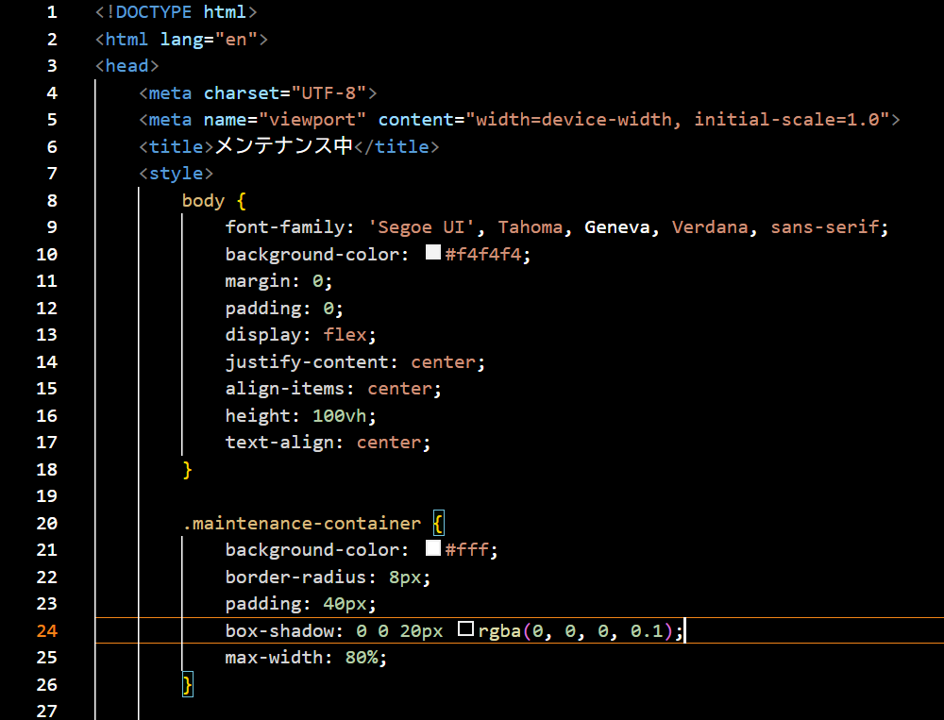
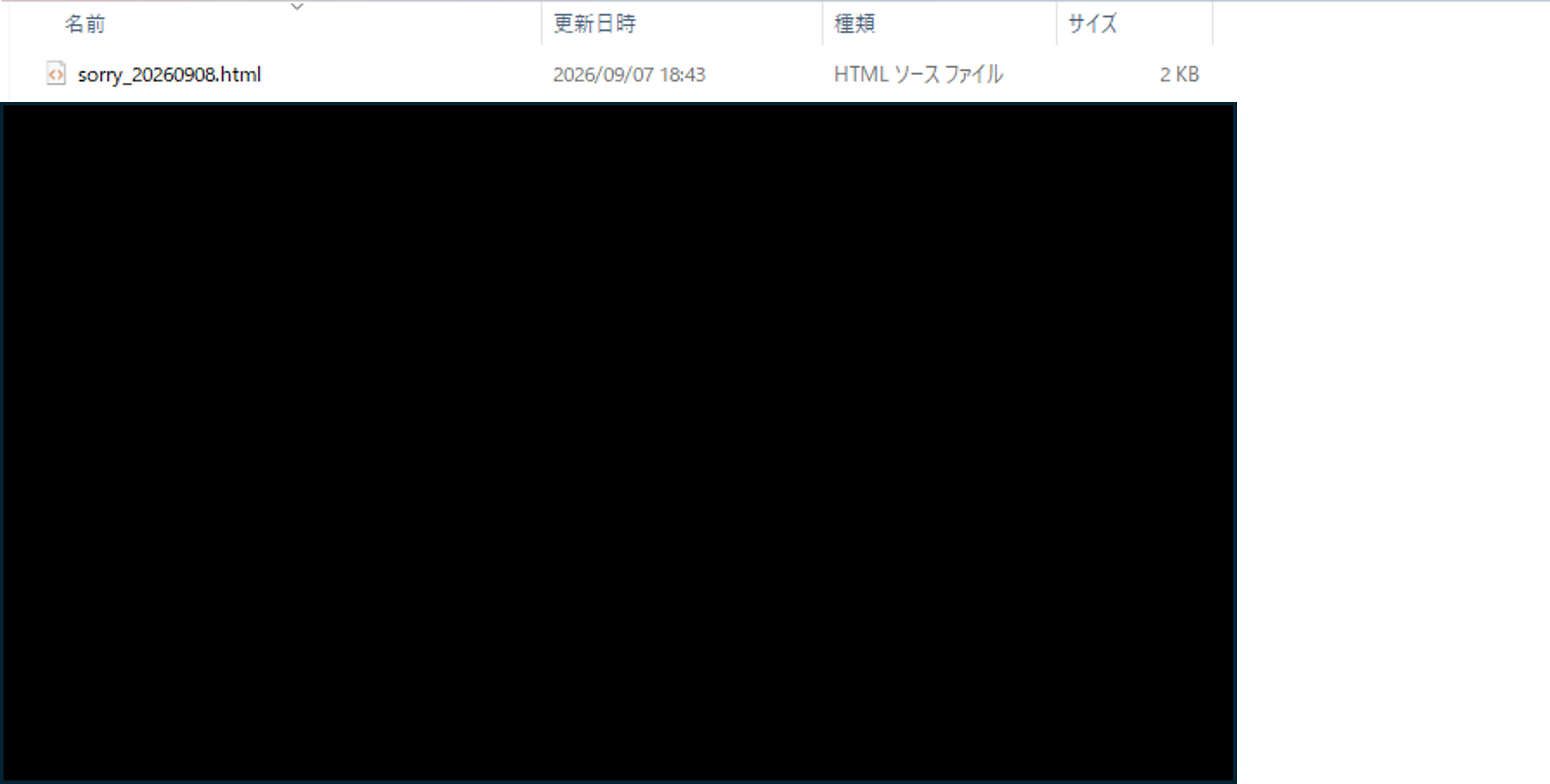
S3 バケットに配置するために、Sorryページ用のhtml ファイルを作成します。
今回はこちらの、「【HTMLサンプル】メンテナンス用htmlを作成したので配布する」で記載のコードを利用させていただきます。
- エディタに、上記ブログに掲載されているコードを貼り付け、htmlファイルとして保存する
2. S3 バケットにSorryページを配置する
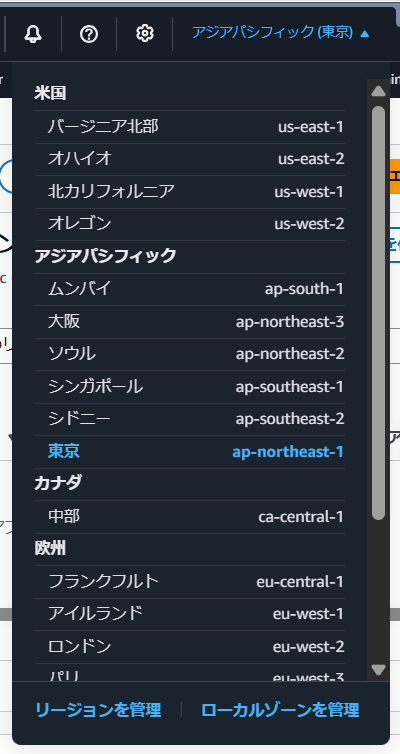
- AWSマネジメントコンソールにログインして、右上のリージョン選択箇所にて[東京]リージョンを選択する
- 左上の検索バーにて[s3]を検索し、S3 を開く

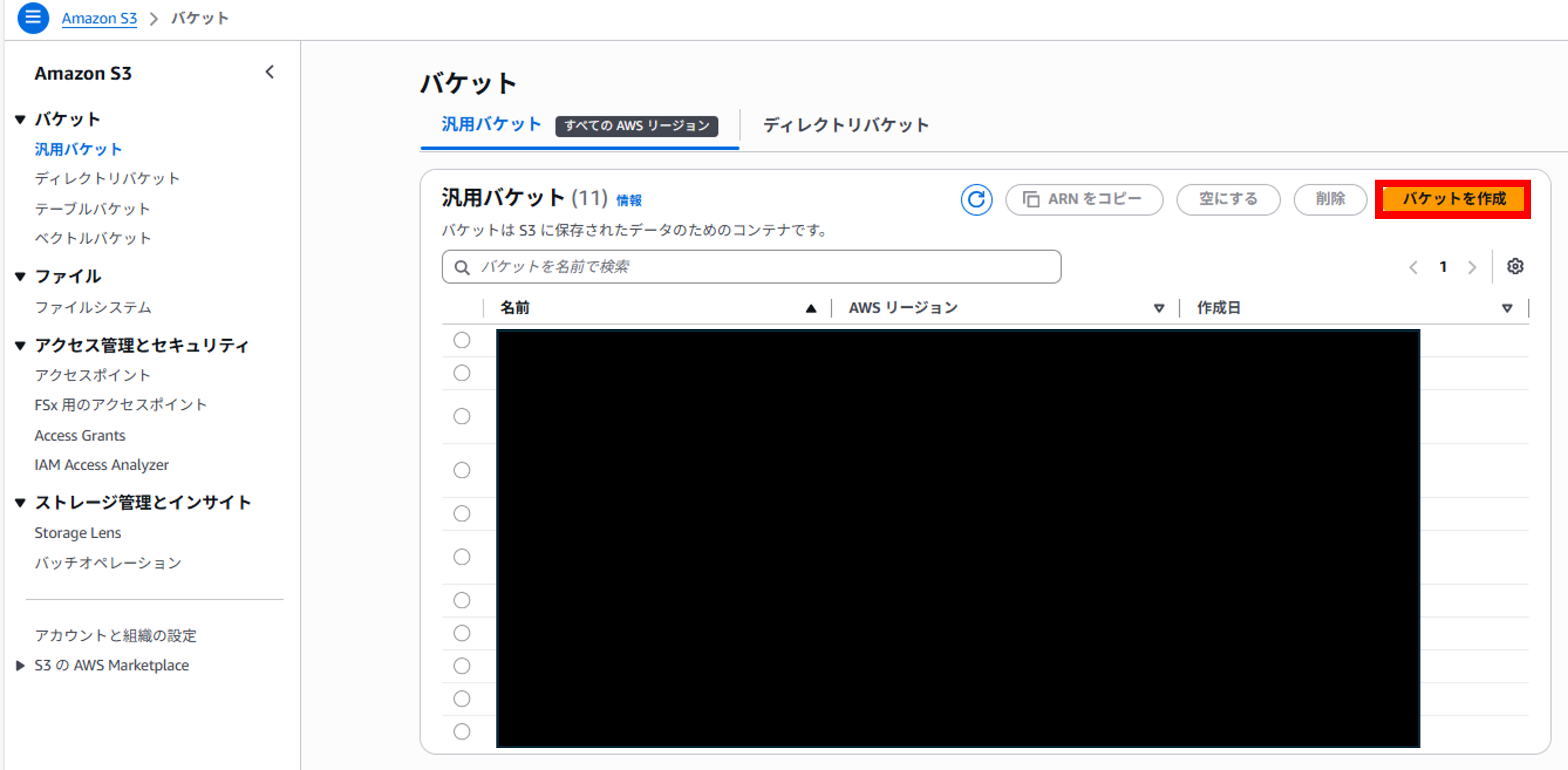
- 左のナビゲーションペインから[汎用バケット]に移動し、[バケットを作成]をクリックする
- 以下設定を入力し、[バケットを作成]をクリックする
- バケットタイプ:汎用
- バケット名前空間:アカウントのリージョナル名前空間(推奨)
- バケット名:yyyymmdd-<名前>-sorry-page
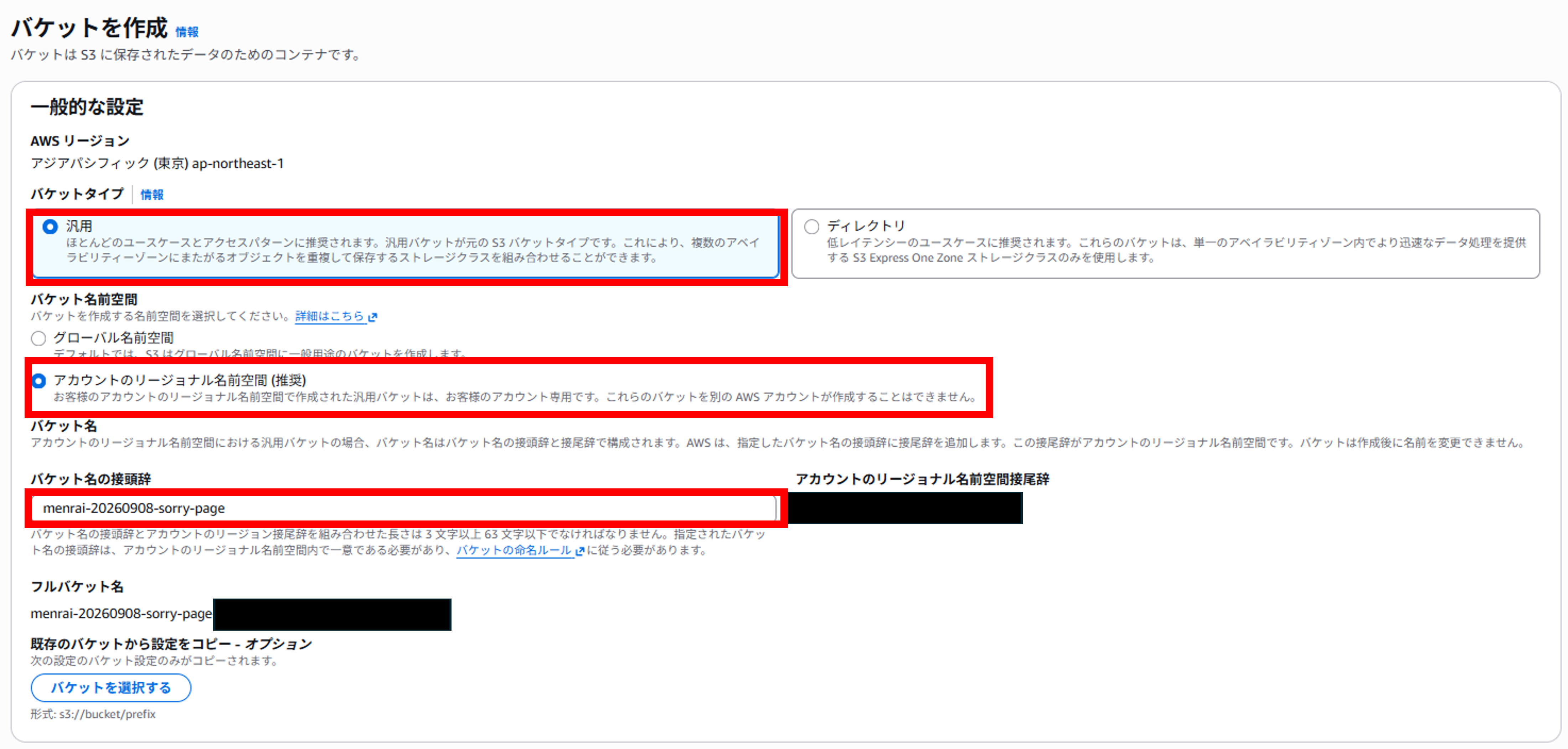
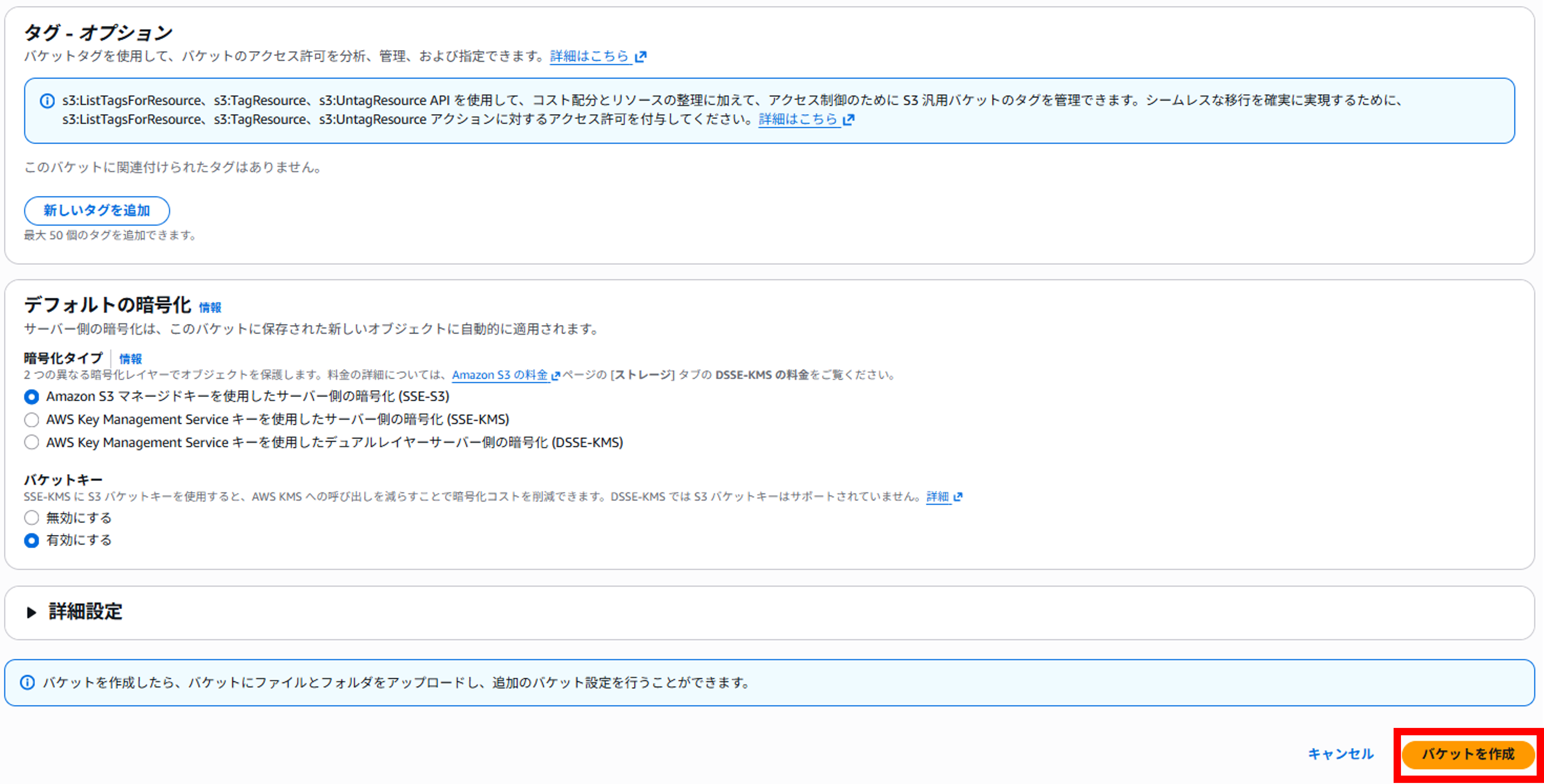
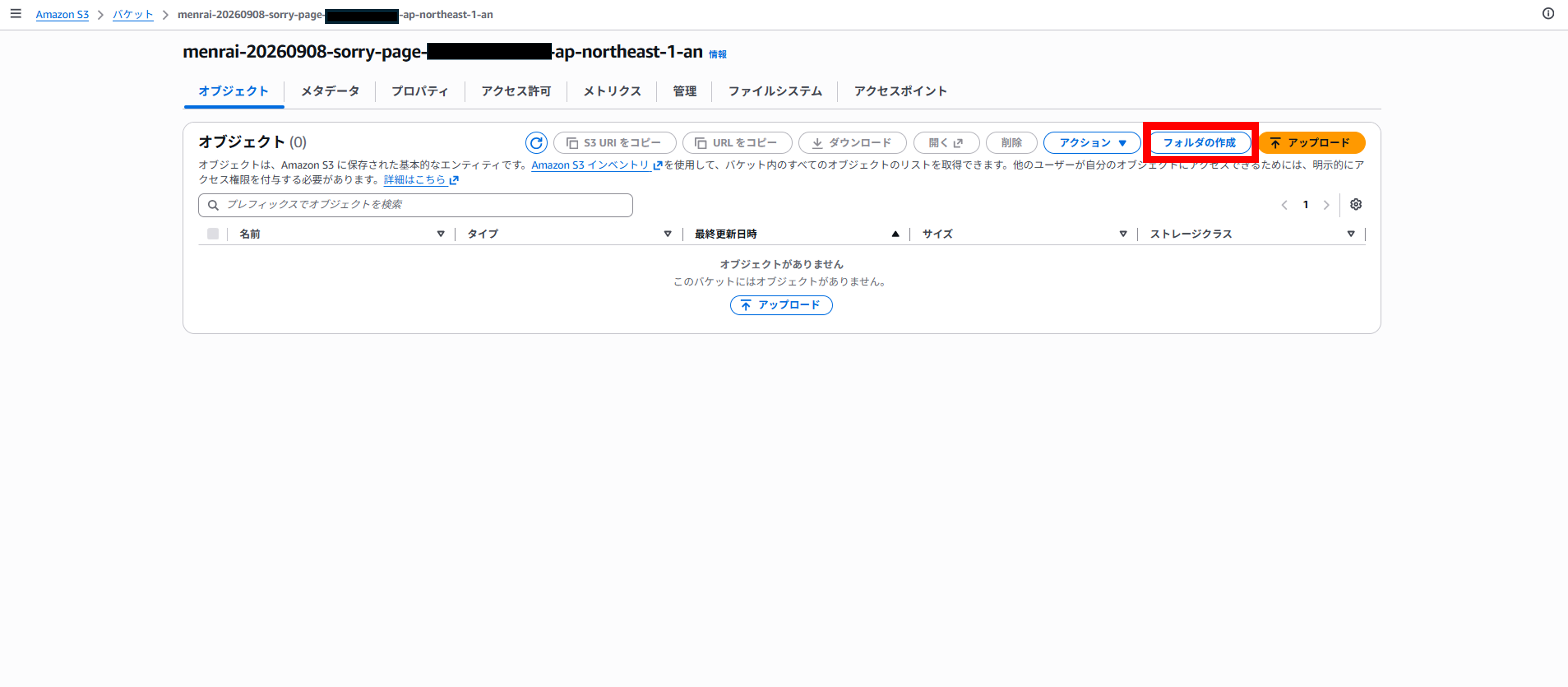
- 作成したS3 バケットの管理画面から、[フォルダの作成]をクリックする
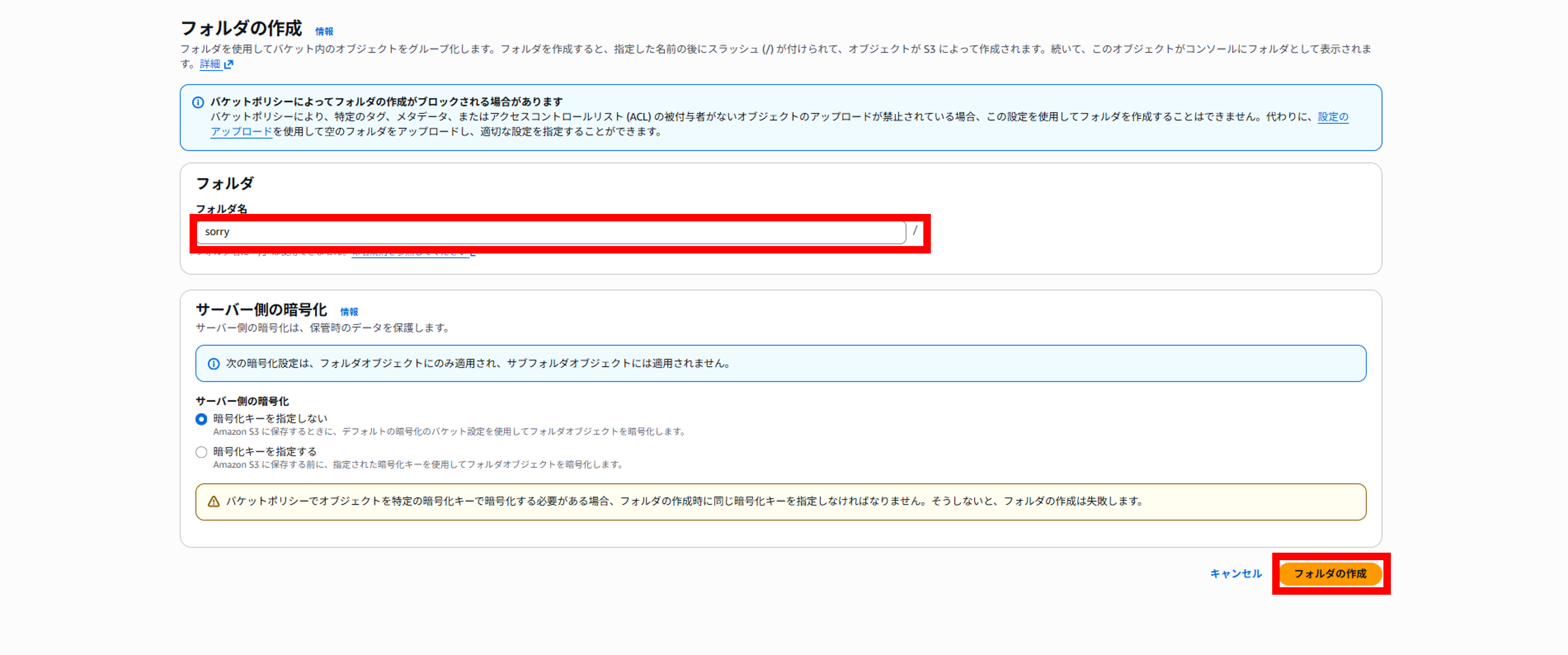
- 「フォルダ名」を「sorry」にし、[フォルダの作成]をクリックする
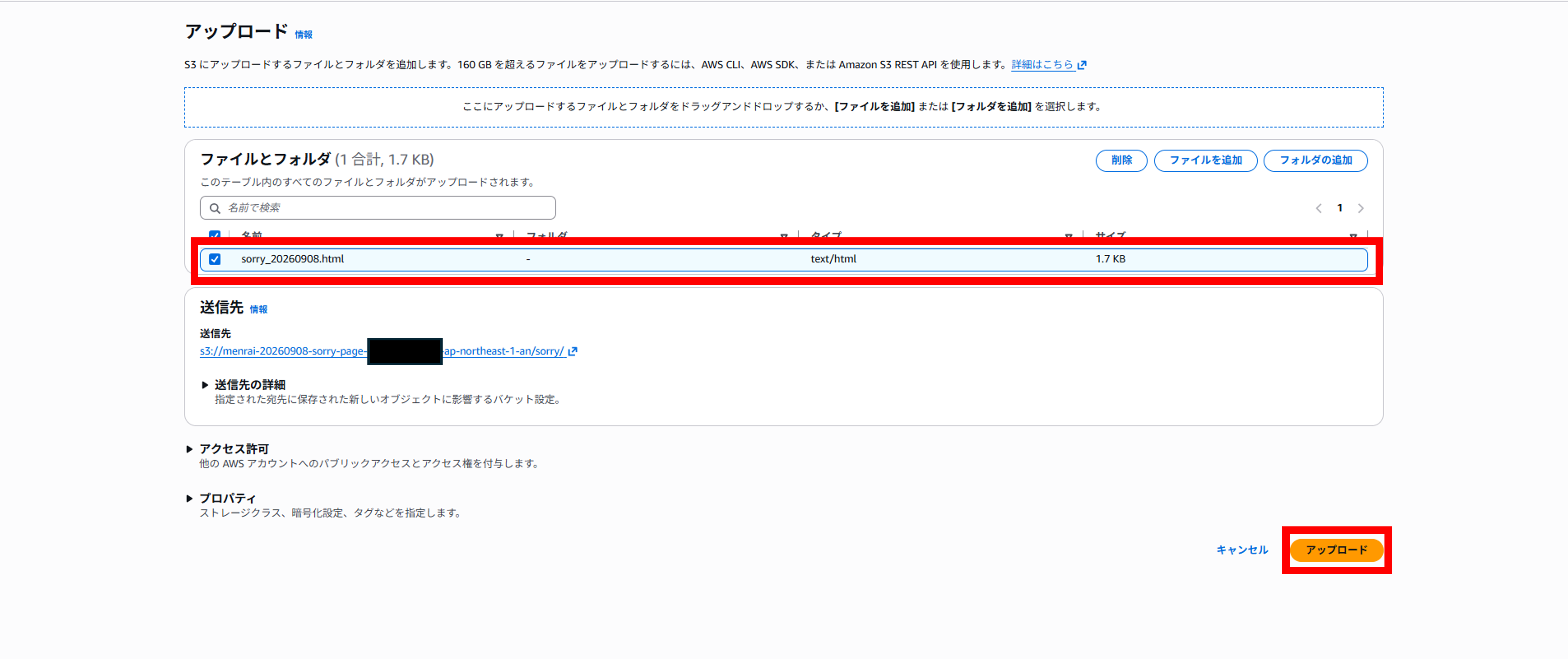
- 作成したsorry フォルダに、Sorryページ用のhtml ファイルをドラッグアンドドロップし、[アップロード]をクリックする
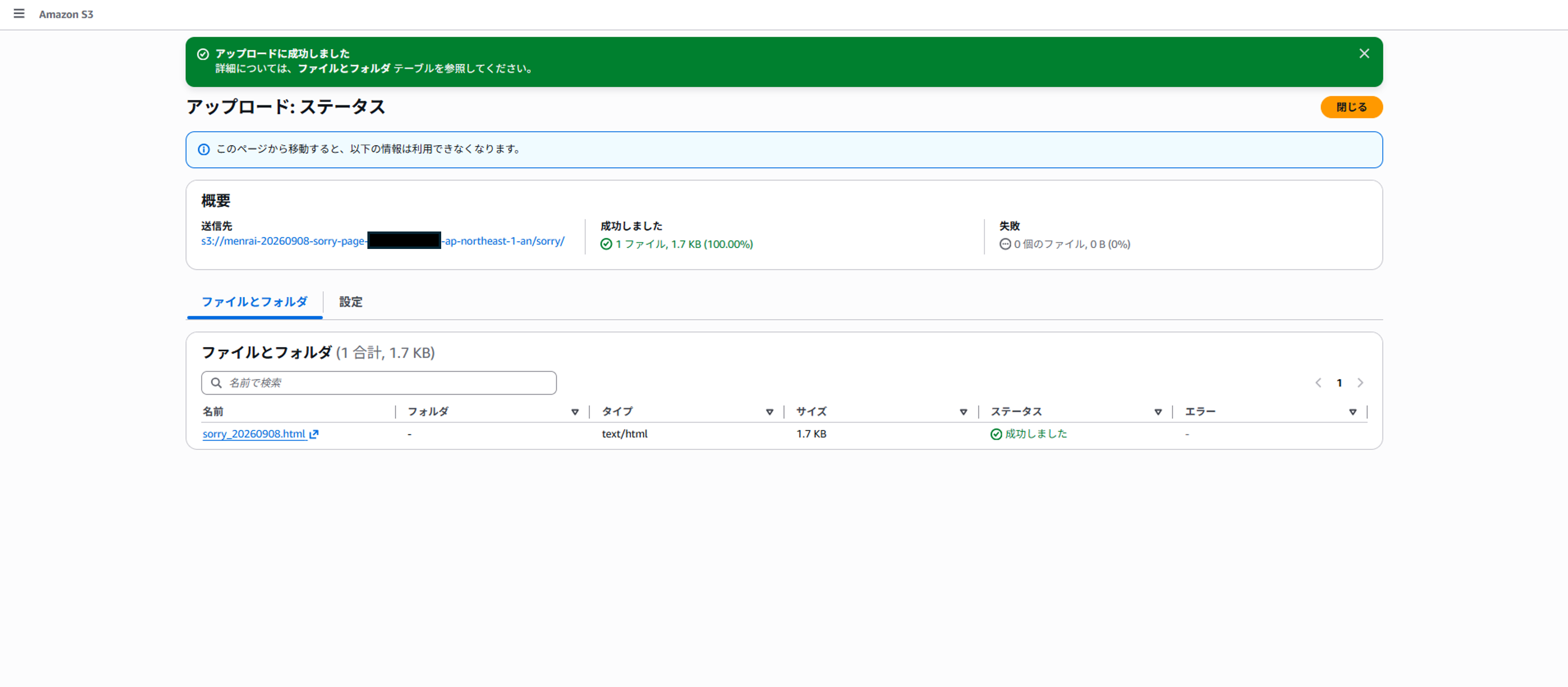
- Sorryページ用のhtml ファイルが正常にアップロードされていることを確認する
3. CloudFront ディストリビューションのオリジンを追加する
- 左上の検索バーにて[CloudFront]を検索し、CloudFront を開く

- 該当のディストリビューションをクリックする

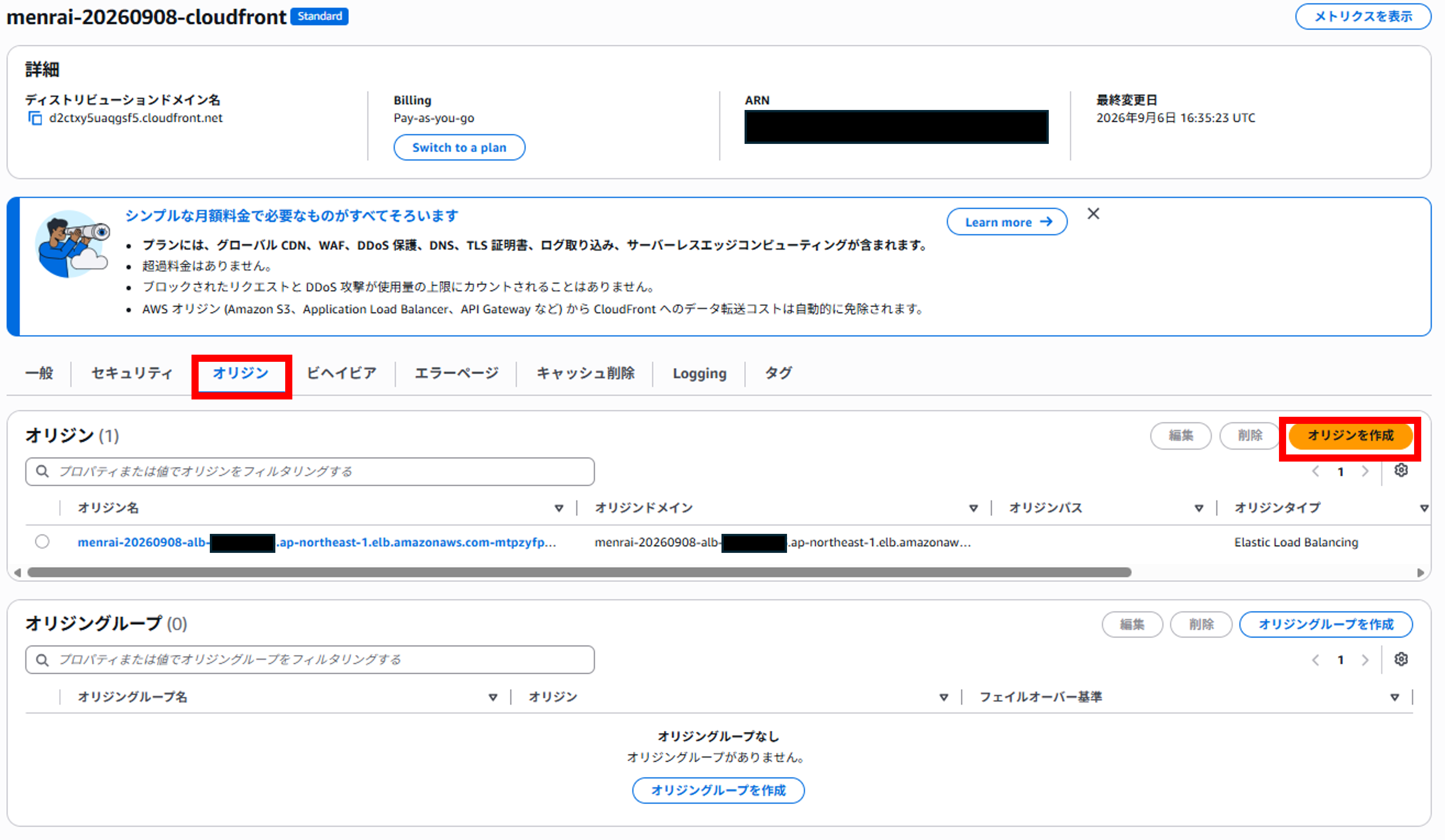
- 「オリジン」タブから、[オリジンを作成]をクリックする
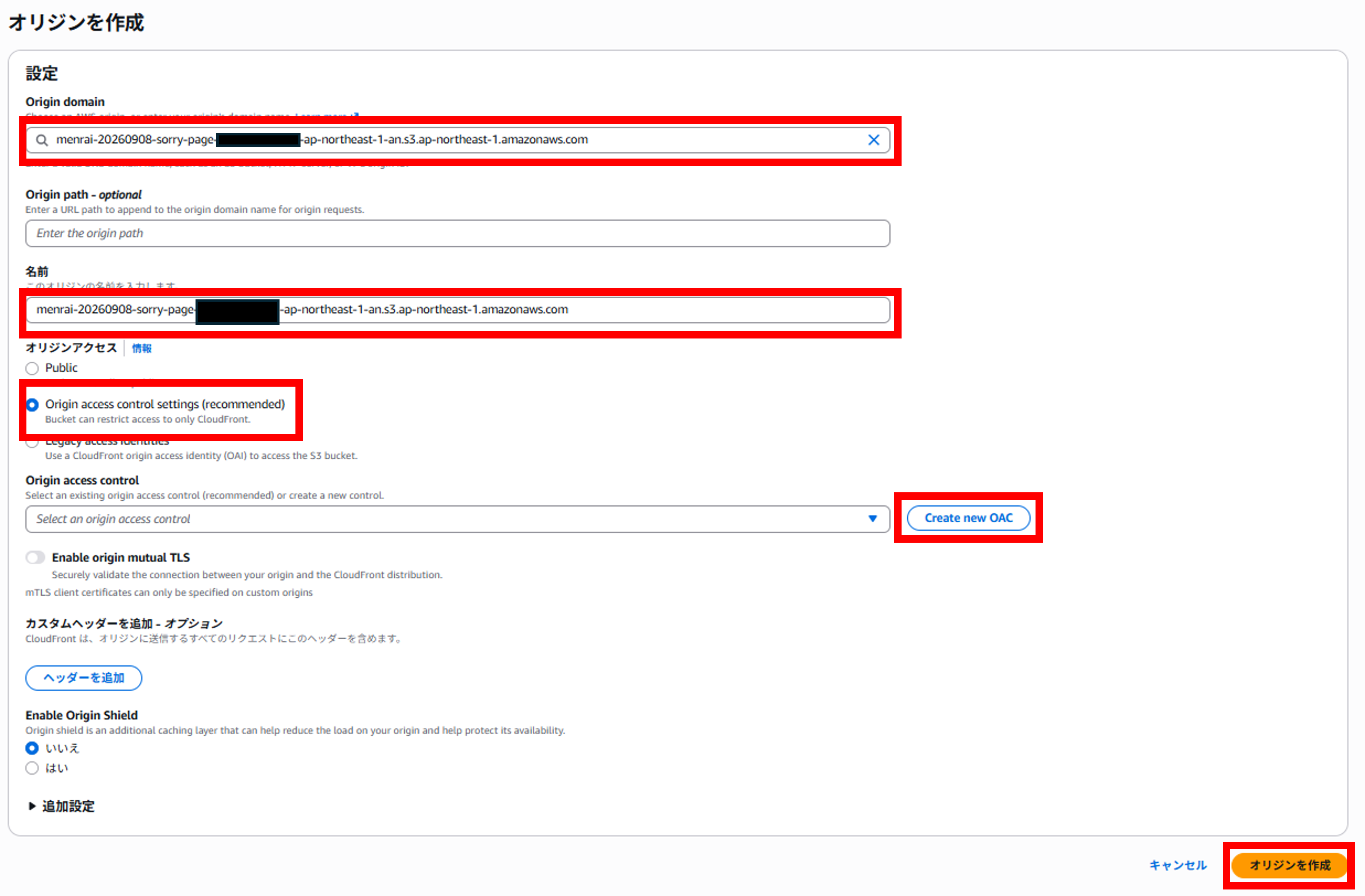
- 以下設定を入力し、[オリジンを作成]をクリックする
- Origin domain:<作成したS3 バケット名>
- 名前:<作成したS3 バケット名>
- オリジンアクセス:Origin access control settings(recommended)
- Origin access control(Create new OAC):<名前>-yyyymmdd-sorry-page(以下例の場合、menrai-20260908-sorry-page)
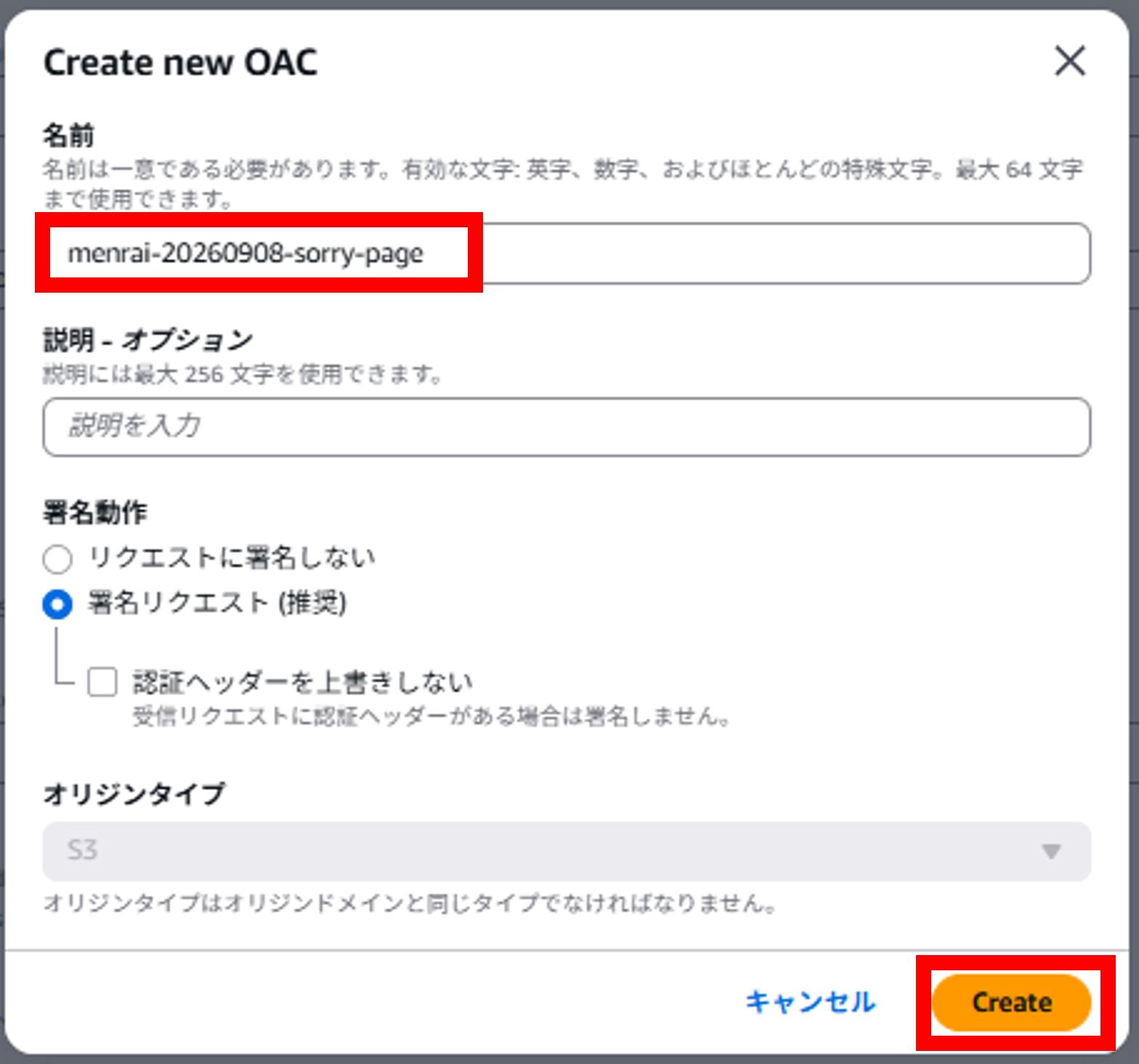
- Origin domain:<作成したS3 バケット名>
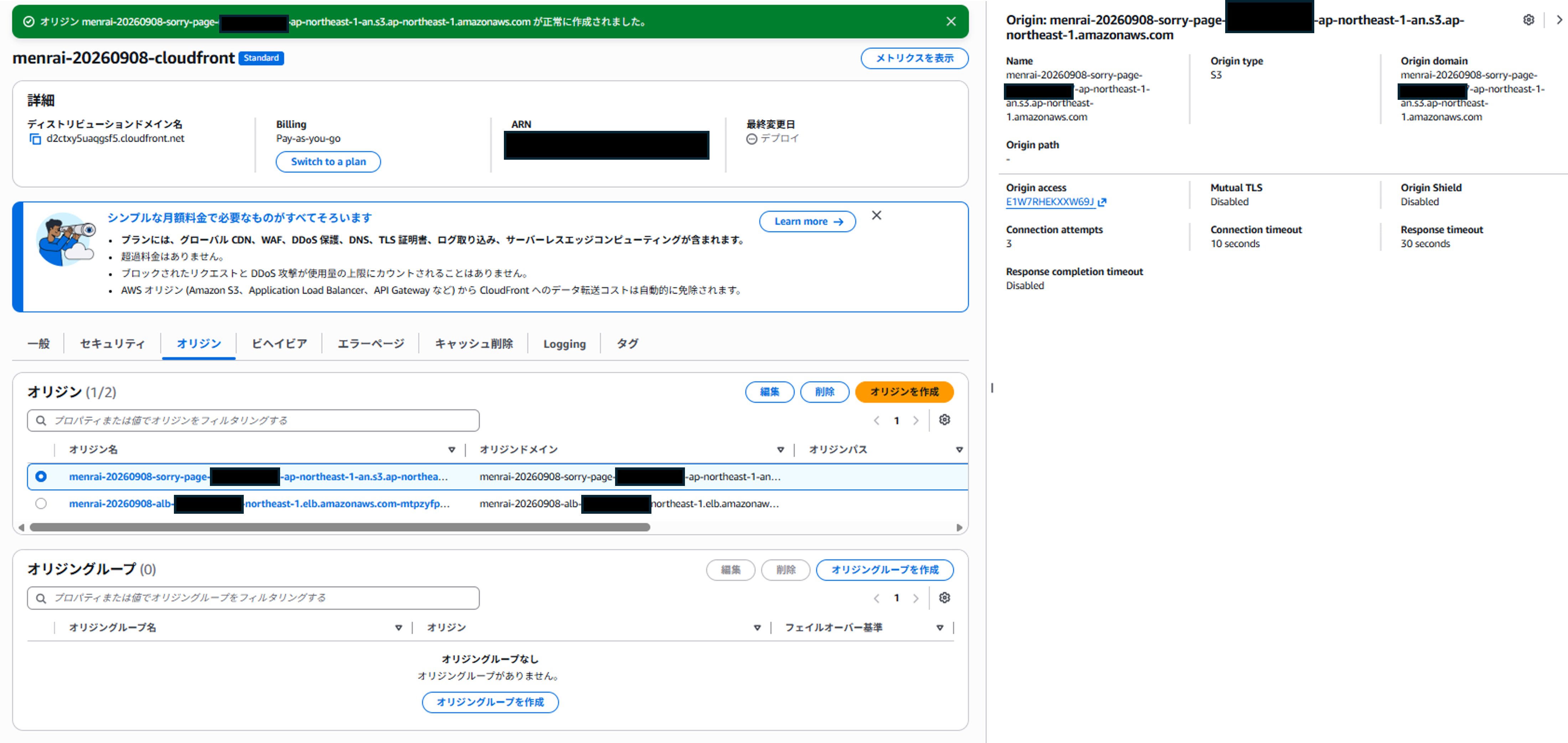
- オリジンが正常に作成されたことを確認する
4. CloudFront ディストリビューションのビヘイビア(動作)を追加する
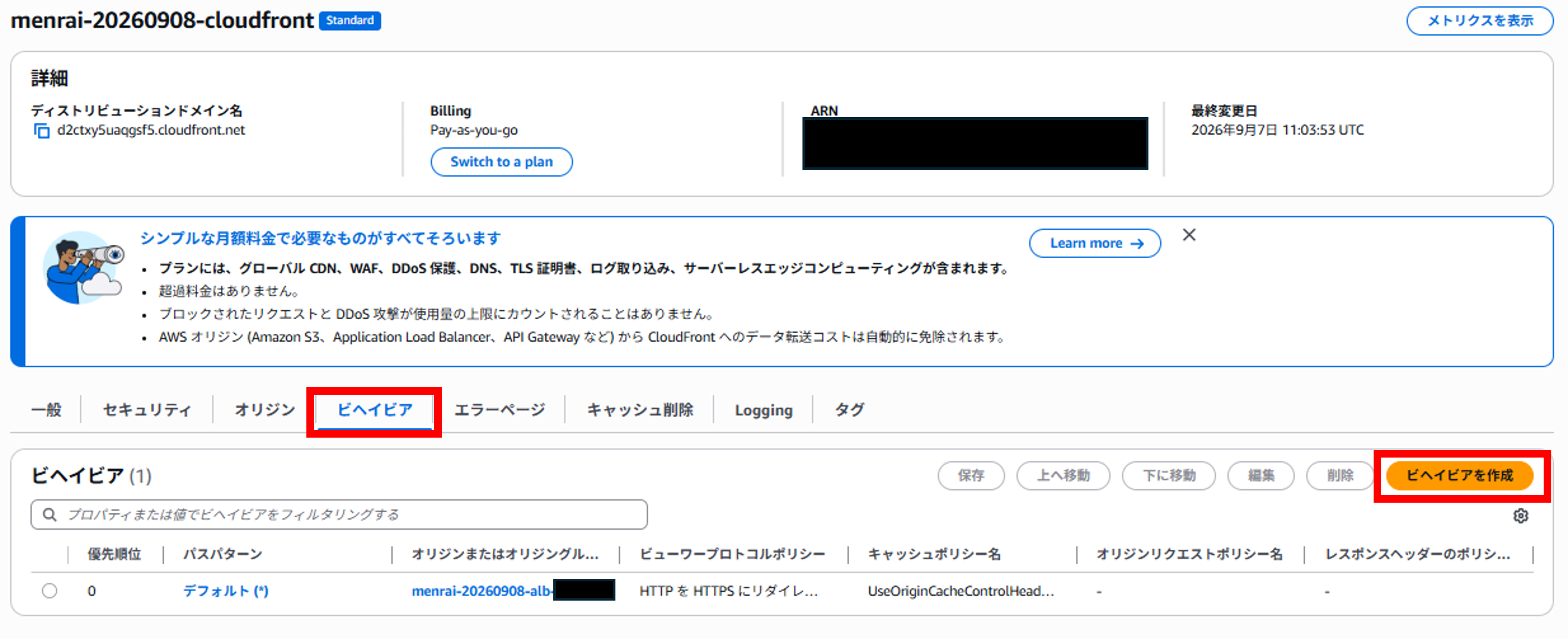
- 「ビヘイビア(動作)」タブから、[ビヘイビアを作成(動作を作成)]をクリックする
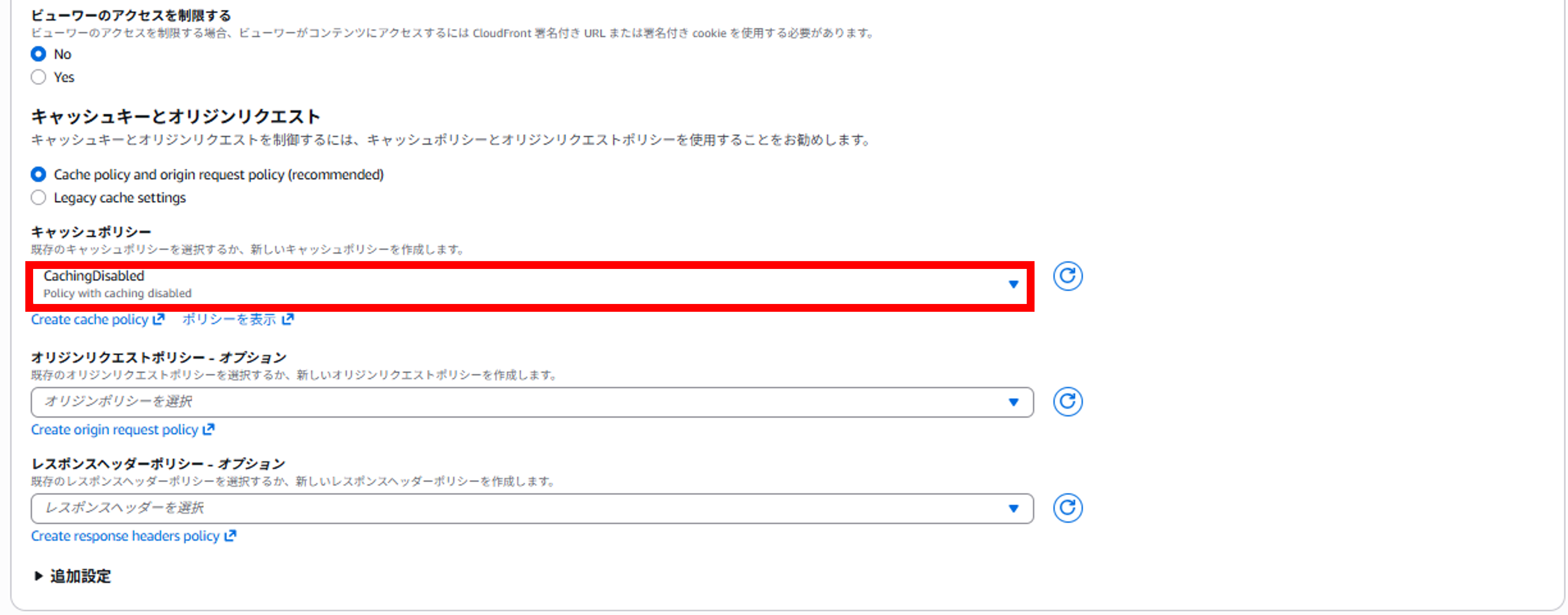
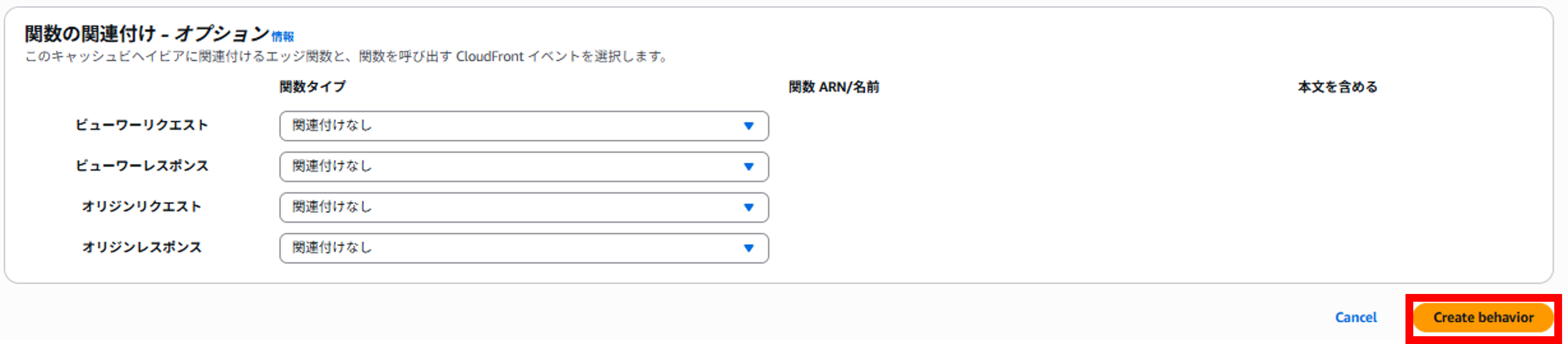
- 以下設定を入力し、[Create behavior]をクリックする
- パスパターン:
/*(以下例の場合、/sorry/*)
- オリジンとオリジングループ:<作成したS3 バケット名>
- キャッシュポリシー:CachingDisabled ※システム復旧時を想定して、キャッシュを保持しないようにする
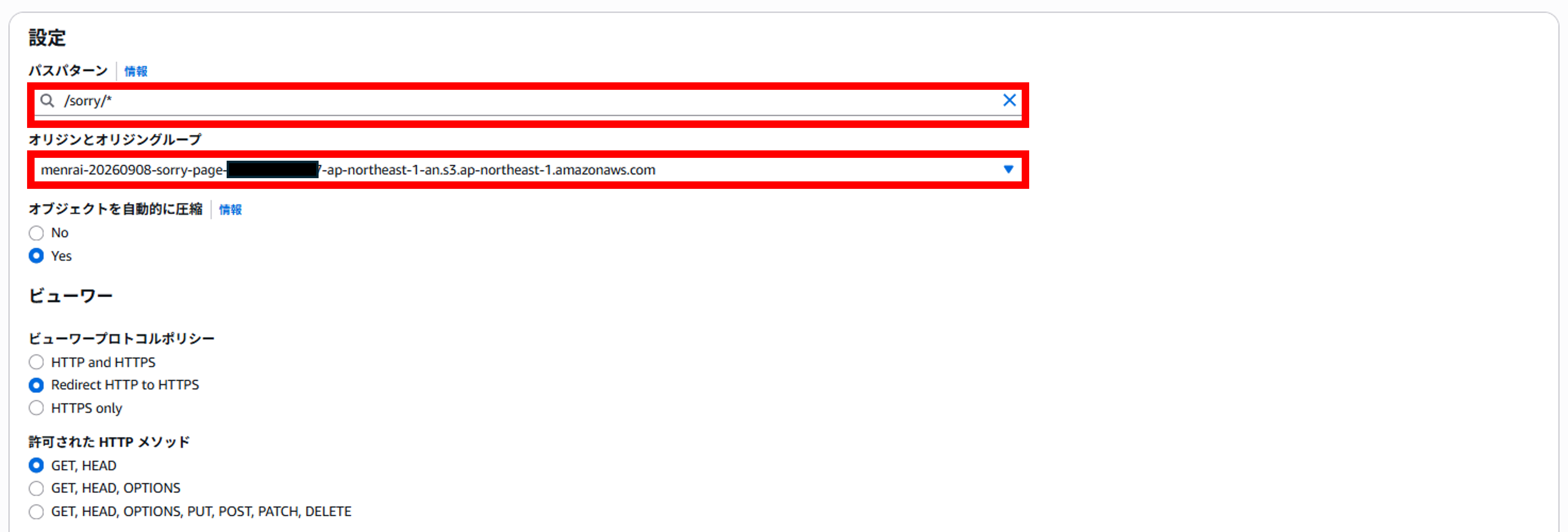
- パスパターン:
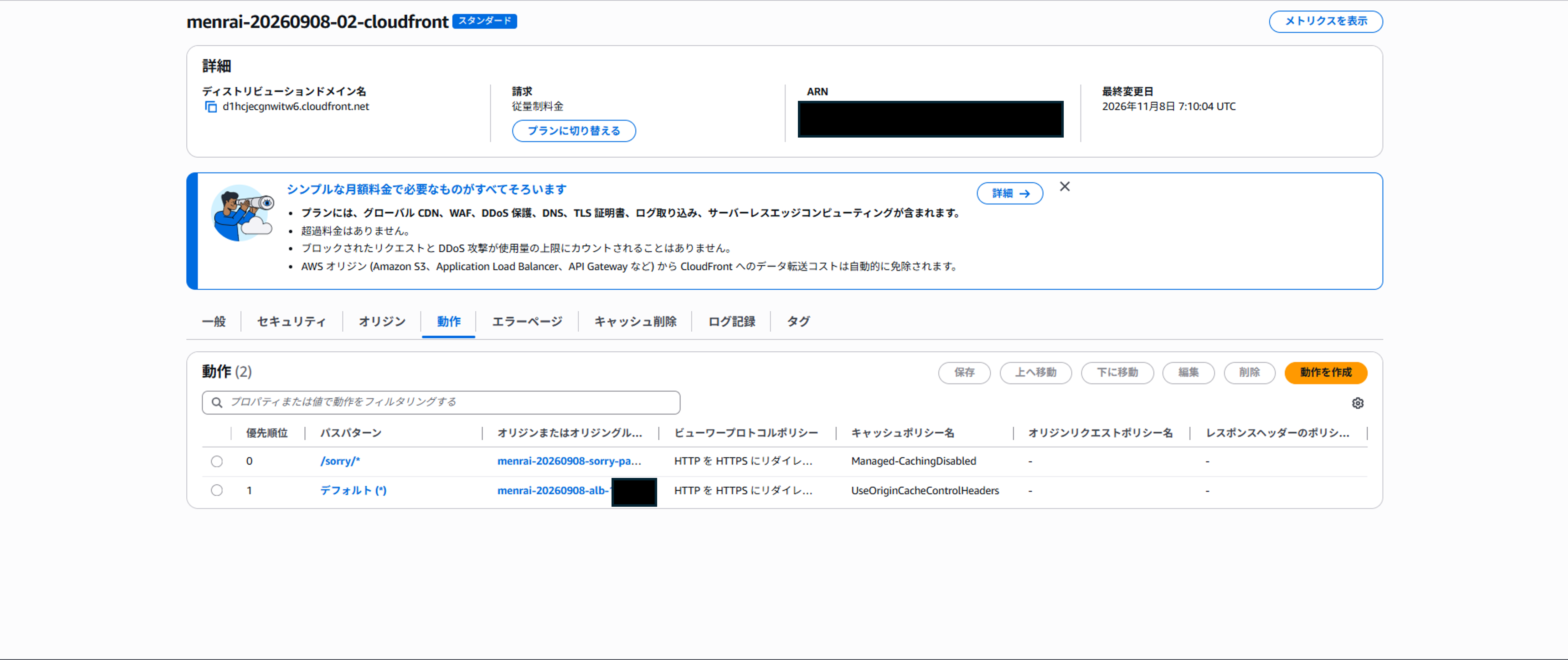
- ビヘイビア(動作)が正常に作成されたことを確認する
5. CloudFront ディストリビューションのエラーページを作成する
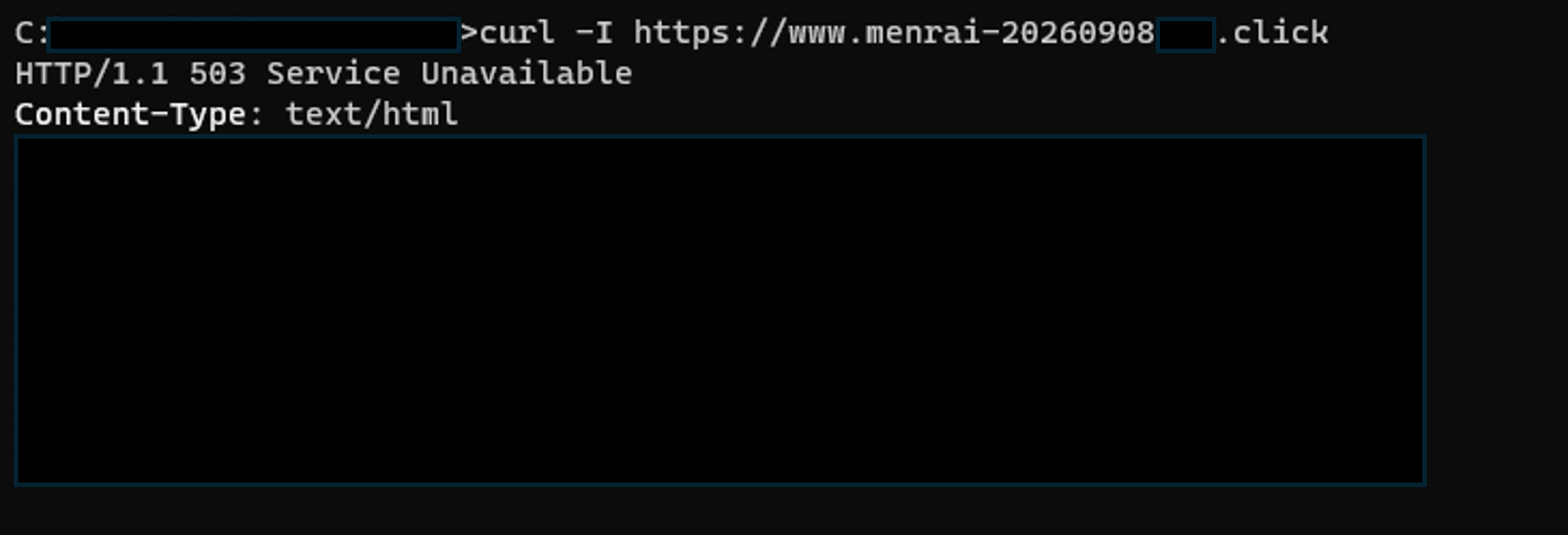
- 予め接続先のEC2を停止させておき、コマンドプロンプトで 以下を実行する。実行結果のエラーコード(503)を、カスタムエラーレスポンスとして設定する
- 「エラーページ」タブから、[カスタムエラーレスポンスを作成]をクリックする
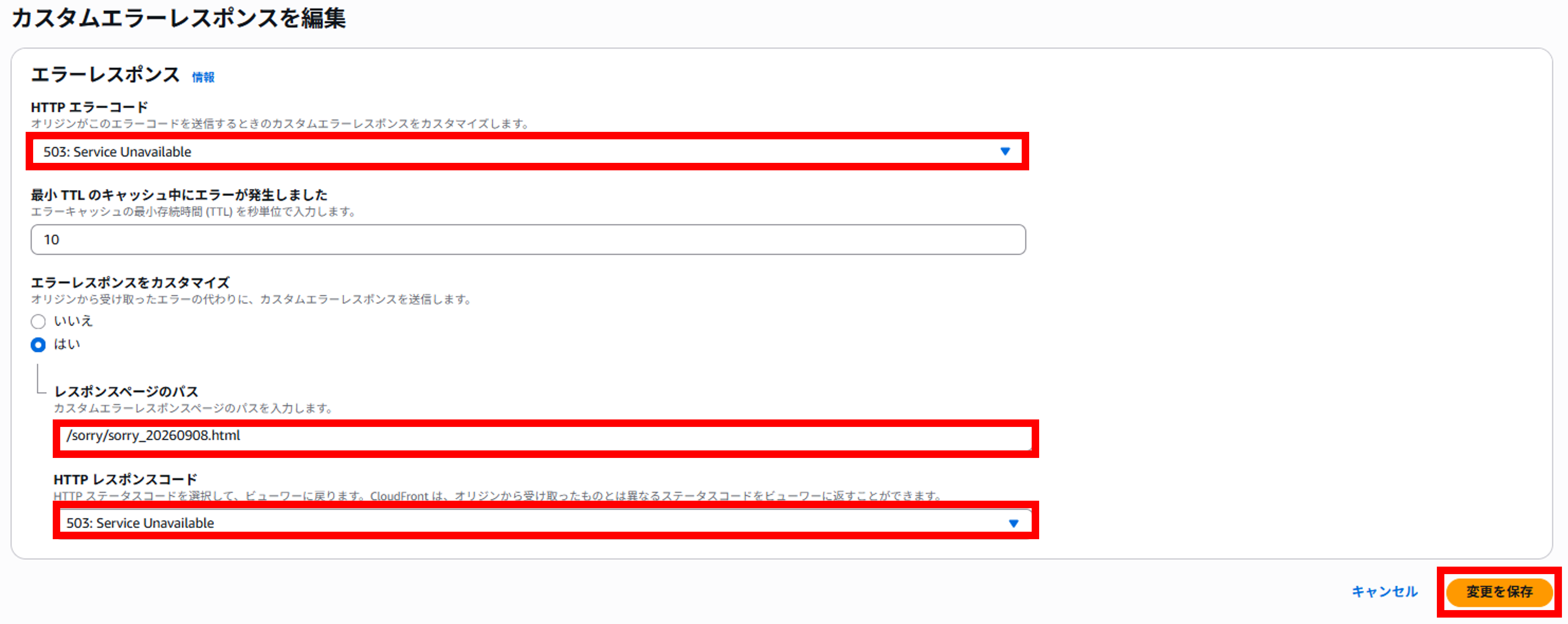
- 以下設定を入力し、[カスタムエラーレスポンスを作成]をクリックする ※以下画像では[変更を保存]となっていますが、読み替えてください。
- HTTP コード:503: Service Unavailable
- レスポンスページのパス:<配置したSorryページのパス>(以下例の場合、/sorry/sorry_20260908.html)
- HTTP レスポンスコード:503: Service Unavailable
- HTTP コード:503: Service Unavailable
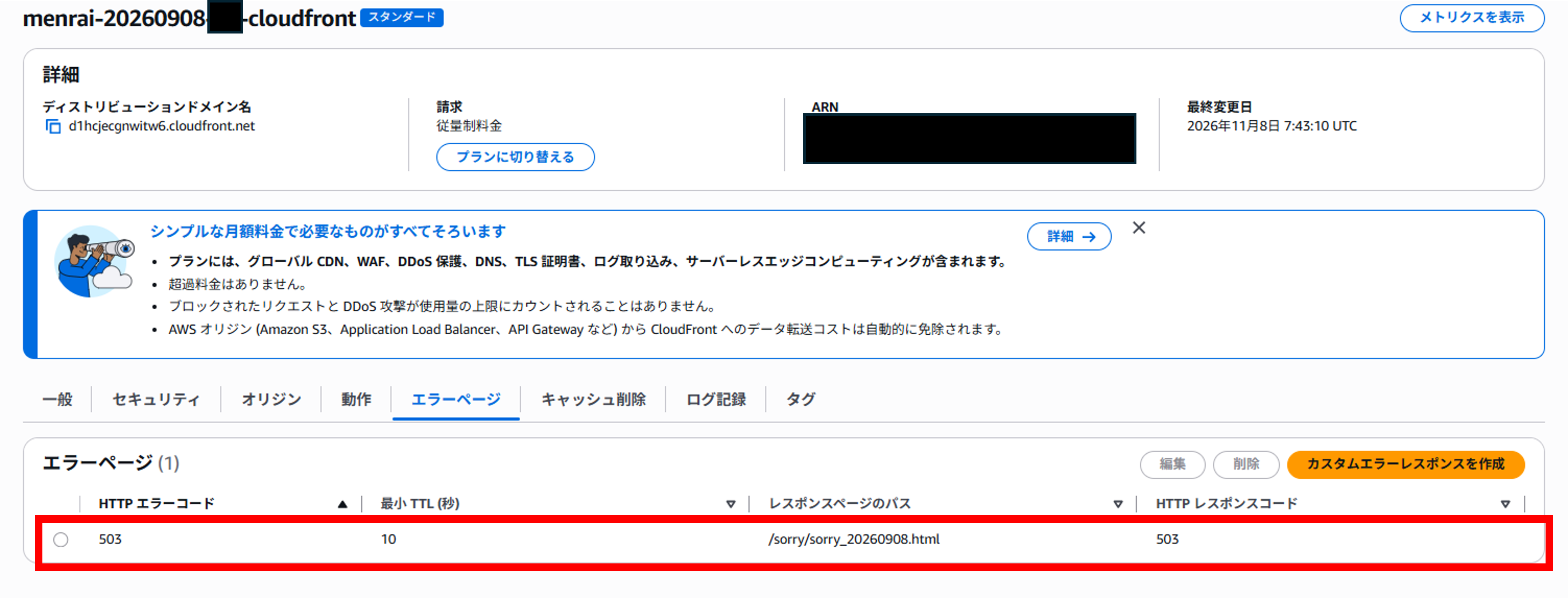
- カスタムエラーレスポンスが正常に作成されたことを確認する
6. S3 バケットにバケットポリシーを追加する
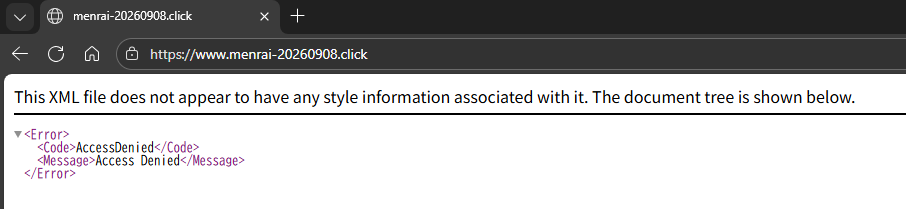
「https://<該当のサブドメイン>」でアクセスし、Sorryページの表示を確認しようとしても、AccessDenied になります。
これは、S3 側でデフォルトで有効化になっている「ブロックパブリックアクセス」により、CloudFront からのアクセスをパブリック扱いとしてブロックしているためです。
したがって、S3 バケットポリシーを設定する必要があります。
- 該当のCloudFront ディストリビューションのID をコピーしておく ※後述のS3 バケットポリシーで利用する

- Sorryページを配置したS3 バケットの管理画面に移動し、[アクセス許可]タブをクリックする

- 「バケットポリシー」欄の[編集]をクリックする
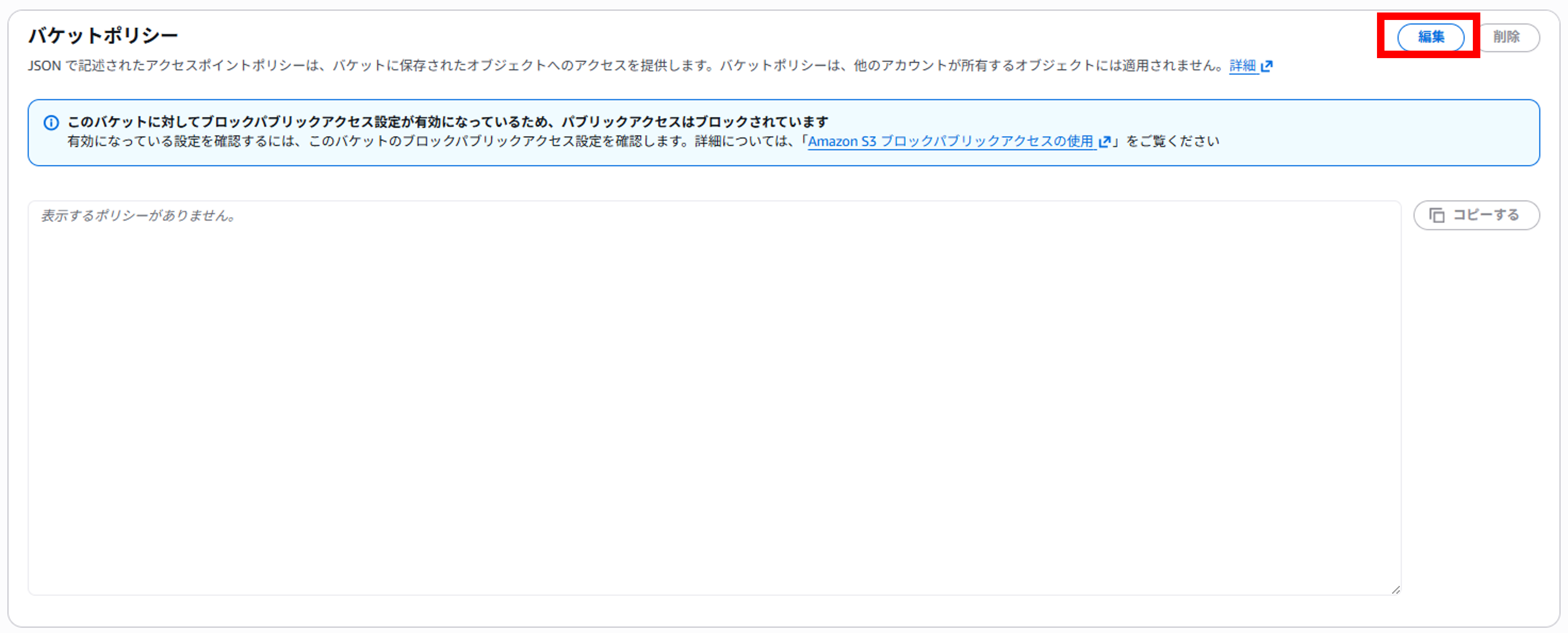
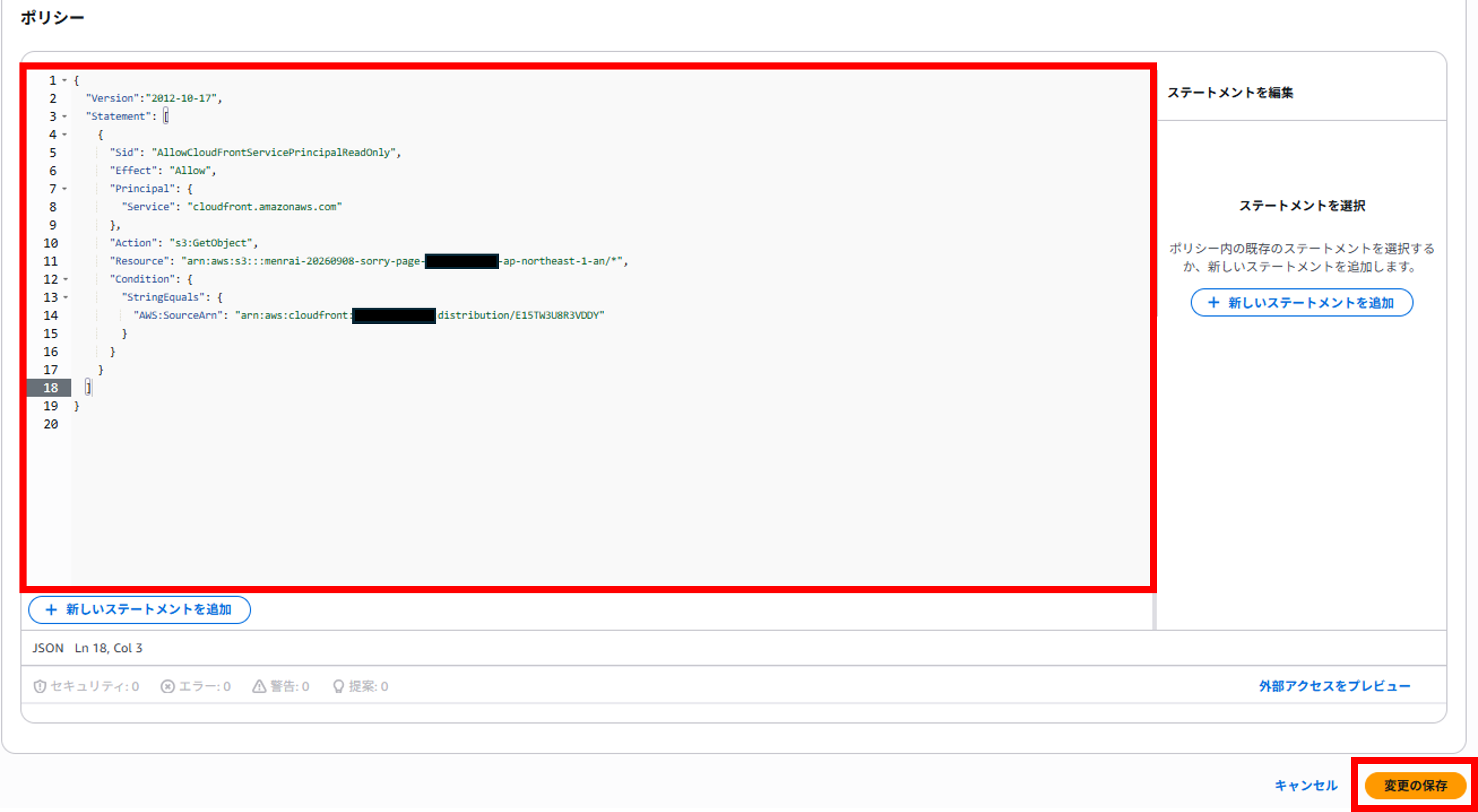
- 以下の内容を記入し、[変更の保存]をクリックする
{ "Version": "2012-10-17", "Statement": [ { "Sid": "AllowCloudFrontServicePrincipalReadOnly", "Effect": "Allow", "Principal": { "Service": "cloudfront.amazonaws.com" }, "Action": "s3:GetObject", "Resource": "arn:aws:s3:::/*", "Condition": { "StringEquals": { "AWS:SourceArn": "arn:aws:cloudfront:: :distribution/ " } } } ] }
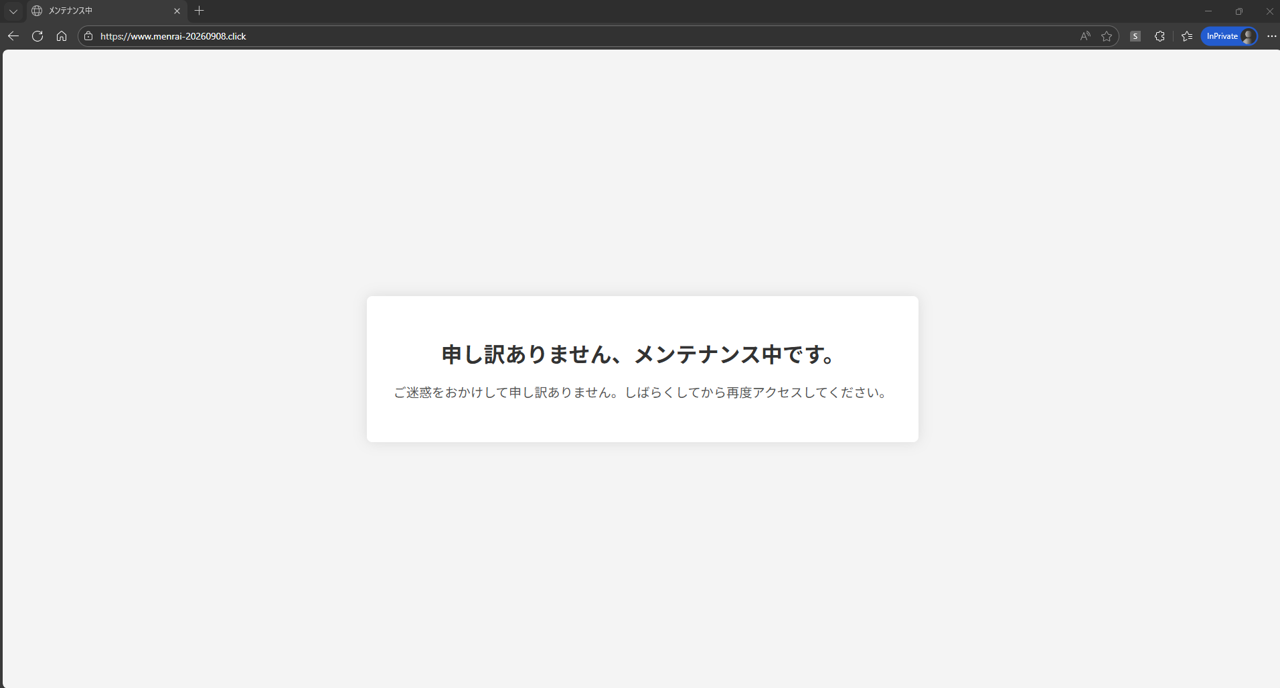
- 「https://<該当のサブドメイン>」でアクセスし、Sorryページが表示されることを確認する
まとめ
今回は、CloudFront とS3 を組み合わせることで、ALB から503エラーが返された際にSorryページを表示する方法を確認しました。
Sorryページを実装することで、障害発生時に利用者へ適切な情報を伝え、ユーザーエクスペリエンスの低下や詳細なエラー情報の露出を抑制できます。
Webサイトの安定運用には、障害を未然に防ぐだけでなく、障害が発生した場合に備えた対策も重要です。
本記事の内容を活用し、障害発生時にも利用者へ適切な案内を提供できる、より良いWeb環境の構築に役立てていただければ幸いです。
この記事は私が書きました
めんらい
記事一覧め の人です
AWSを日々勉強中です
フロリダ旅行を目指して頑張っています