- 公開日
- 最終更新日
CloudFront + AWS WAF でWebサイトの配信高速化とセキュリティ強化を実装する
この記事を共有する



目次
はじめに
パーソル&サーバーワークスの めんらい です。
今回は、AWS でAmazon CloudFront(以下、CloudFront )と AWS WAF の設定方法を書いていこうと思います。
※「Route 53 + ACM + ALB で通信をHTTPS化(暗号化)する」の続きからを意識して書いています。
本記事の目的
- CloudFront とAWS WAF を設定する方法を知る
- Route 53 で取得した独自ドメインとCloudFront を紐づける設定を知る
前提
- AWS マネジメントコンソールへのログインができること
- 東京リージョンを利用
- VPC 構築済み(VPCはこちらの記事の構成)
- EC2 構築済み(EC2はこちらの記事の構成)
- ALB 構築済み(ALBはこちらの記事の構成)
- Route 53 + ACM + ALB で通信をHTTPS化(暗号化)済み(Route 53, ACM はこちらの記事の構成)
Amazon CloudFront とは?
- AWS が提供するCDN(Content Delivery Network)サービス
- 画像やWebサイトのコンテンツを世界中のエッジロケーションから高速配信するサービス
- キャッシュ機能により、ALB やEC2 へのアクセス数を削減し、レスポンス向上とサーバー負荷軽減を実現可能
- AWS Shield Standard が自動で有効化されており、大量アクセスやDDoS攻撃への耐性も備えている
AWS WAF とは?
- AWS が提供する WAF(Web Application Firewall)サービス
- Webアプリケーション向けのファイアウォールで、HTTP/HTTPS通信を監視・制御する
- SQLインジェクションやクロスサイトスクリプティング(XSS)などの一般的なWeb攻撃を自動的に検知・遮断可能
- CloudFrontやALBと連携することで、不正なリクエストをアプリケーションへ到達する前にブロック可能
ハンズオン
1. バージニア北部リージョンでSSLサーバー証明書発行
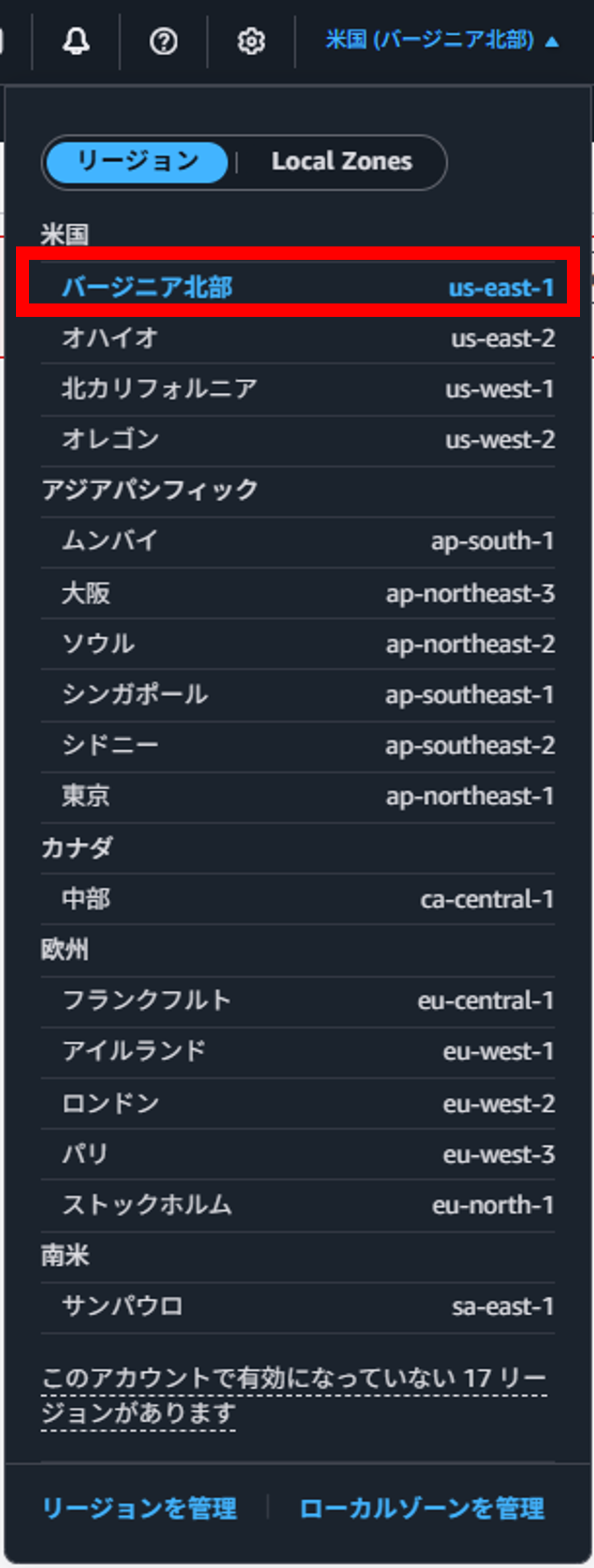
CloudFront の設定をする前に、CloudFront に適用するためのSSLサーバー証明書をバージニア北部リージョン(us-east-1)で発行する必要があります。 これは、CloudFront がリージョンごとではなくAWS 内で世界中のエッジロケーションで動作するグローバルサービスであり、 グローバルサービスの管理用の拠点でもある、バージニア北部リージョンにACM も合わせる必要があるためです。
- AWSマネジメントコンソールにログインして、右上のリージョン選択箇所にて[バージニア北部]リージョンを選択する
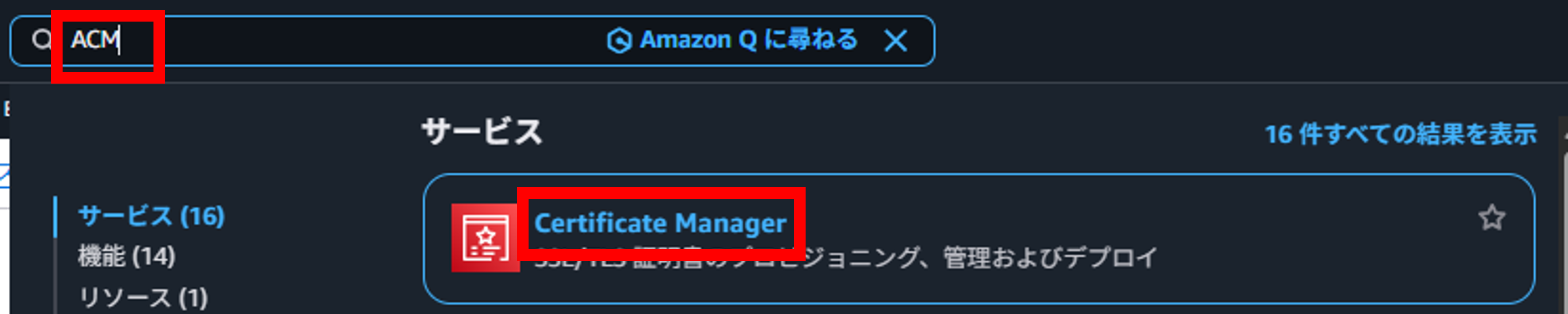
- 左上の検索バーにて[ACM]を検索し、ACM を開く
- こちらの記事 の
「3. SSLサーバー証明書の発行」を参考に、SSLサーバー証明書を発行する
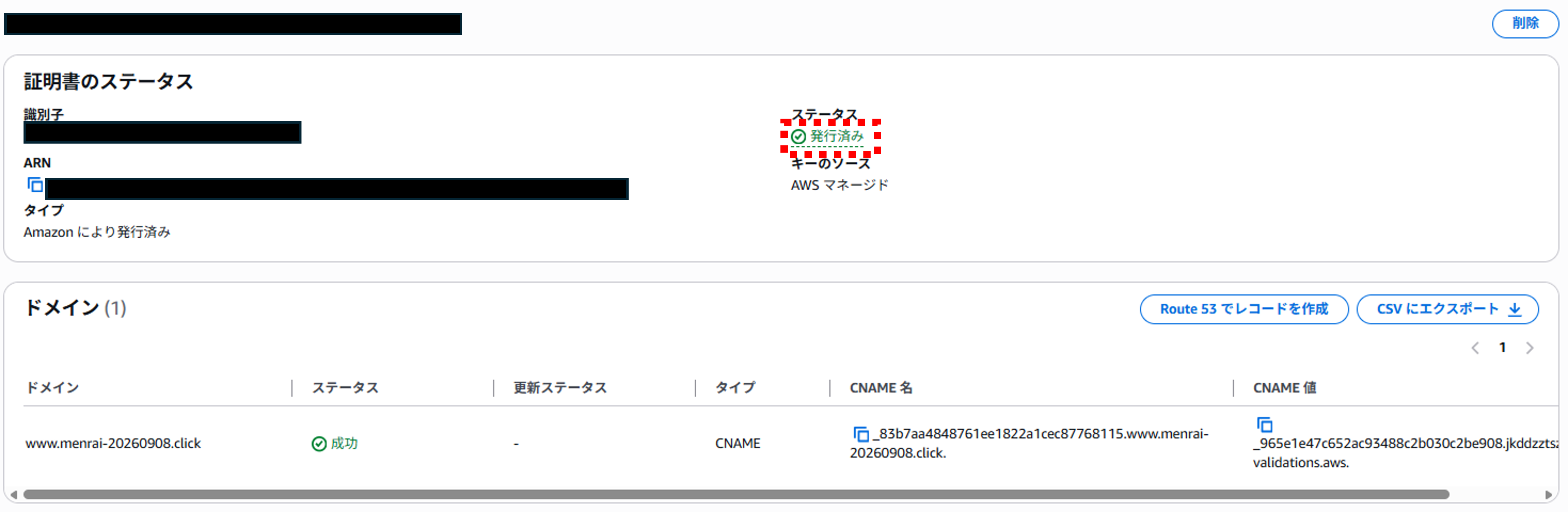
※今回は、すでにDNS検証用のレコードを追加していたため、以下の画像のようにすぐにSSLサーバー証明書が発行されている
2. CloudFront ディストリビューションの作成
- 左上の検索バーにて[CloudFront]を検索し、CloudFront を開く

- 左のナビゲーションペインから[ディストリビューション]に移動し、[ディストリビューションを作成]をクリックする

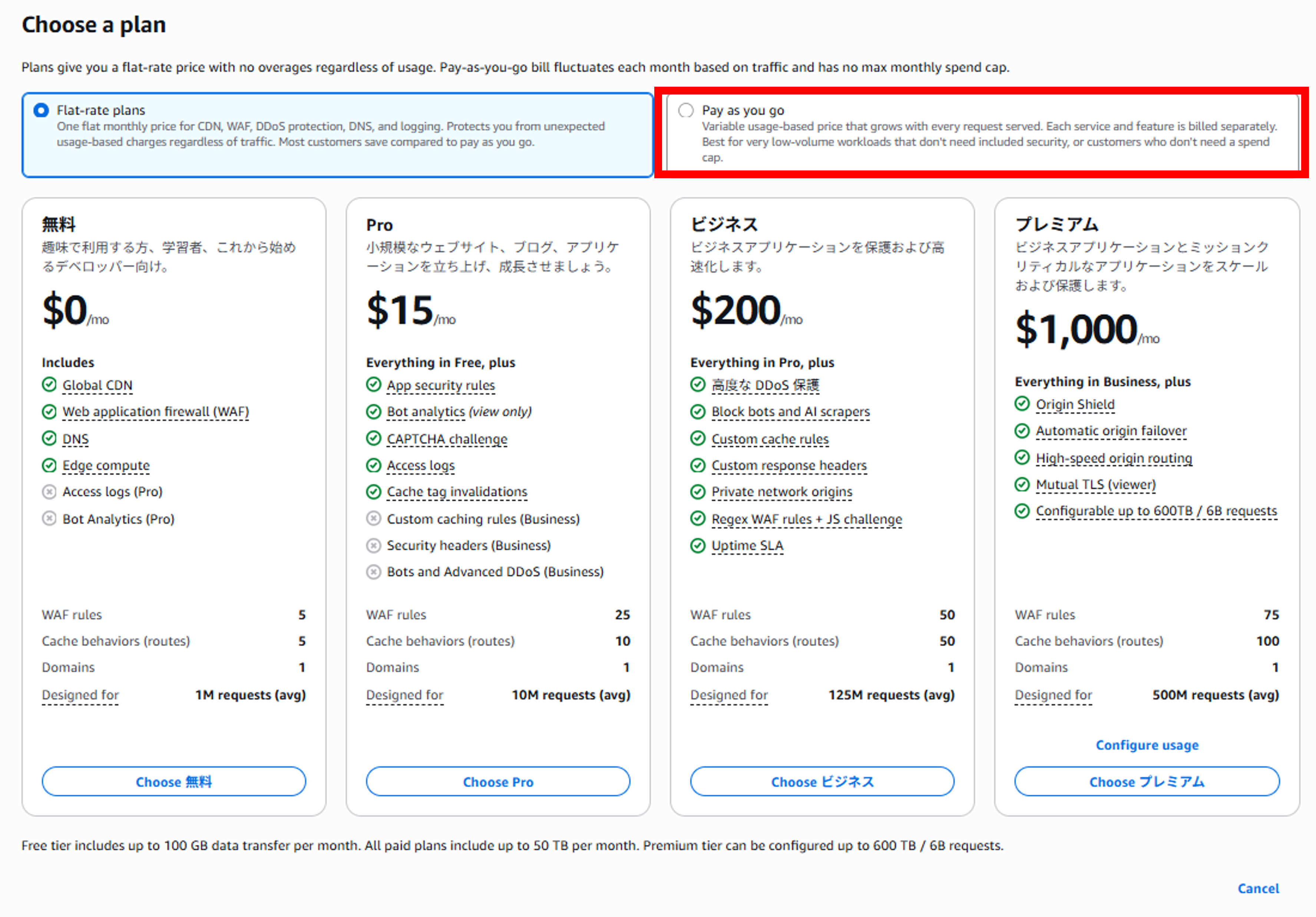
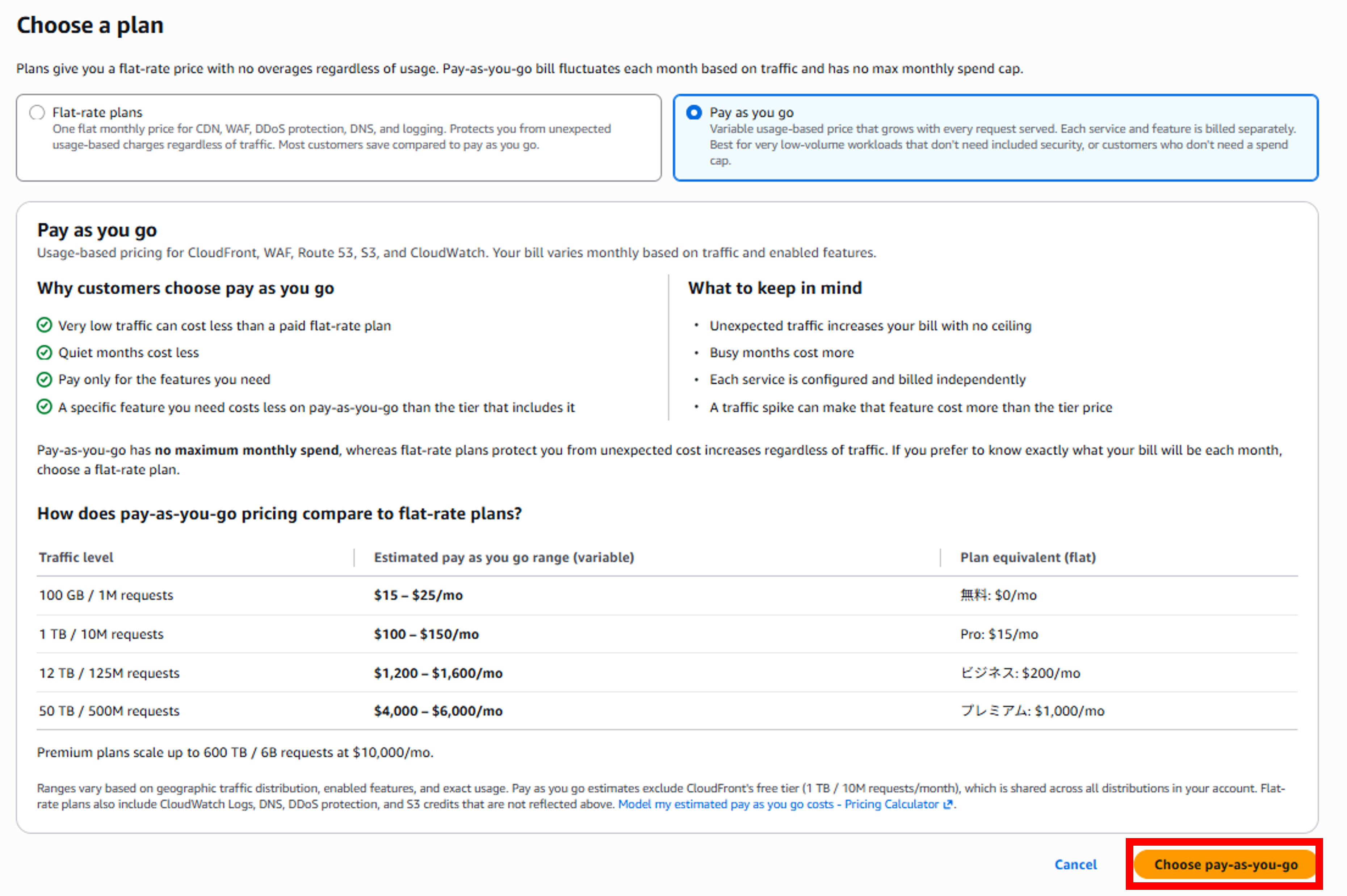
- [Pay as you go]を選択して料金プランを従量課金にし、[Choose pay-as-you-go]をクリックする
※ 無料プランを選択すると、ハンズオン後にディストリビューションを削除するのに1か月要するため、ハンズオン後にすぐ削除できるよう従量課金にしておく(無料プランから従量課金に移行→変更が月末に反映→ディストリビューションが削除可能となる)
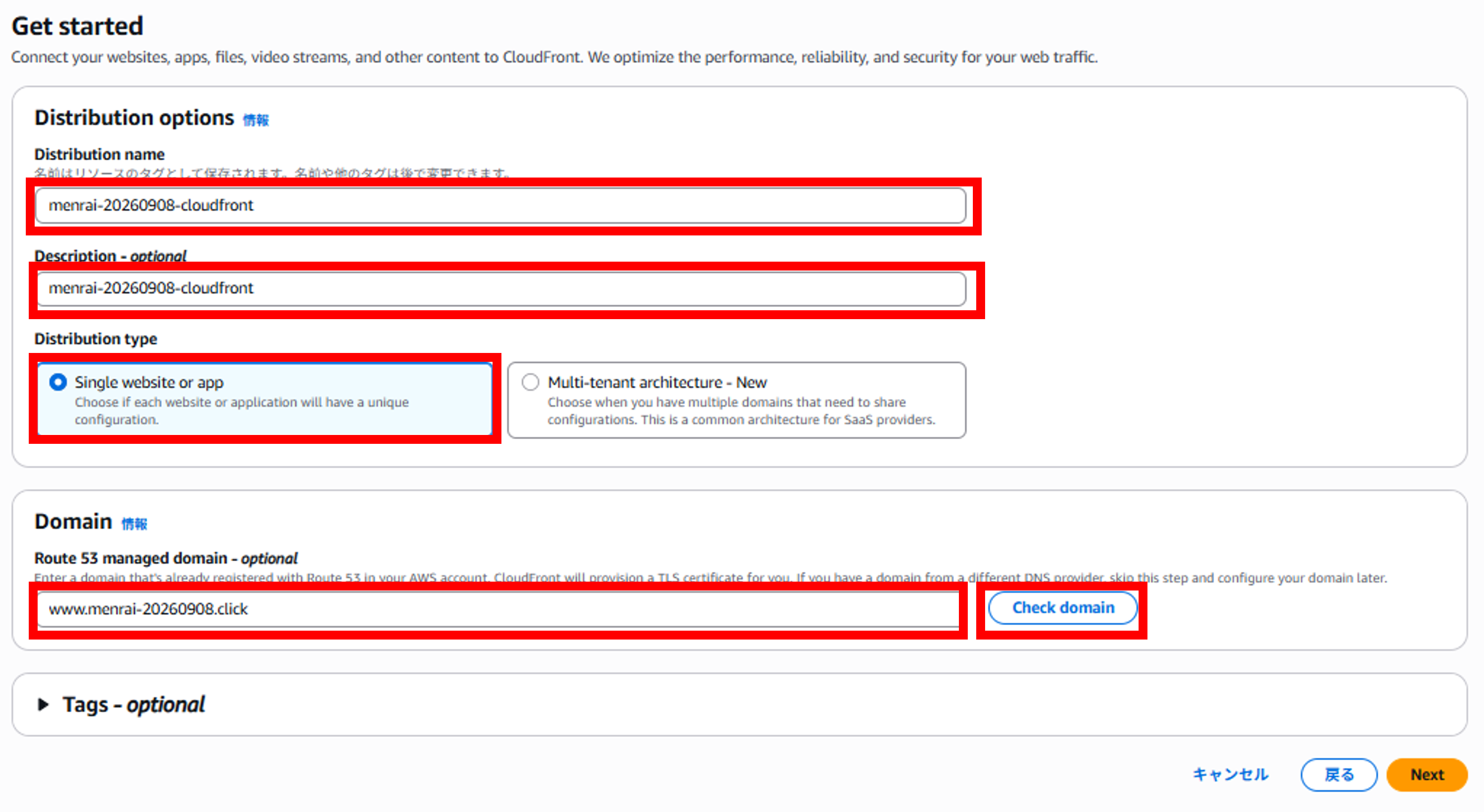
- 以下設定を入力し、「Domain」欄にある[Check domain]をクリックする
- Distribution name:<名前>-yyyymmdd-cloudfront(以下例の場合、menrai-20260908-cloudfront)
- Description:<名前>-yyyymmdd-cloudfront(以下例の場合、menrai-20260908-cloudfront)
- Distribution type:Simple website or app
- Route 53 managed domain:<作成したサブドメイン>(以下例の場合、www.menrai-20260908.click)
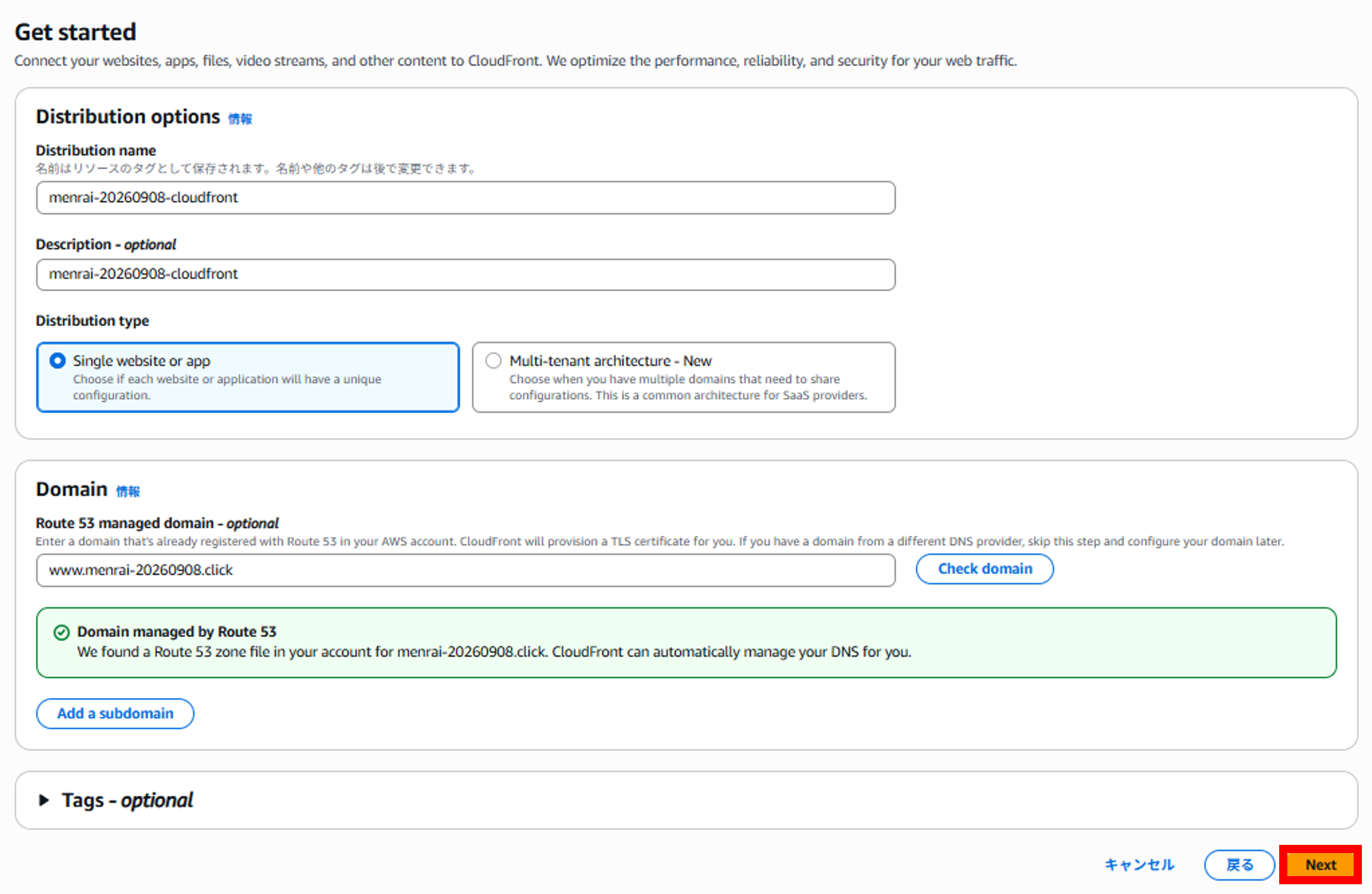
- Distribution name:<名前>-yyyymmdd-cloudfront(以下例の場合、menrai-20260908-cloudfront)
- ドメインのチェックが完了していることを確認し、[Next]をクリックする
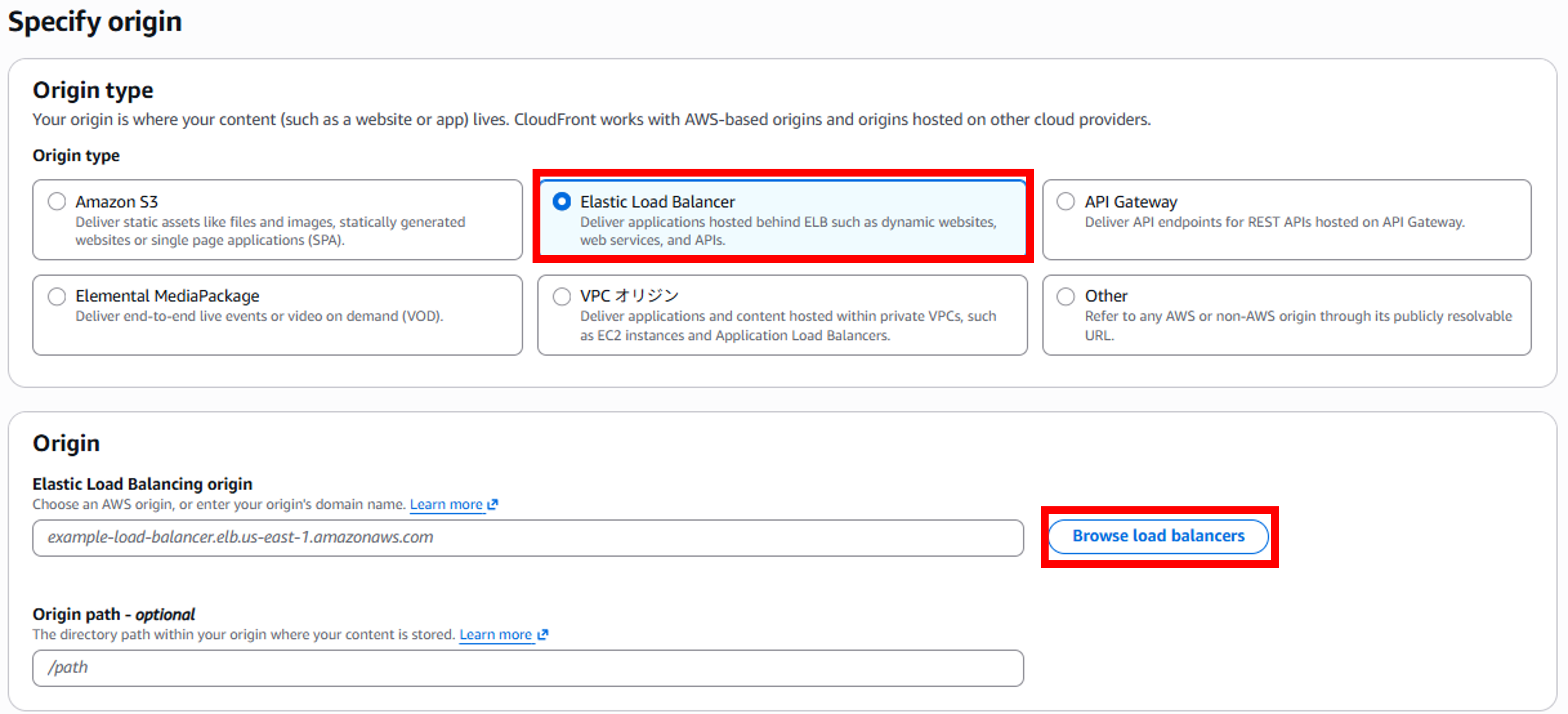
- 「Origin type」で[Elastic Load Balancer]を選択し、「Origin」欄の[Browse load balancers]をクリックする
- 以下設定を入力し、[Choose]をクリックする
- Region:Asia Pacific(Tokyo)
- Load balancer name:<作成したALB>(以下例の場合、menrai-20260908-alb)
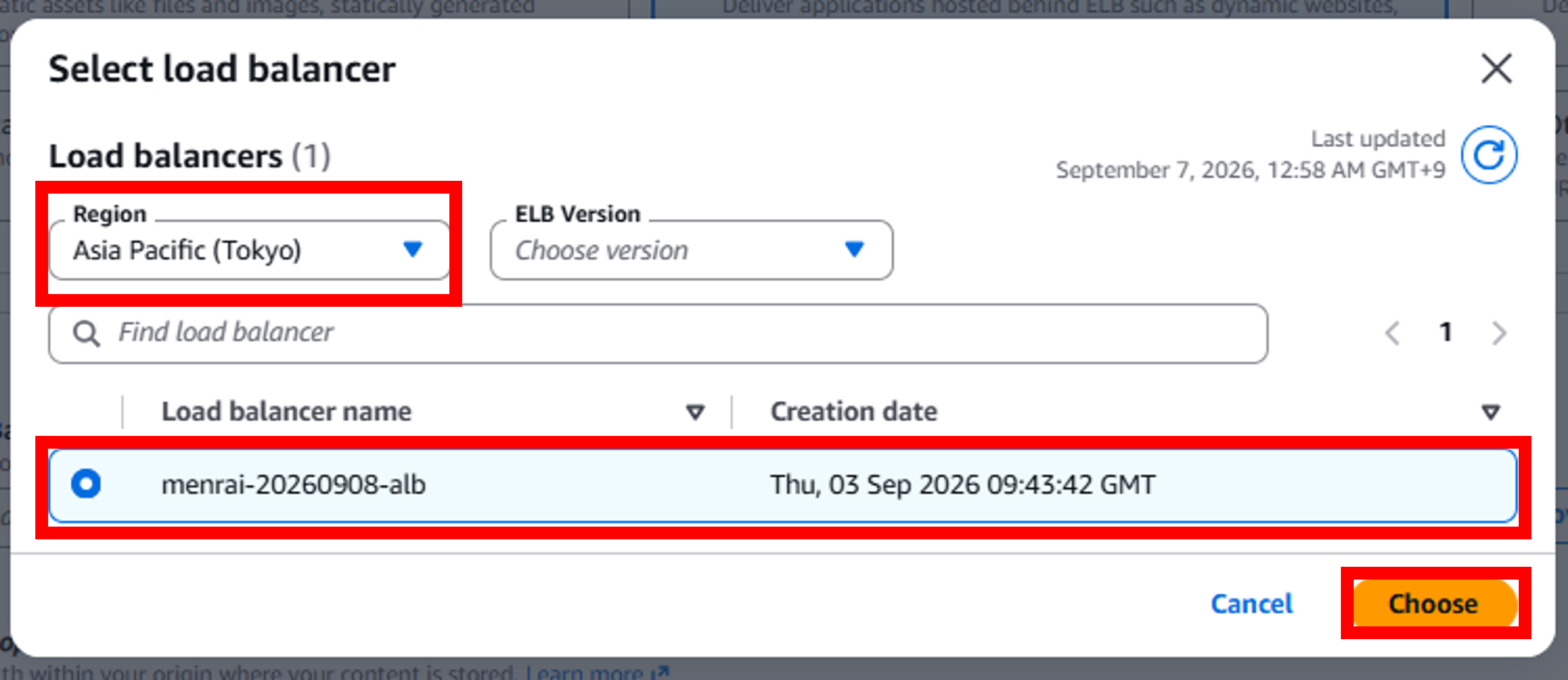
- Region:Asia Pacific(Tokyo)
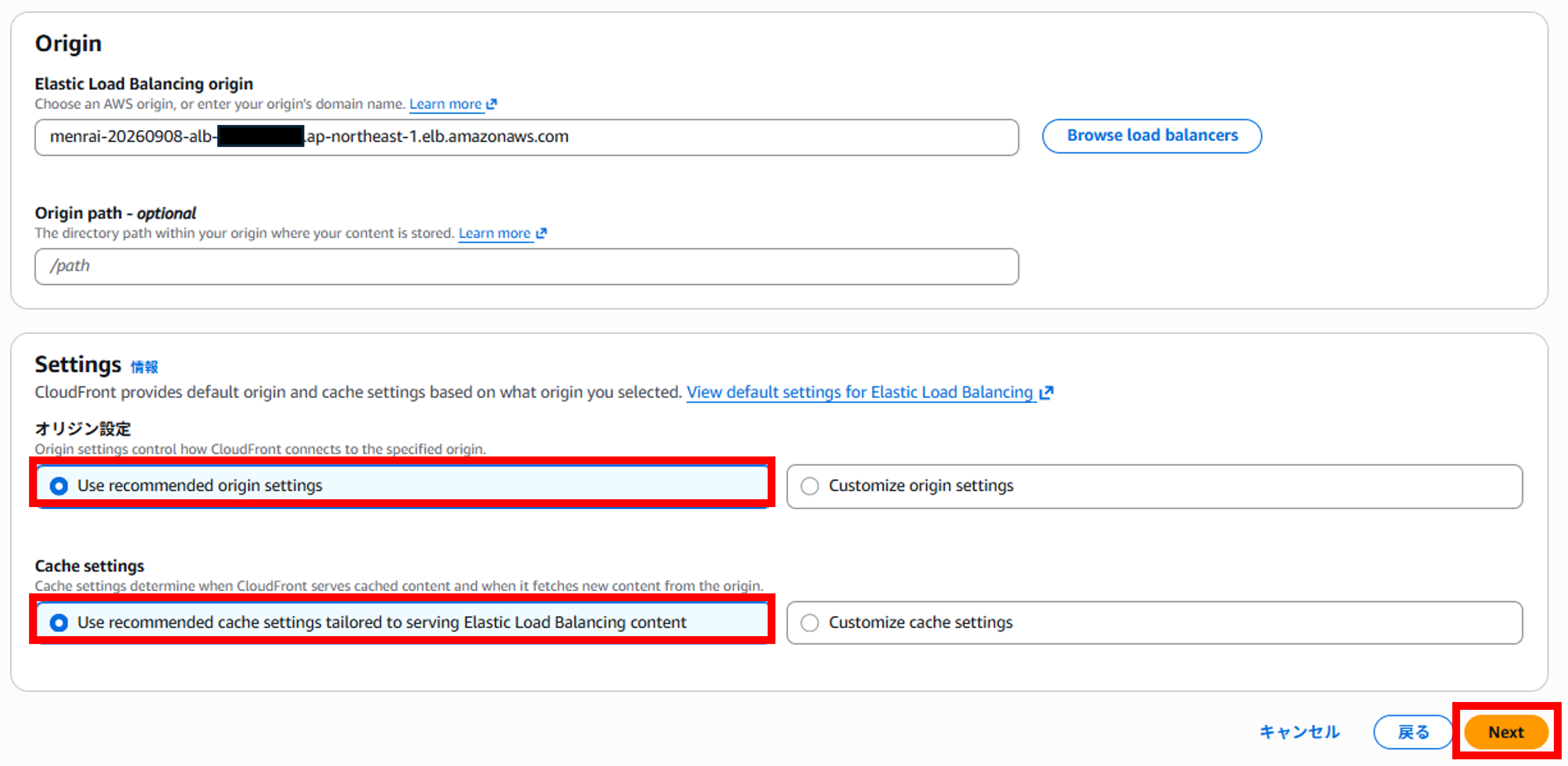
- ハンズオンのため、今回は「Settings」の欄をデフォルトの推奨設定(recommended)にし、[Next]をクリックする
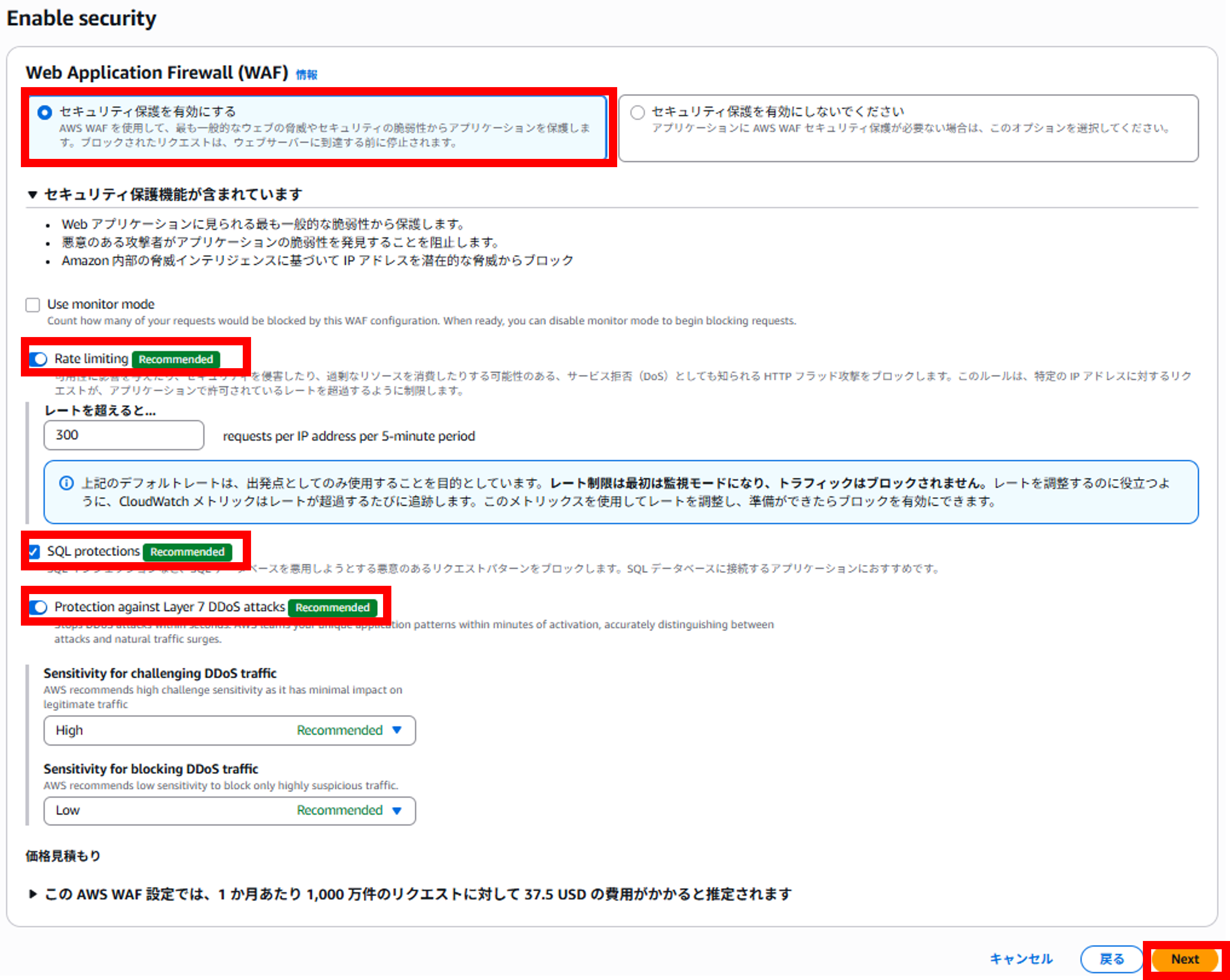
- AWS WAF の設定に遷移するので、「セキュリティ保護を有効にする」をクリックする
ハンズオンのため、今回は特にカスタマイズせずに推奨設定(recommended)のものを有効化し、[Next]をクリックする
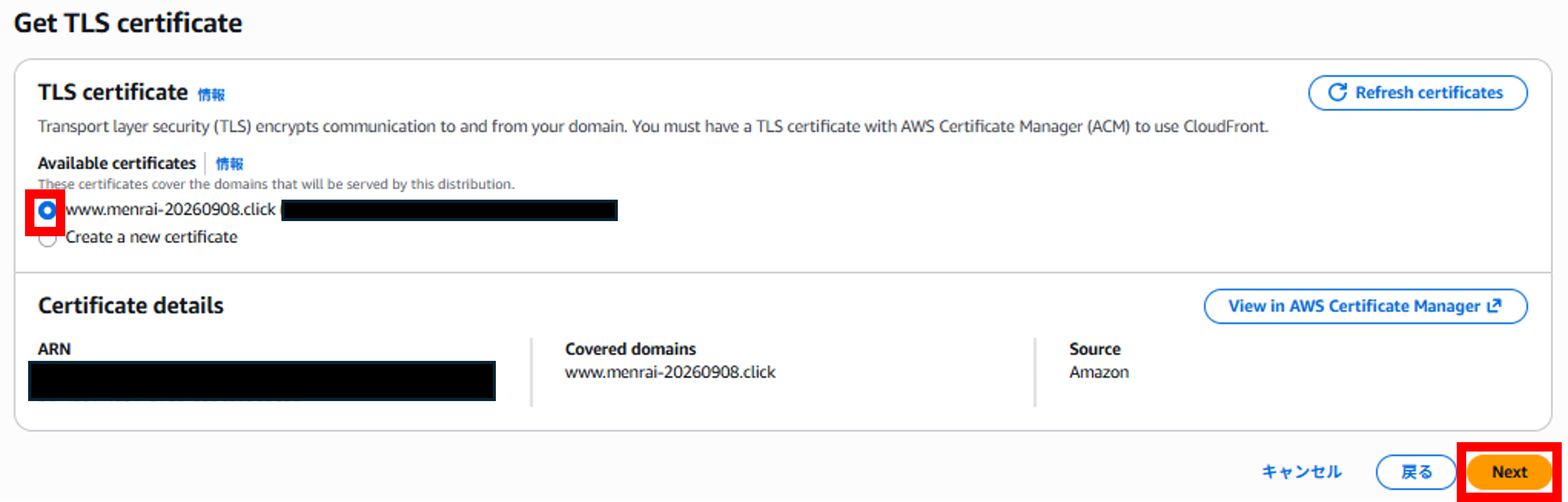
- 作成したSSLサーバー証明書を選択し、[Next]をクリックする
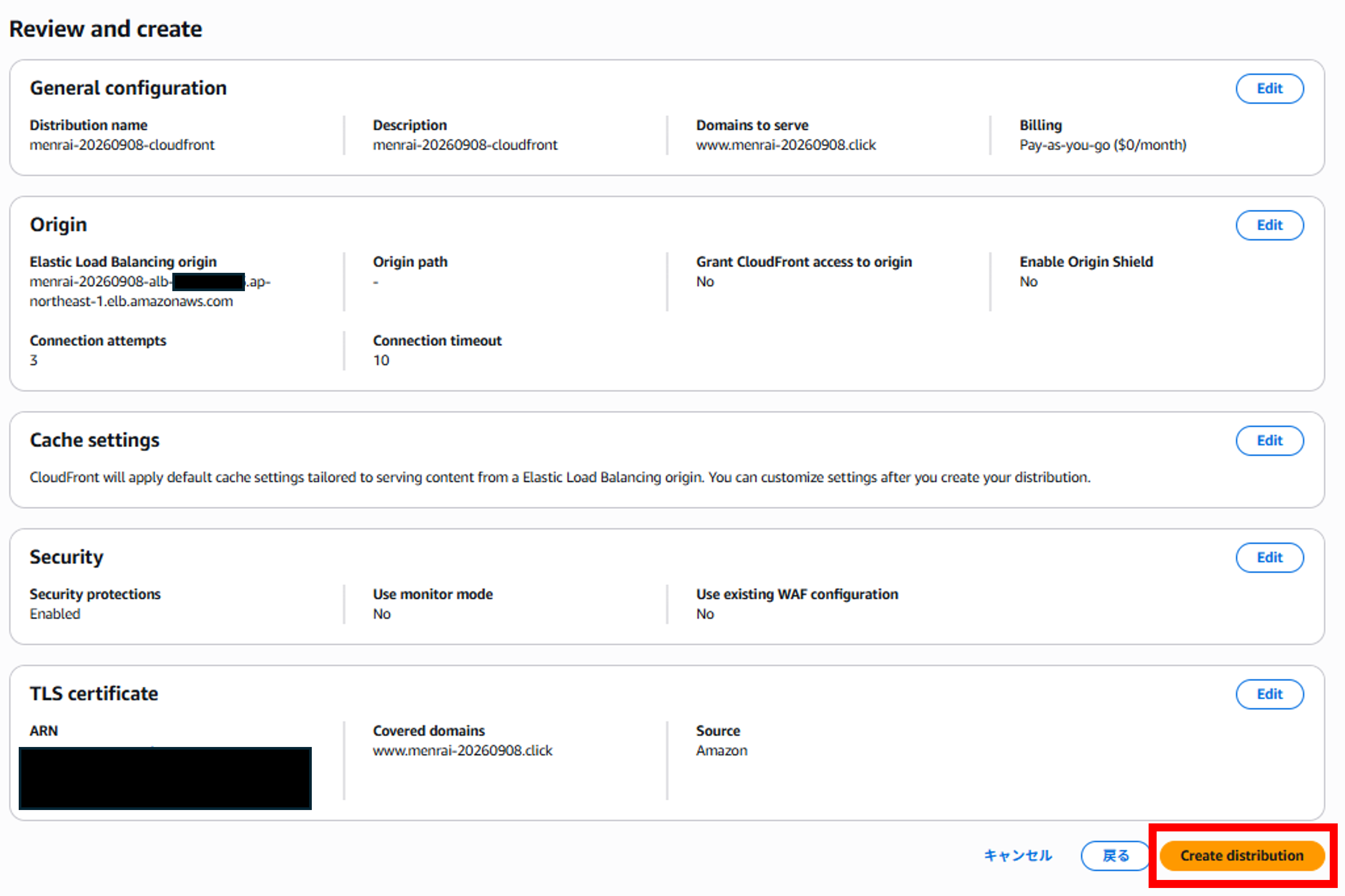
- 設定内容を確認し、[Create distribution]をクリックする
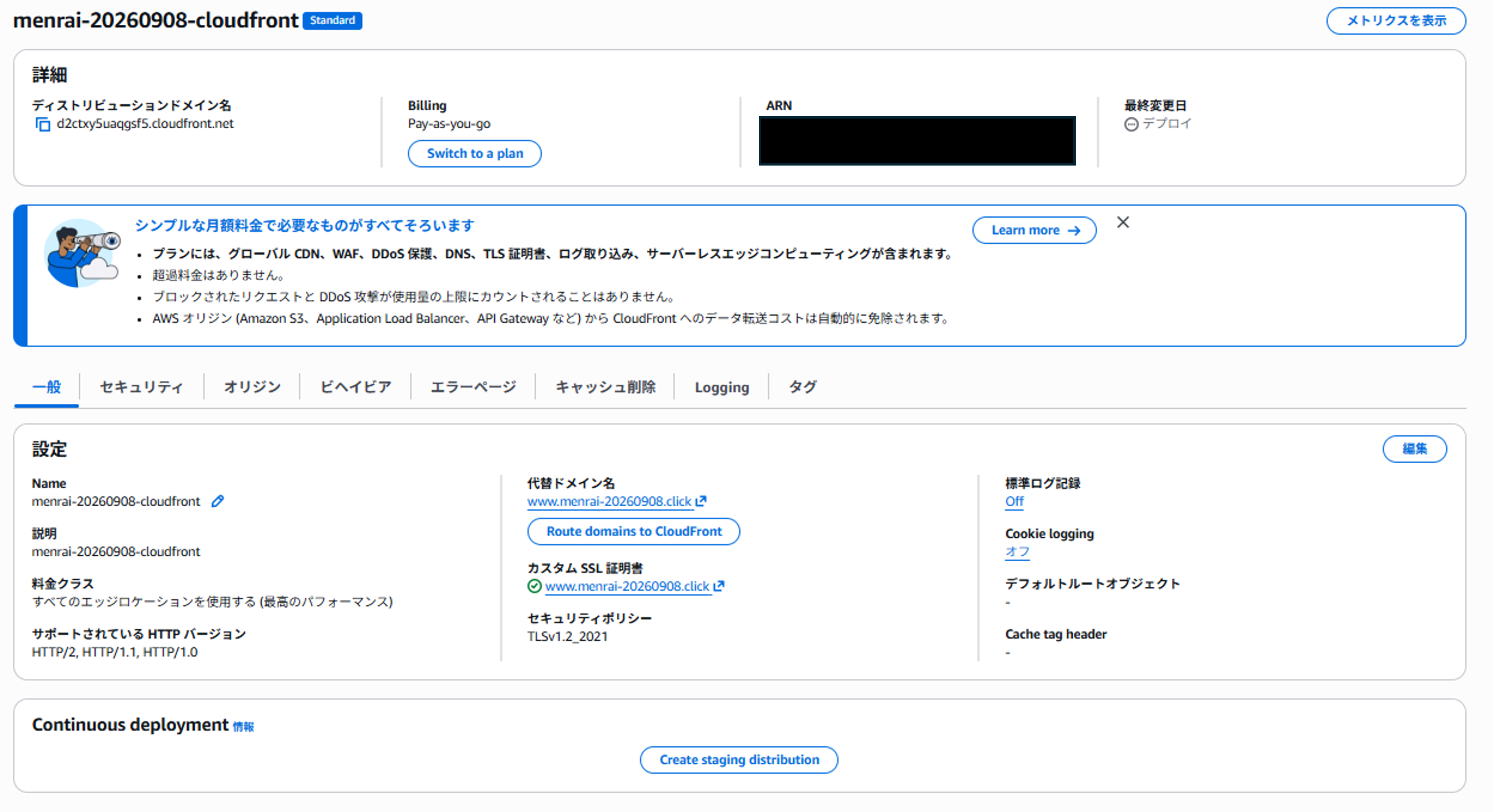
- 正常にCloudFront ディストリビューションが作成されたことを確認する
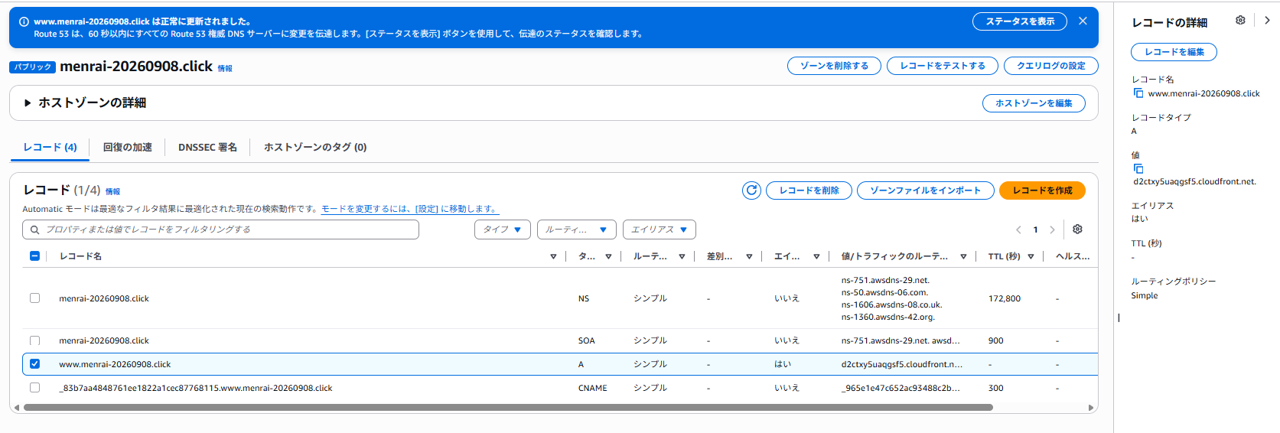
3. Route 53 のAレコードの紐づけ先をALB からCloudFront に変更する
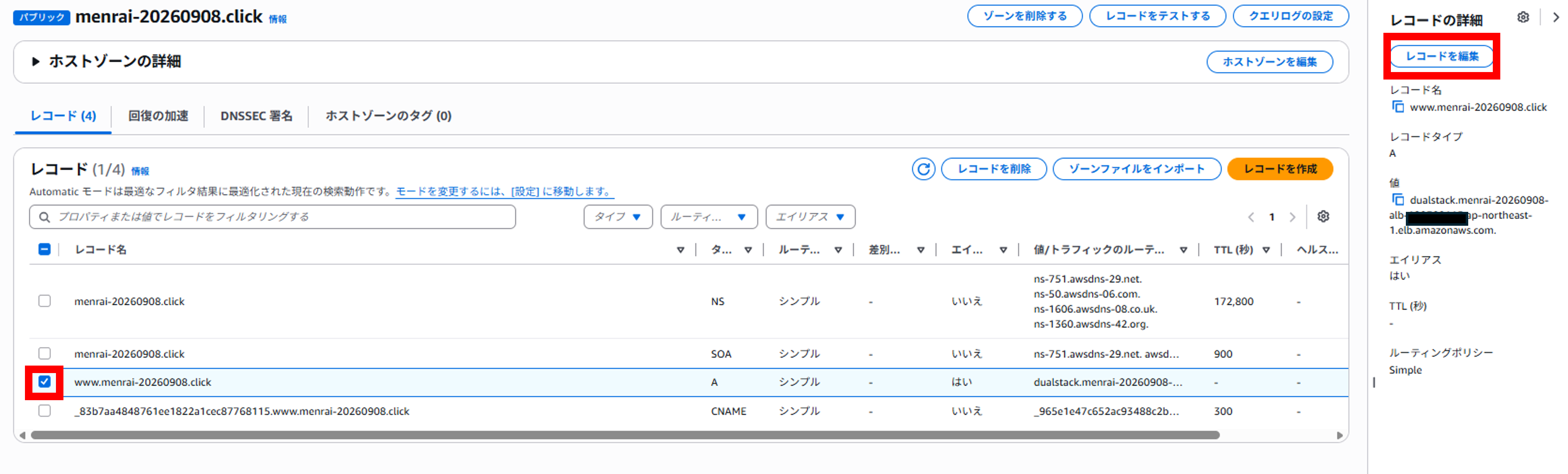
- Route 53 の管理画面に移動し、ホストゾーンから対象のホストゾーンをクリックする

- 対象のサブドメインのレコードを選択し、[レコードを編集]をクリックする
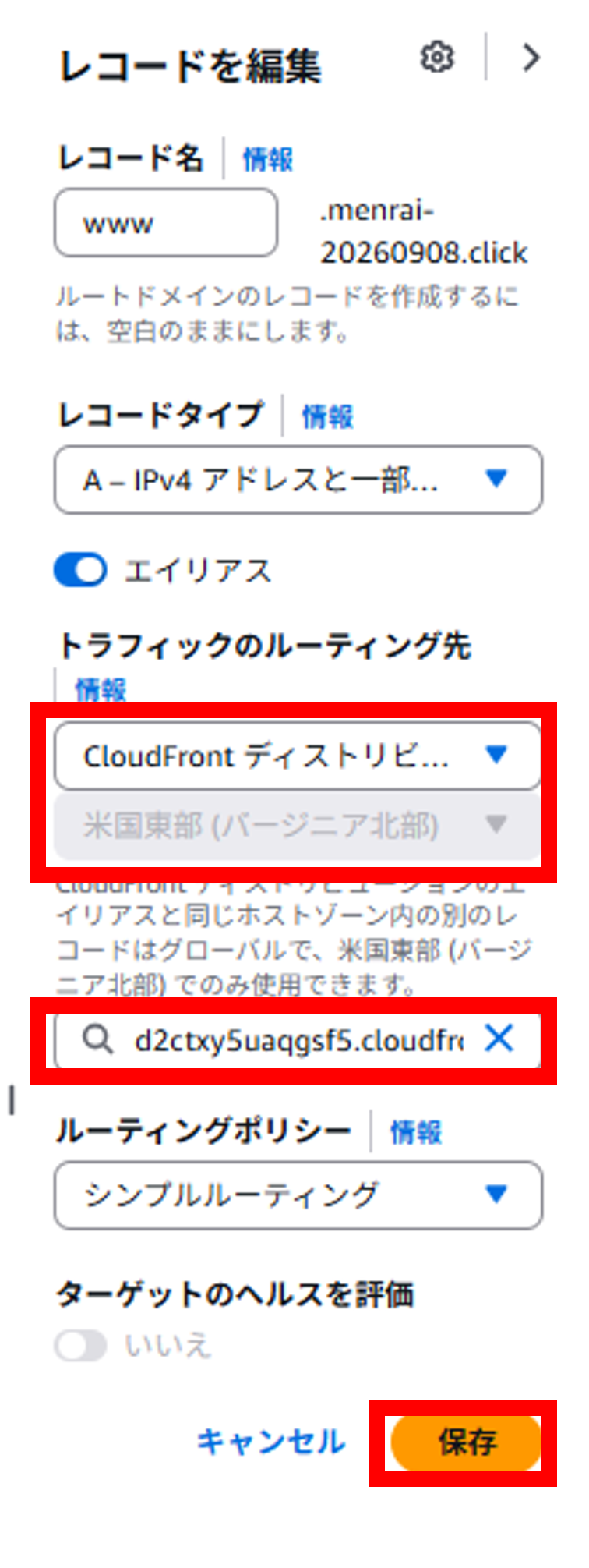
- 「トラフィックのルーティング先」を以下のように設定を変更し、[保存]をクリックする
- アジアパシフィック(東京) → 米国東部(バージニア北部)
- Application Load Balancer と Classic Load Balancer へのエイリアス → CloudFrontディストリビューションへのエイリアス
- ディストリビューションを選択 → <作成したCloudFrontディストリビューション>
- アジアパシフィック(東京) → 米国東部(バージニア北部)
- 変更が正常に反映されたことを確認する
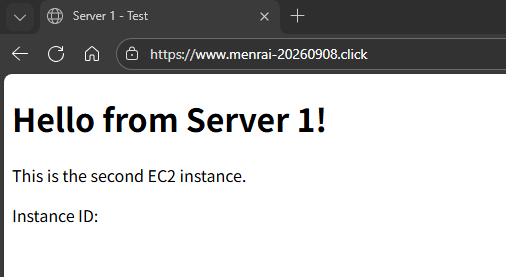
- ブラウザから「https://<作成したAレコードのサブドメイン>/」でアクセスし、暗号化通信でページが表示されることを確認する(以下例の場合、https://www.menrai-20260908.click/)
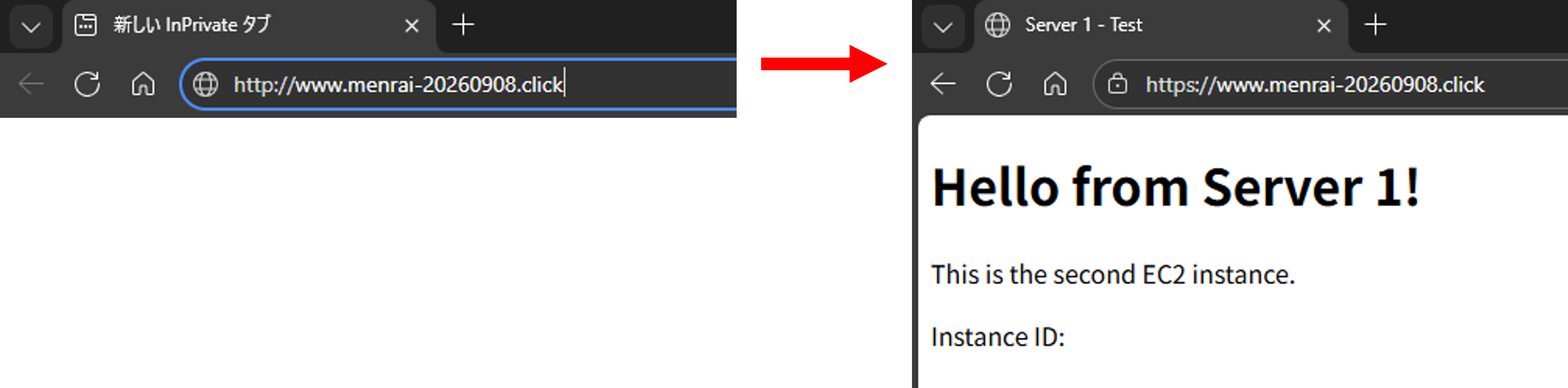
- ブラウザから「http://<作成したAレコードのサブドメイン>/」でもアクセスし、暗号化通信にリダイレクトされることを確認する
※ CloudFront の設定「Viewer protocol policy」で「Redirect HTTP to HTTPS」になっているため、自動的に通信がHTTPSにリダイレクトされる
4. ALB のセキュリティグループの設定を変更する
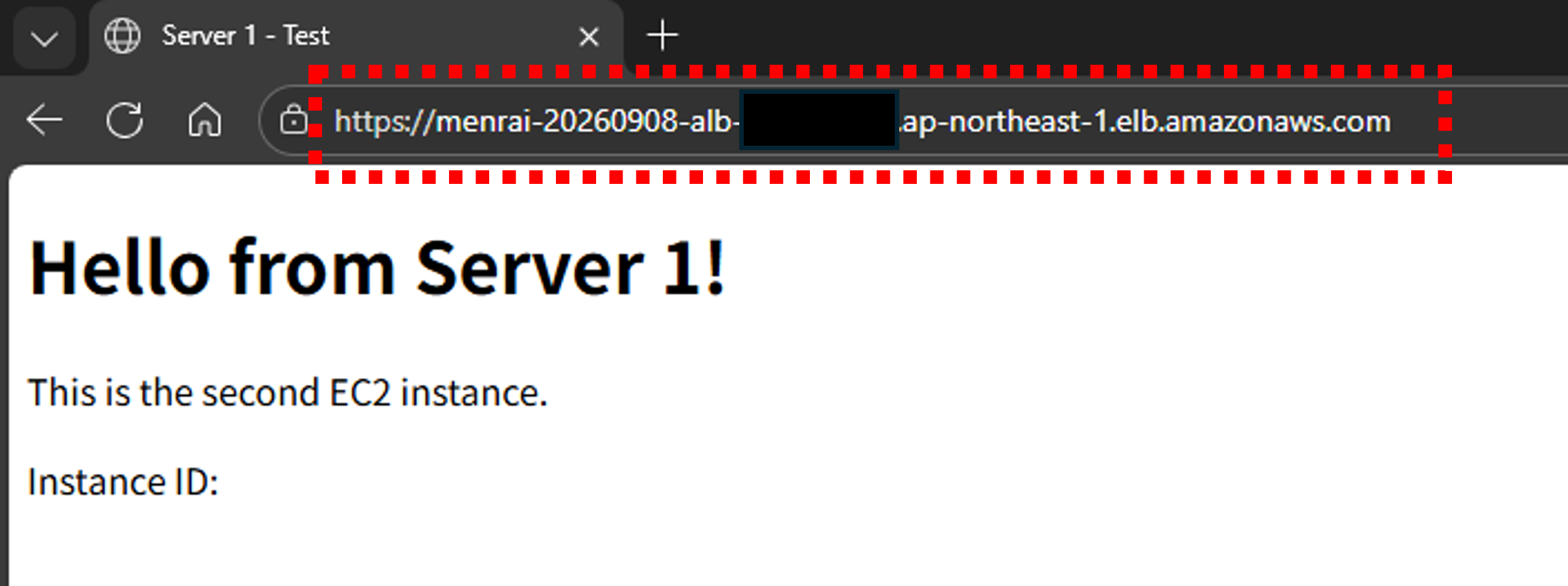
このままの設定だと、ALB のDNS名で直接アクセスされた際に、CloudFront とAWS WAF を通らない状態になってしまいます。
意図しない経路でアクセスされることを防ぐために、ALBに紐づけているセキュリティグループを設定変更しましょう。
※よりセキュアにするために、カスタムヘッダーの設定を追加するなどがありますが、今回は割愛します
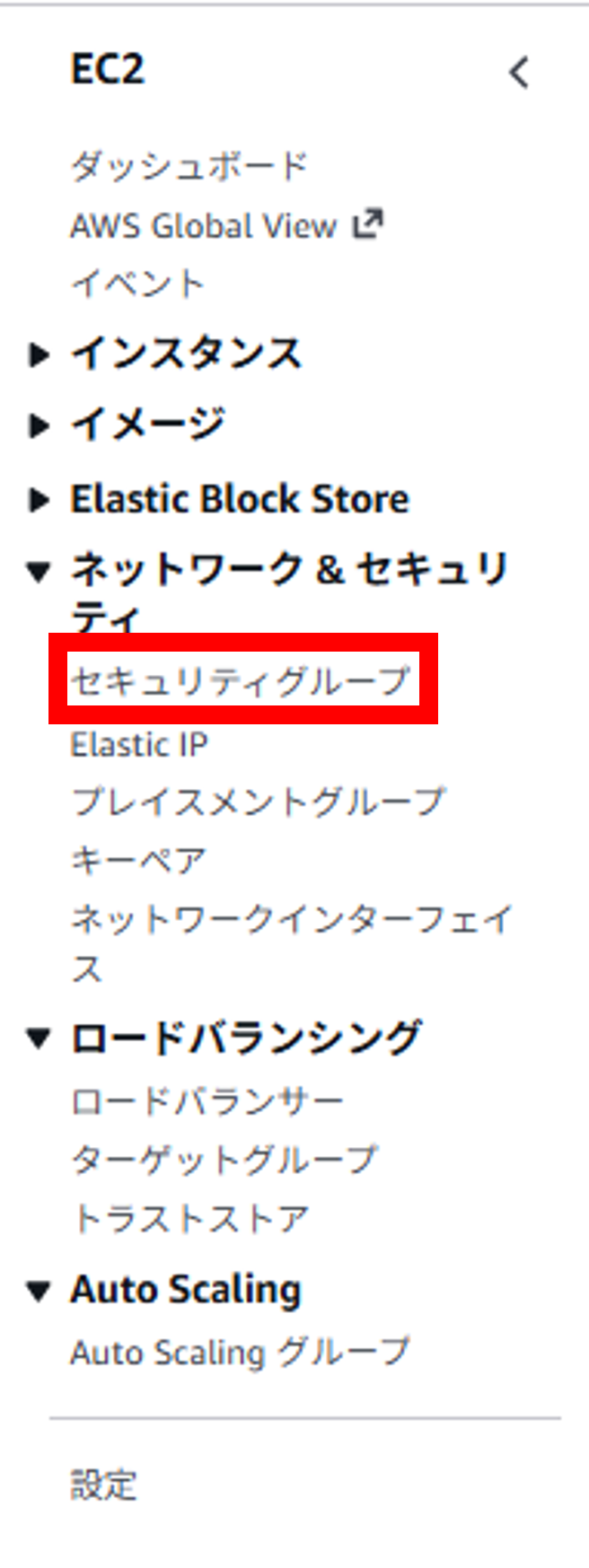
- EC2 の管理画面に移動し、左のナビゲーションペインから[セキュリティグループ]をクリックする
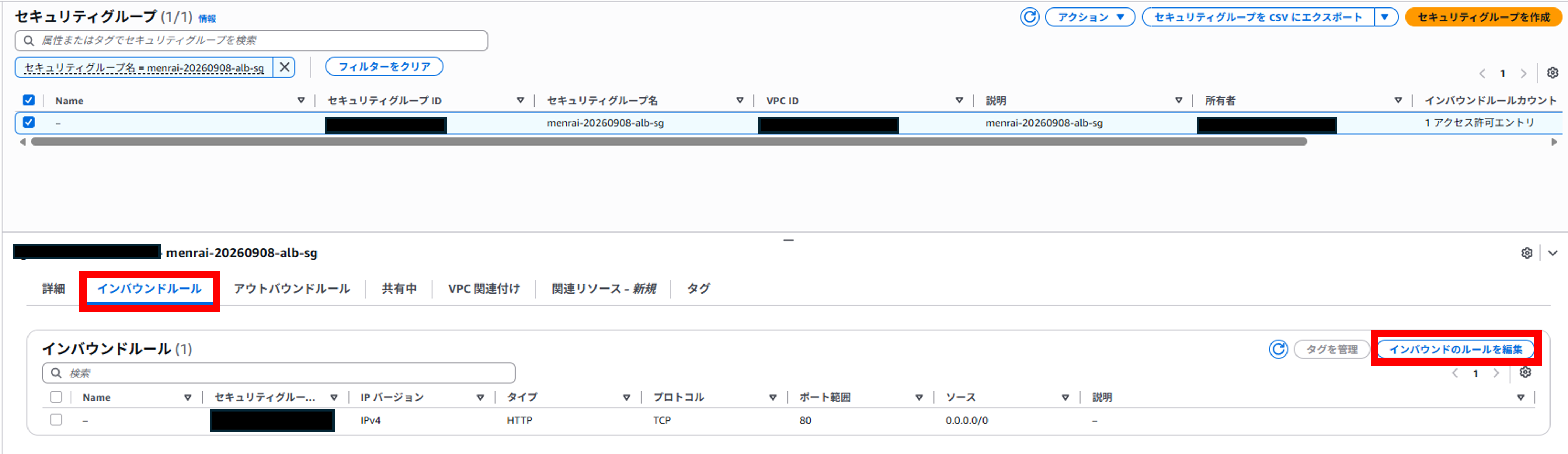
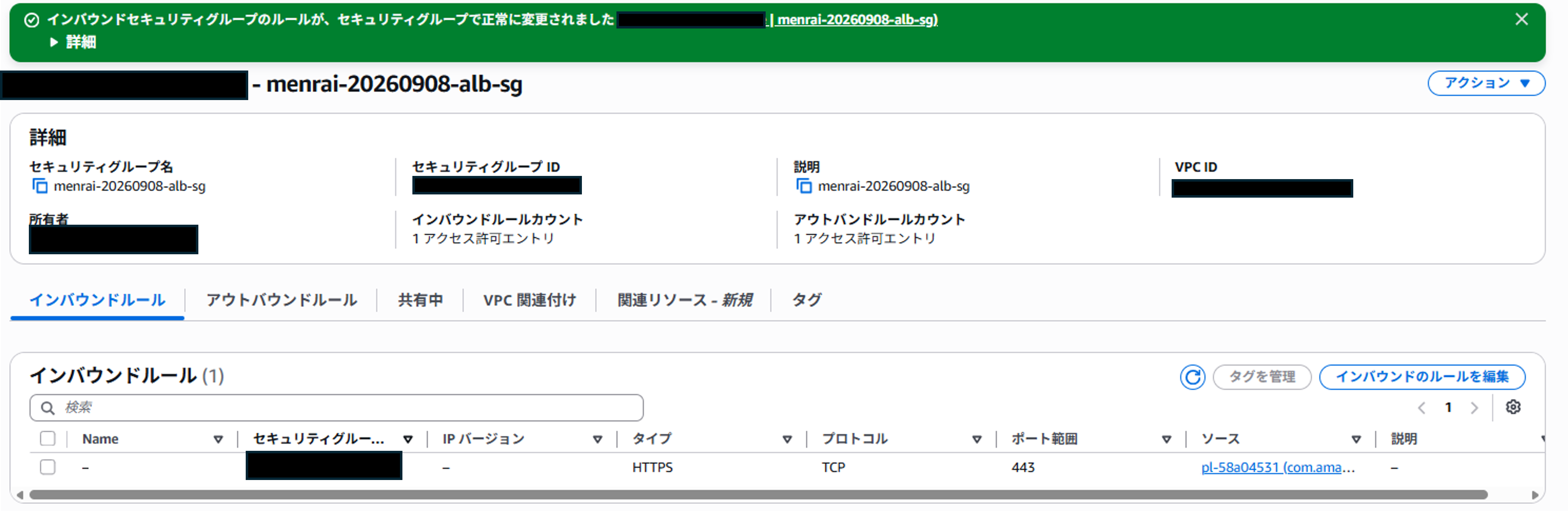
- 該当ALB で利用しているセキュリティグループを選択し、「インバウンドルール」から[インバウンドルールを編集]をクリックする
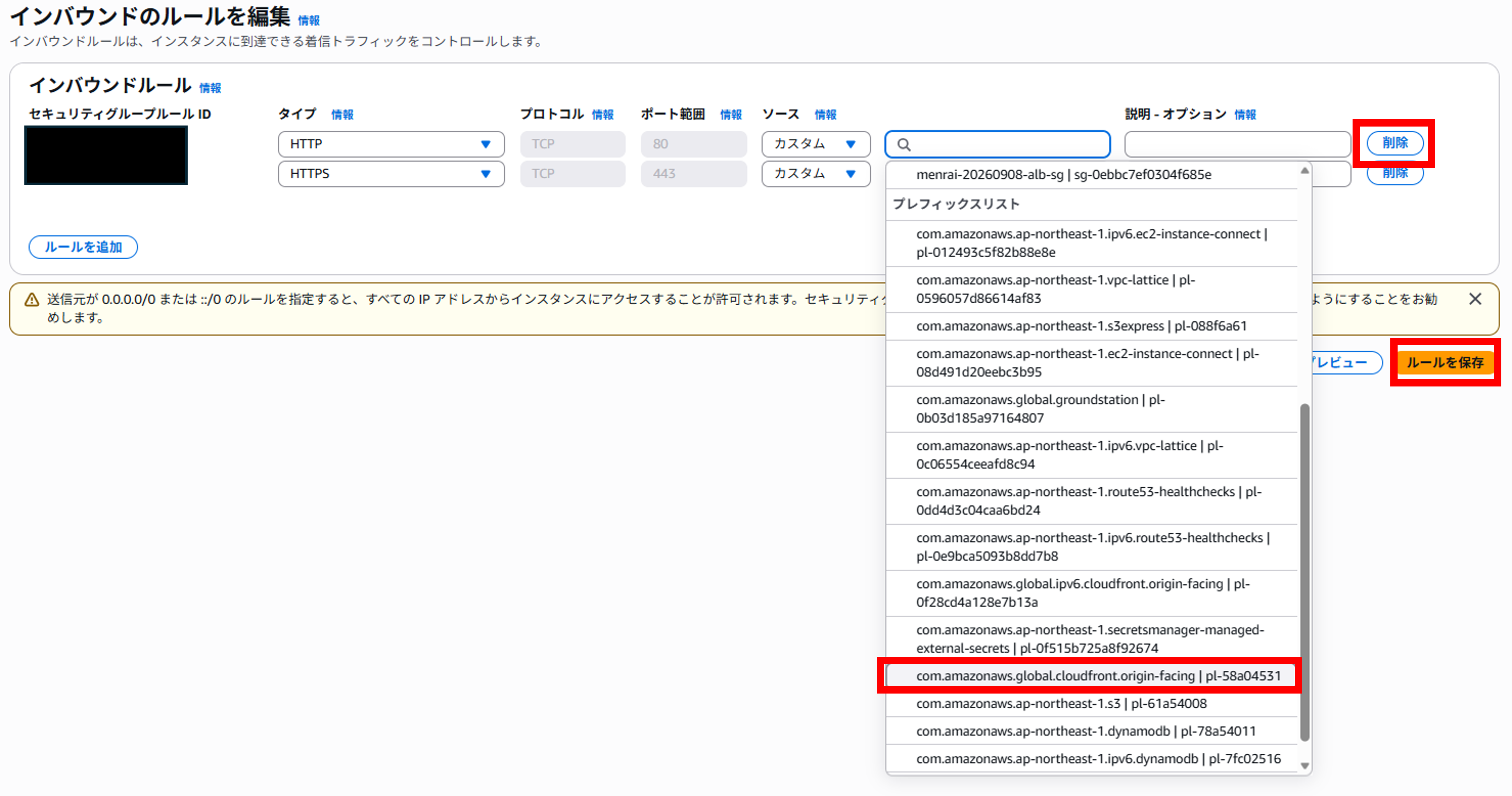
- HTTP の通信許可設定を削除し、HTTPS の通信許可設定のソースをCloudFront のグローバルIPが登録されているマネージドプレフィックス(pl-58a04531)に変更後、[ルールを保存]をクリックする
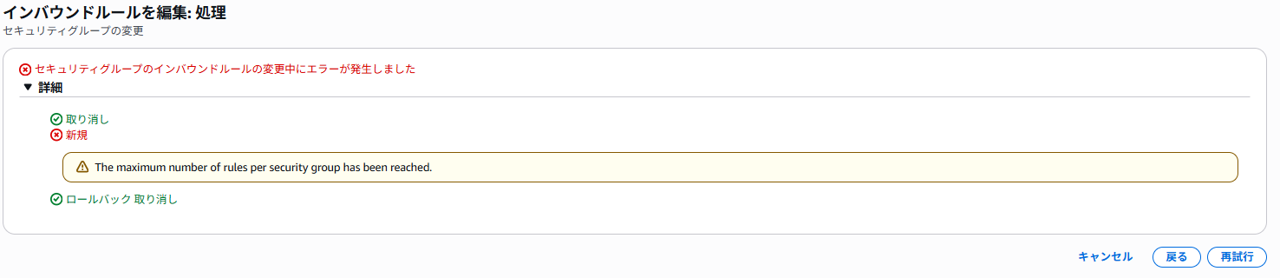
※ HTTP とHTTPS の通信許可設定両方のソースをマネージドプレフィックスリストにしようとすると、設定できるルールの上限数に達してしまいエラーとなるため(下図2枚目参照)、
HTTPS のみに絞る
- 変更が正常に反映されたことを確認する
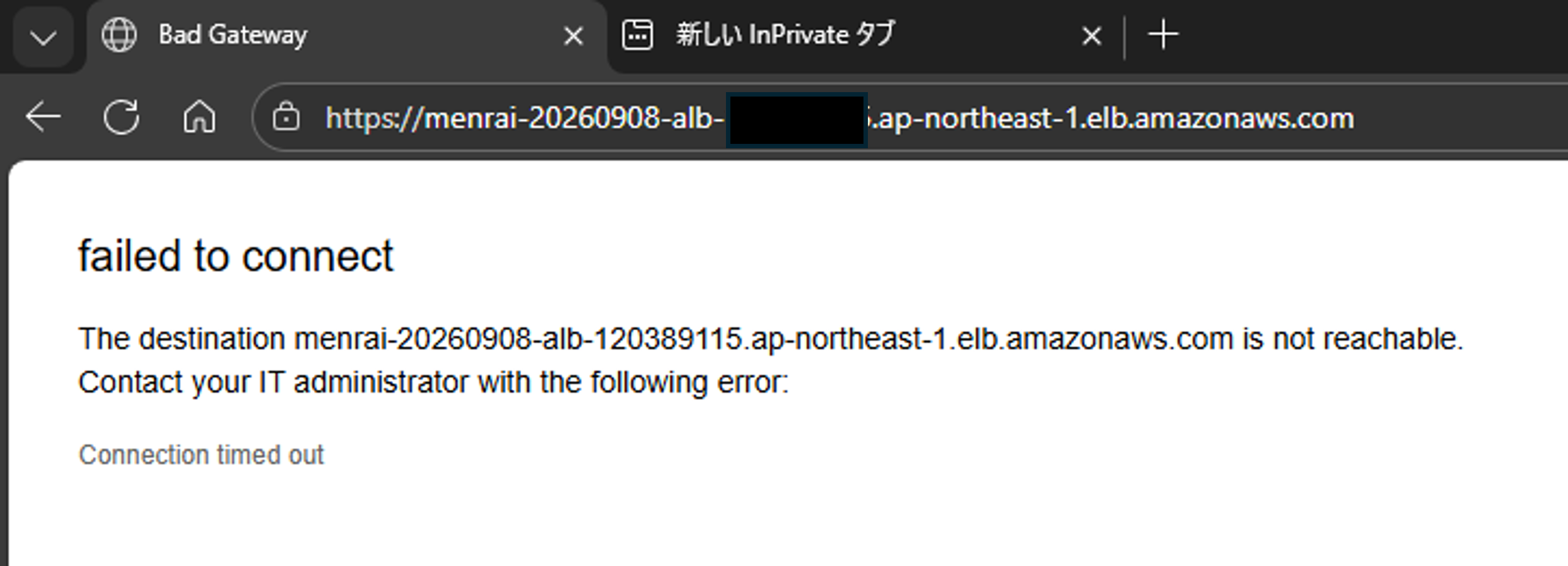
- ブラウザから「https://<該当ALB のDNS名>/」でアクセスし、ページが表示されないことを確認する
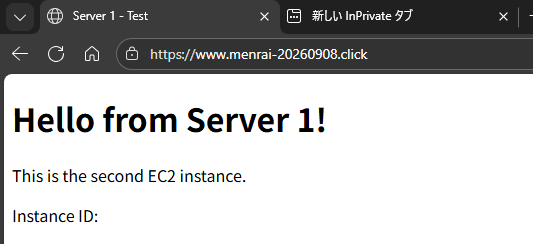
- ブラウザから「https://<作成したAレコードのサブドメイン>/」でアクセスし、こちらでは問題なくページが表示されることを確認する
まとめ
今回は、CloudFront と AWS WAF を組み合わせることで、Webサイトのパフォーマンス向上とセキュリティ強化を実装する方法を確認しました。
CloudFront によるグローバルなコンテンツ配信と、AWS WAF によるWebアプリケーション保護を組み合わせることで、ユーザー体験の向上とリスク低減を同時に実現できます。
近年はWebサイトの高速化とセキュリティ対策の両立が求められています。
本記事の内容を活用し、より安全で信頼性の高いWeb環境の構築に役立てていただければ幸いです。
この記事は私が書きました
めんらい
記事一覧め の人です
AWSを日々勉強中です
フロリダ旅行を目指して頑張っています