- 公開日
- 最終更新日
【EC2】初めてのインスタンス構築とセッションマネージャー接続、Apacheインストールガイド
この記事を共有する



目次
はじめに
皆さんこんにちは!パーソル&サーバーワークスの榎本です。
年末年始に宮城に行って鳴子温泉に入ってきたのですが、やはり温泉は最高だと感じました!
身体が芯から温まり、リラックスできたとても良い時間でした!皆さんもぜひ温泉に行ってみてください!
さて、前回の記事ではじめてAWSを触る方やこれから学んでいきたいという方をメインターゲットとしたVPC構築ハンズオンについて記載しました。
今回はそのVPC内にEC2を構築するハンズオン手順をお伝えできればと存じます。
本記事の目的
- EC2を構築し、接続できるようになること
前提
- AWSマネジメントコンソールへのログインができること
- 東京リージョンを利用
- VPC構築済み(VPCは前回の記事の構成)
構築手順
IAMロール作成
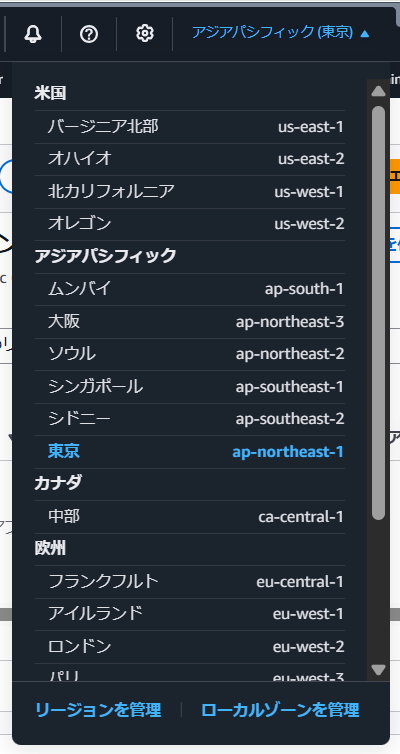
- AWSマネジメントコンソールにログインして、右上のリージョン選択箇所にて[東京]リージョンを選択する
- 左上の検索バーにて[IAM]を検索して開く

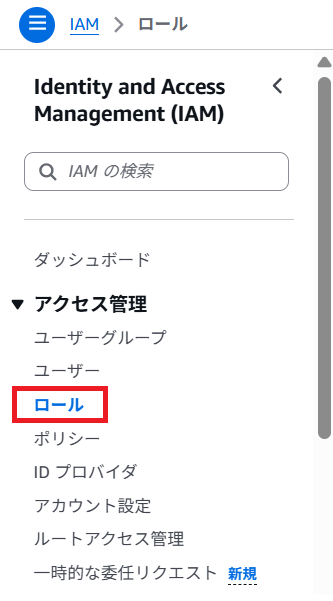
- 左のナビゲーションペインから[ロール]をクリックする
- [ロールを作成]をクリックする

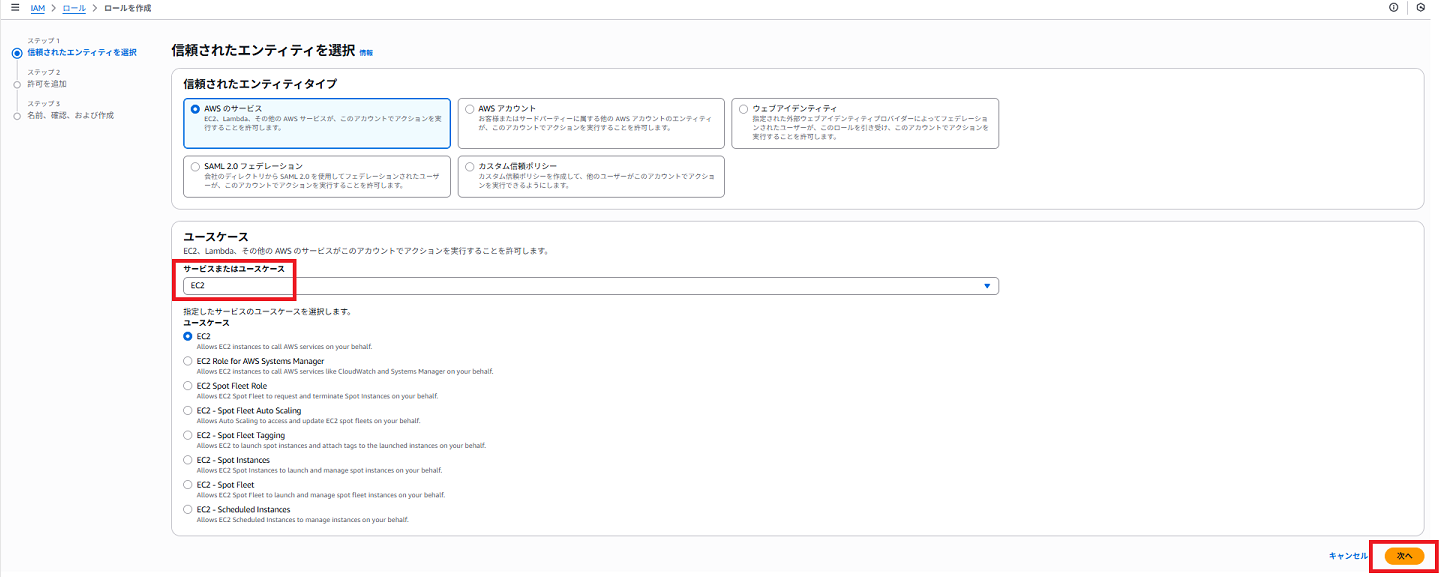
- サービスまたはユースケースで[EC2]を選択し、[次へ]をクリックする
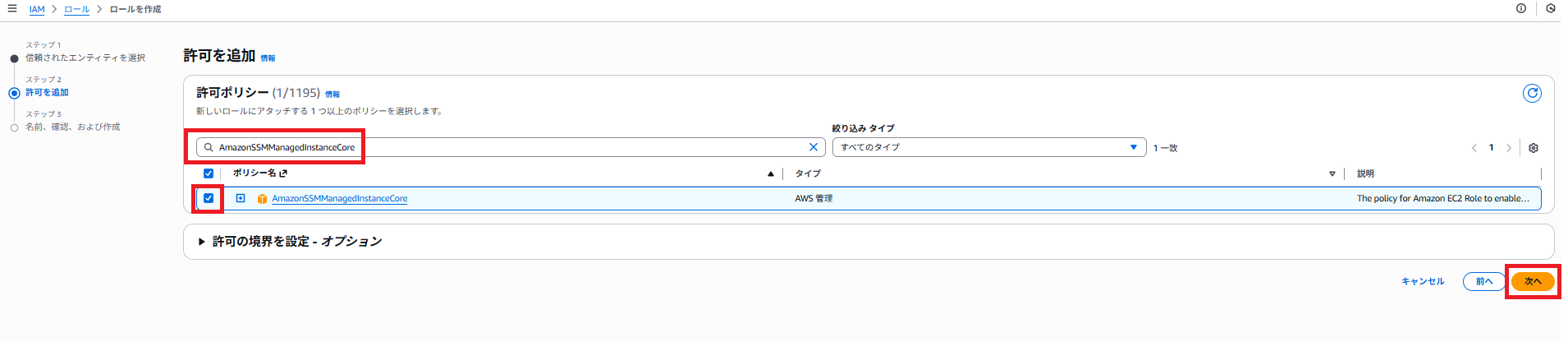
- 検索バーで[AmazonSSMManagedInstanceCore]を検索し、チェックを入れて[次へ]をクリックする
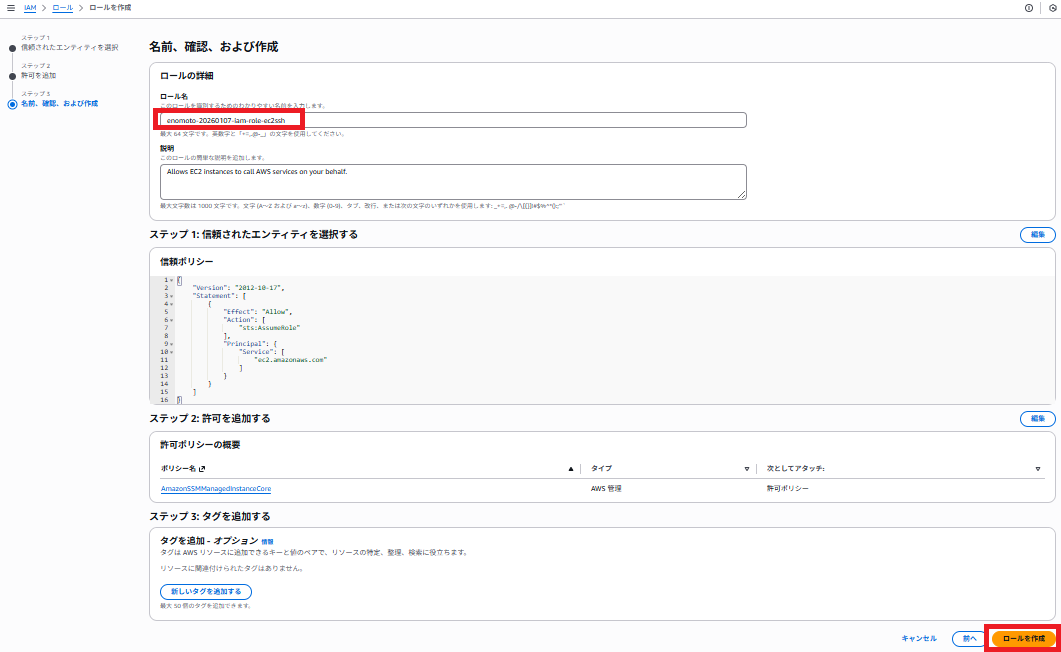
- ロール名に[<名前>-yyyymmdd-iam-role-ec2ssh](以下例の場合、enomoto-20260107-iam-role-ec2ssh)を入力し、[ロールを作成]をクリックする
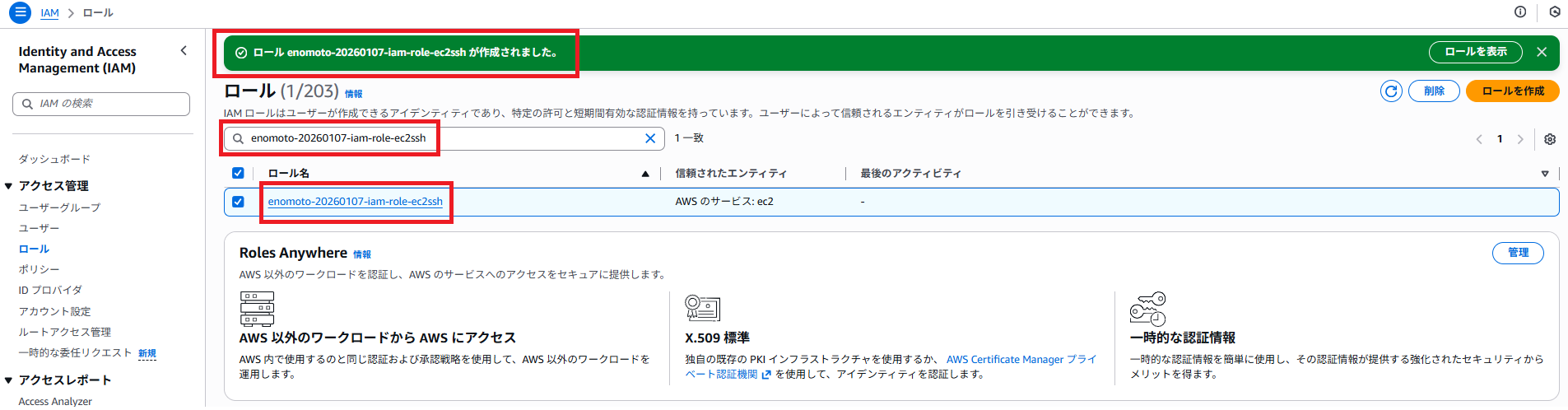
- ロールが作成されたことを確認する
EC2作成
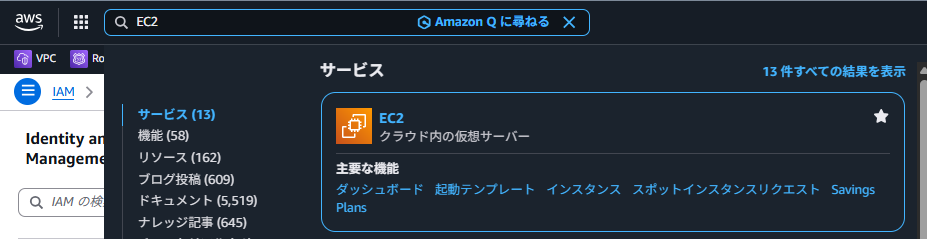
- 左上の検索バーにて[EC2]を検索して開く
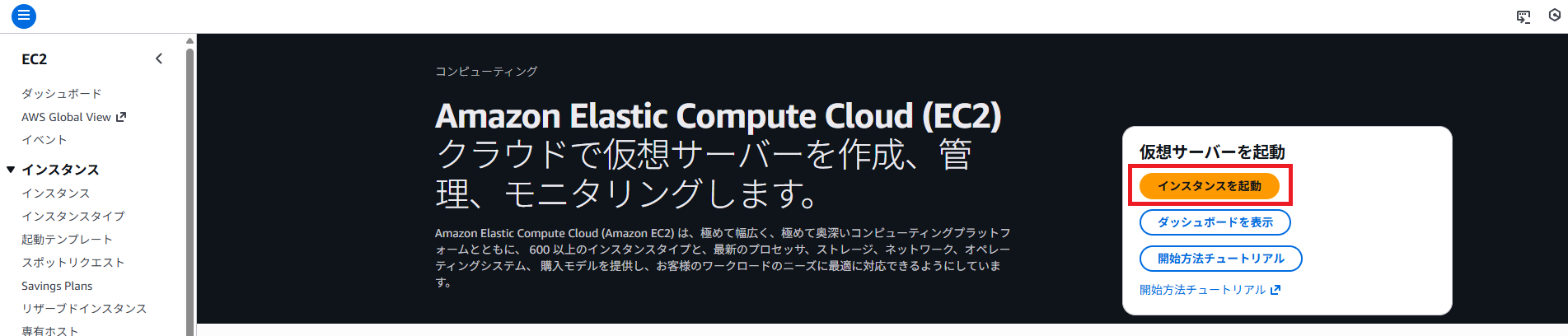
- [インスタンスを起動]をクリックする
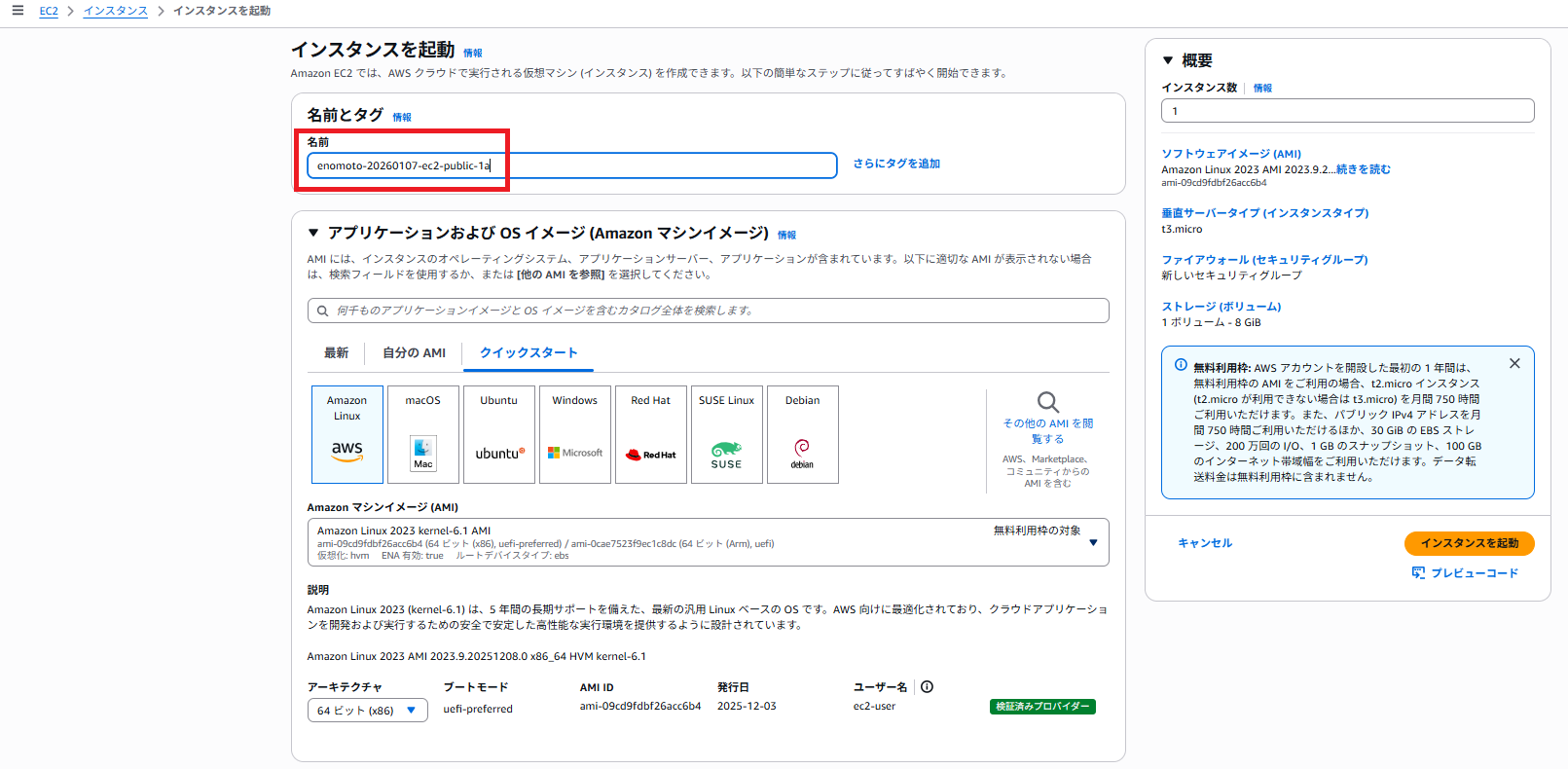
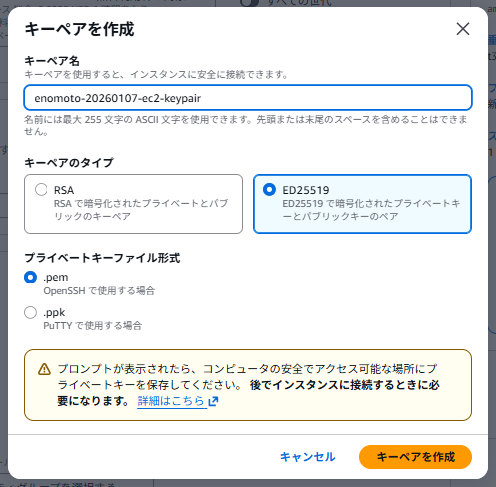
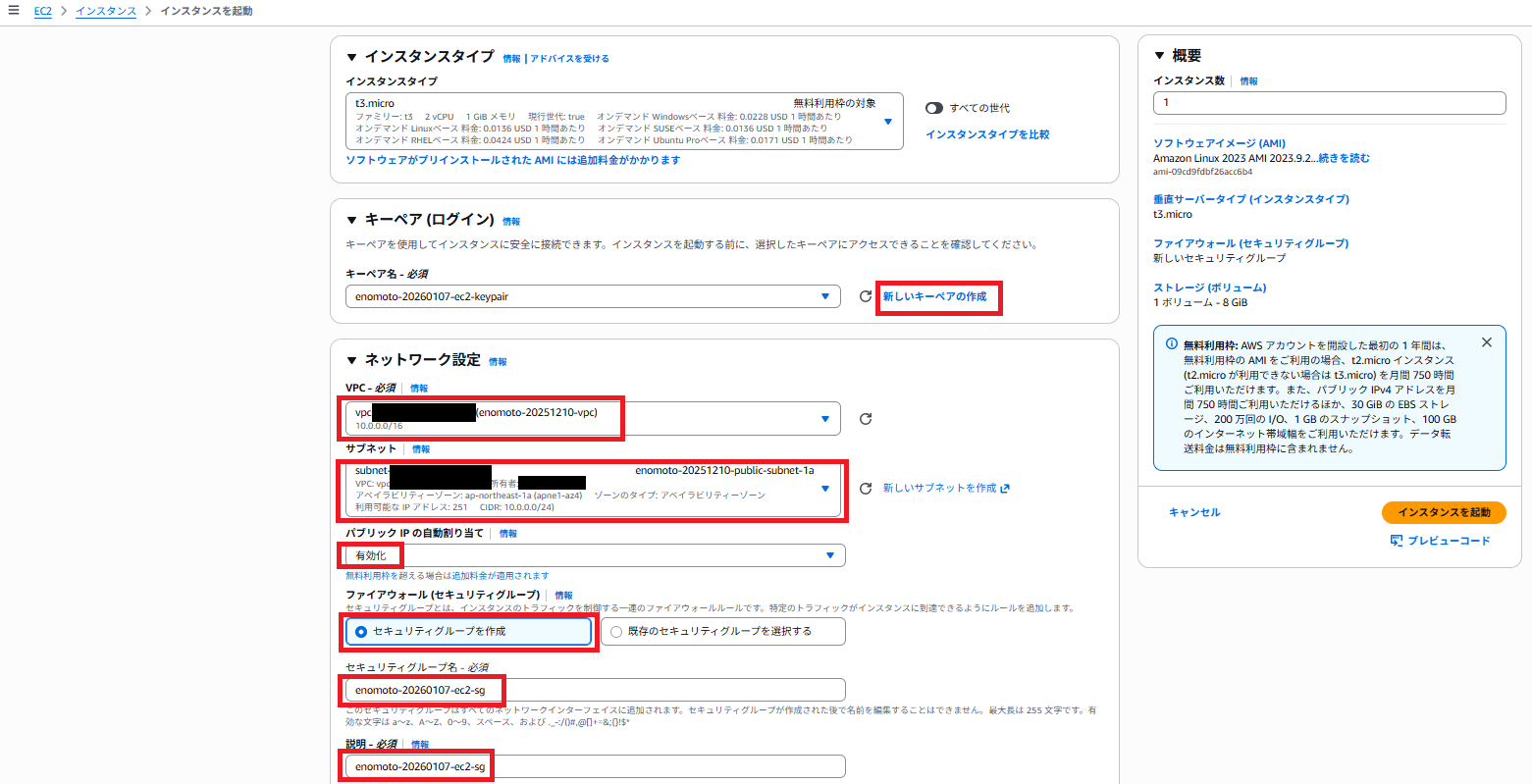
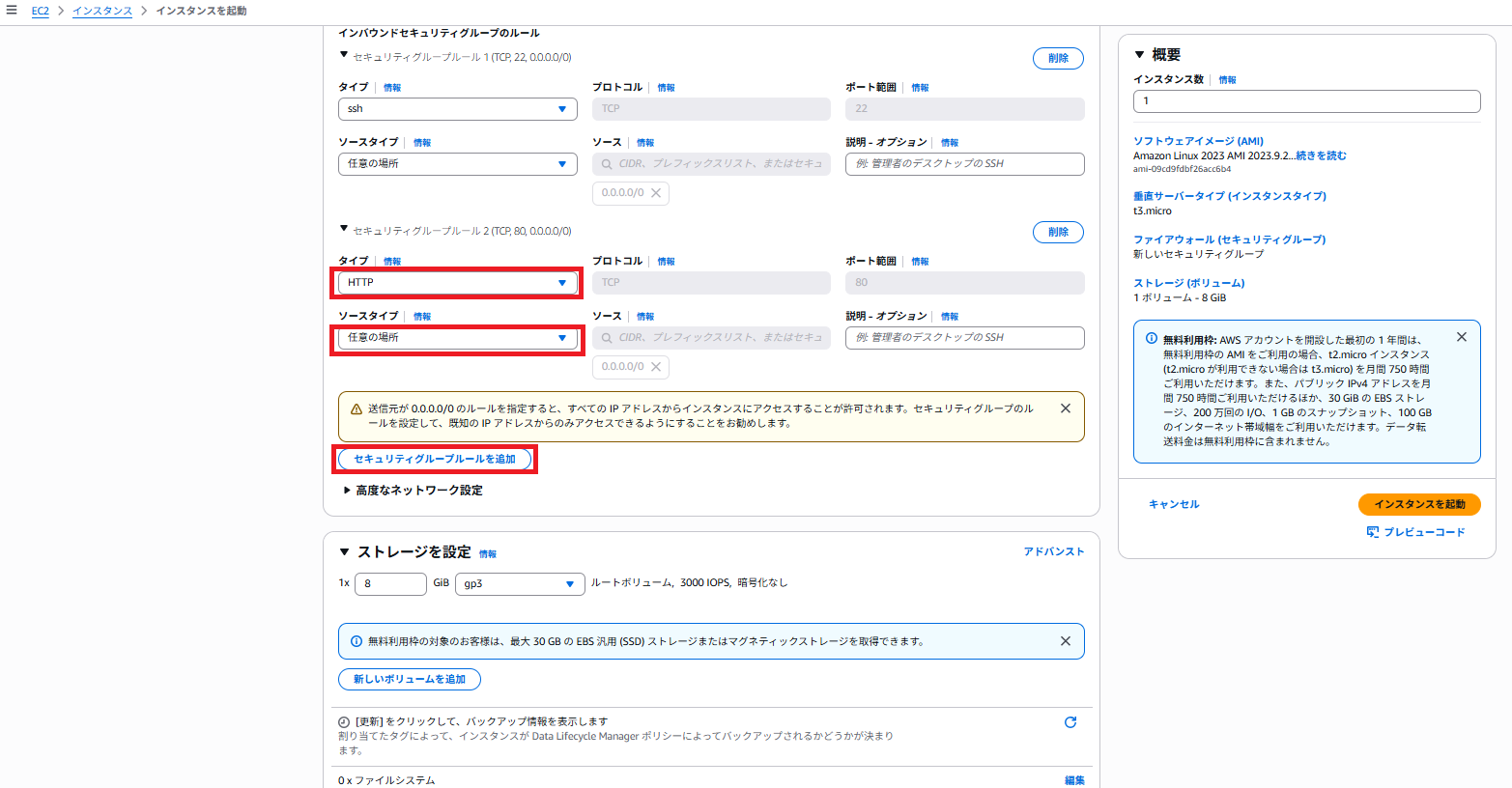
- 以下設定を入力し、[インスタンスを起動]をクリックする(※キーペア作成時は[新しいキーペアの作成]をクリック/ネットワーク設定時は設定前に[編集]をクリック/セキュリティグループルール設定時は[セキュリティグループルールを追加]をクリックしたうえで実行する)
- ・名前:<名前>-yyyymmdd-ec2-public-1a(以下例の場合、enomoto-20260107-ec2-public-1a)
- ・キーペア名:<名前>-yyyymmdd-ec2-keypair(以下例の場合、enomoto-20260107-ec2-keypair)
- ・キーペアのタイプ:ED25519
- ・プライベートキーファイル形式:.pem
- ・キーペア:<名前>-yyyymmdd-ec2-keypair(以下例の場合、enomoto-20260107-ec2-keypair)
- ・VPC ID:<作成したVPCのIDを選択>(以下例の場合、enomoto-20251210-vpcのIDを選択)
- ・サブネット:<名前>-yyyymmdd-public-subnet-1a(以下例の場合、enomoto-20251210-public-subnet-1a)
- ・パブリックIPの自動割り当て:有効化
- ・ファイアウォール(セキュリティグループ):セキュリティグループを作成
- ・セキュリティグループ名:<名前>-yyyymmdd-ec2-sg(以下例の場合、enomoto-20260107-ec2-sg)
- ・説明:<名前>-yyyymmdd-ec2-sg(以下例の場合、enomoto-20260107-ec2-sg)
- ・インバウンドセキュリティグループのルール
- ・タイプ:HTTP
- ・ソースタイプ:任意の場所
- ・高度な詳細
- ・IAMインスタンスプロフィール:<作成したIAMロール>
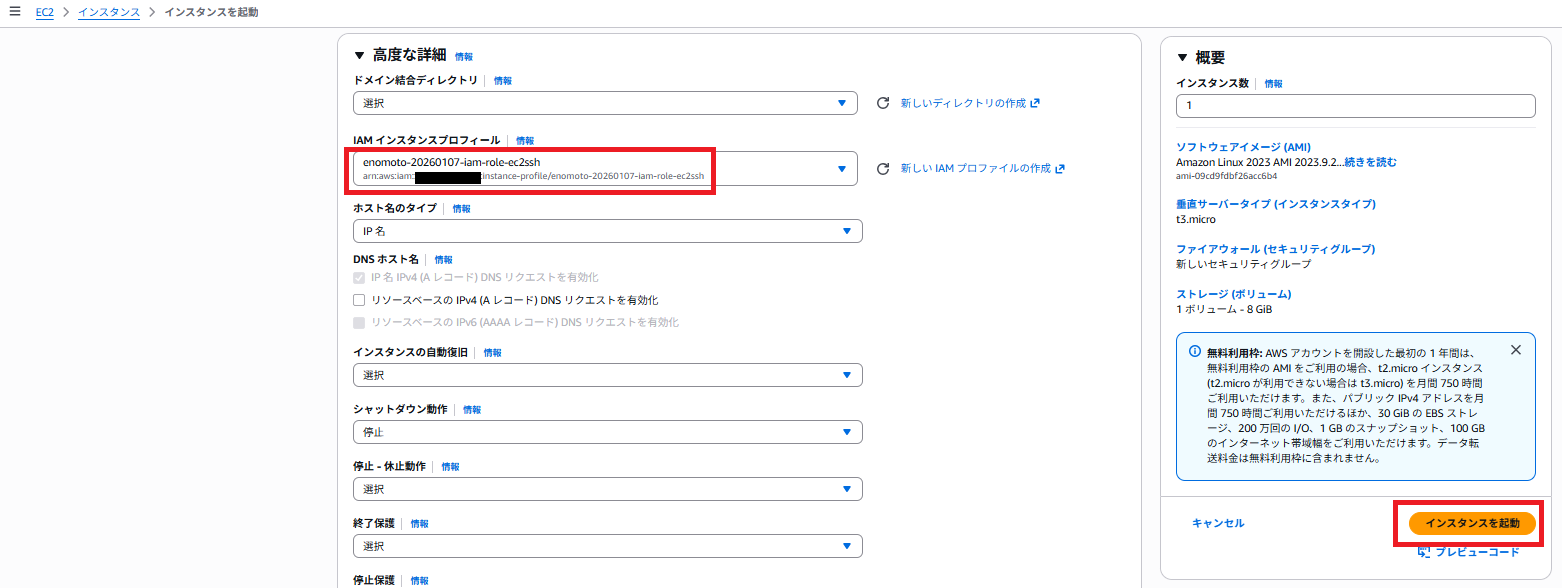
- ・名前:<名前>-yyyymmdd-ec2-public-1a(以下例の場合、enomoto-20260107-ec2-public-1a)
- 「成功」と表示されていることを確認し、[すべてのインスタンスを表示]をクリックする
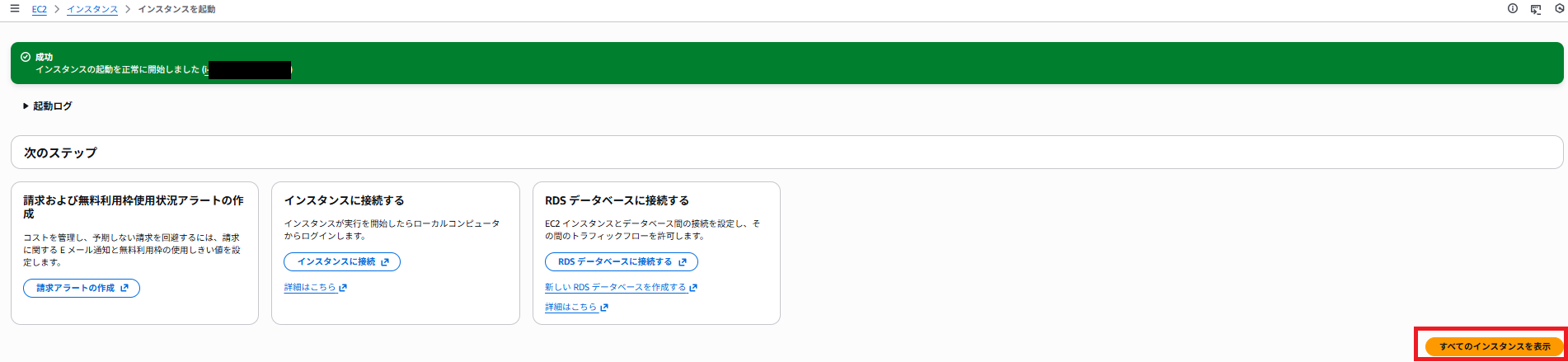
Elastic IPアドレス割り振り&関連付け
- 左のナビゲーションペインから[Elastic IP]を選択し、[Elastic IPアドレスを割り振る]をクリックする
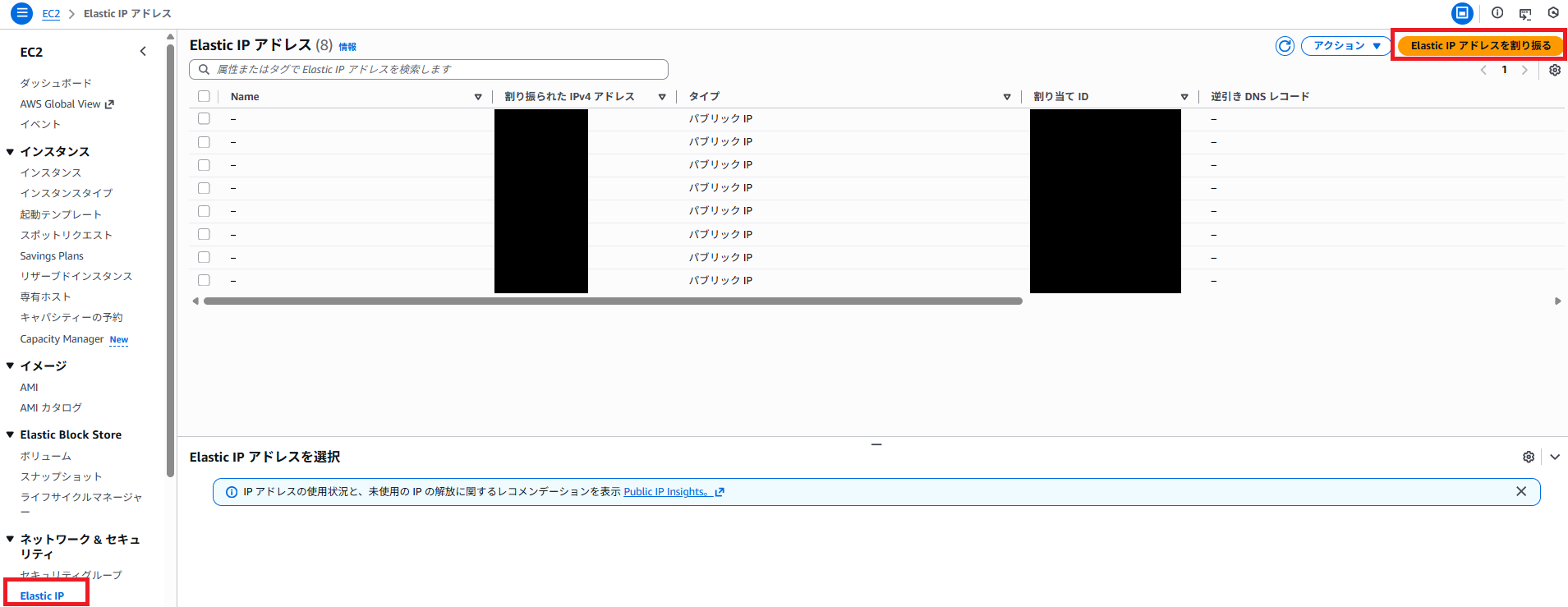
- 以下設定を入力し、[割り振る]をクリックする
- ・キー:Name
- ・値:<名前>-yyyymmdd-ec2-eip(以下例の場合、enomoto-20260107-ec2-eip)
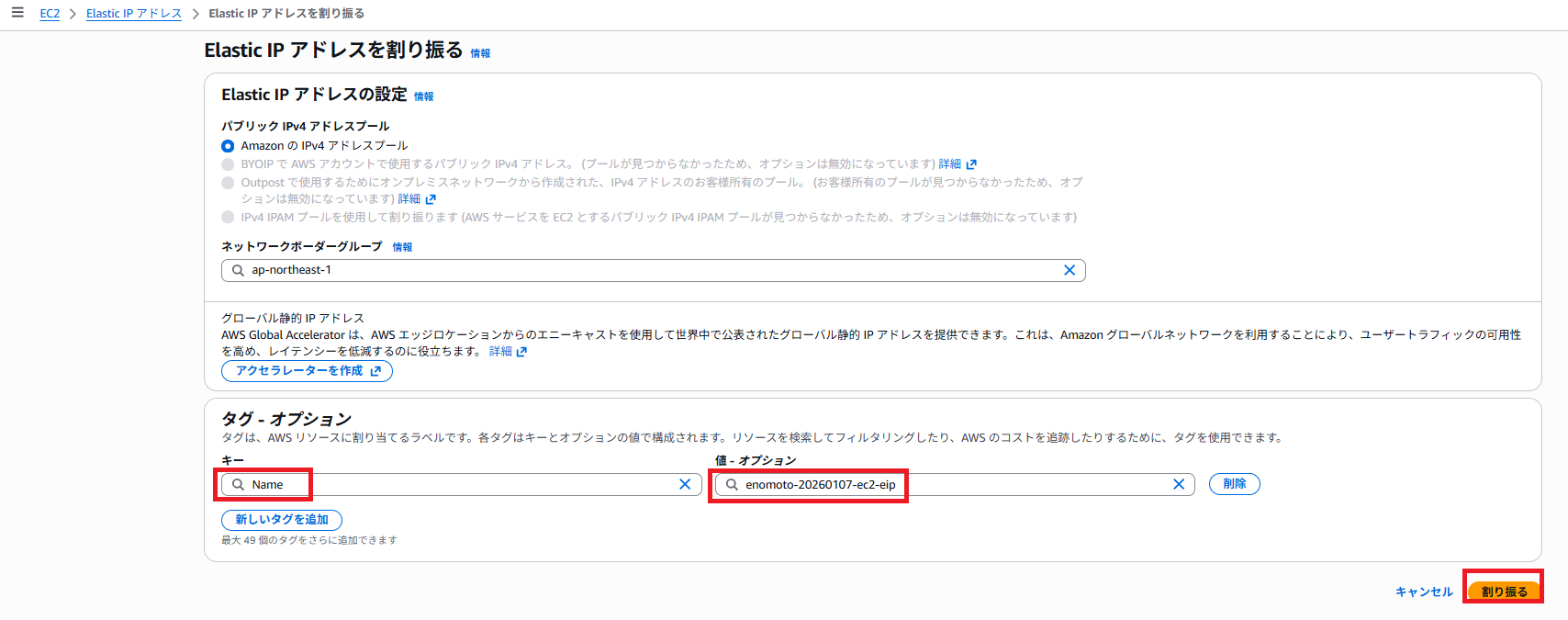
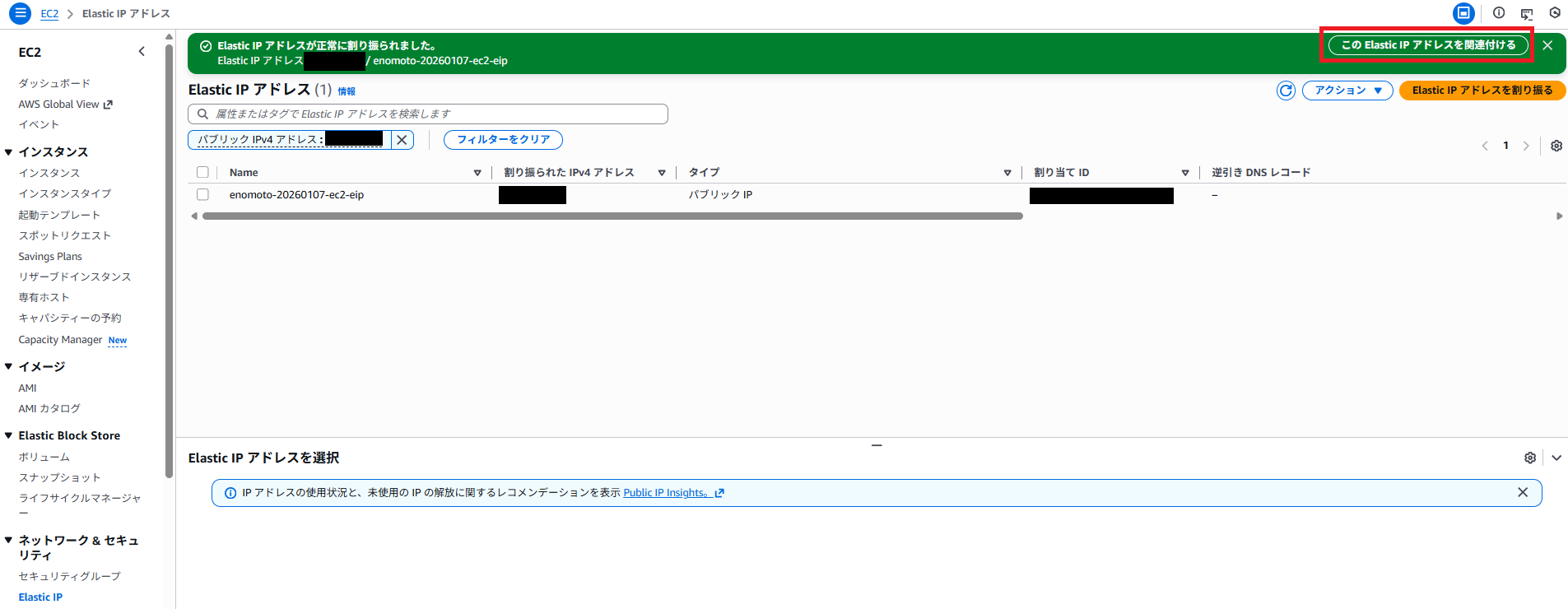
- 「Elastic IPアドレスが正常に割り振られました。」と表示されたことを確認し、[このElastic IPアドレスを関連付ける]をクリックする
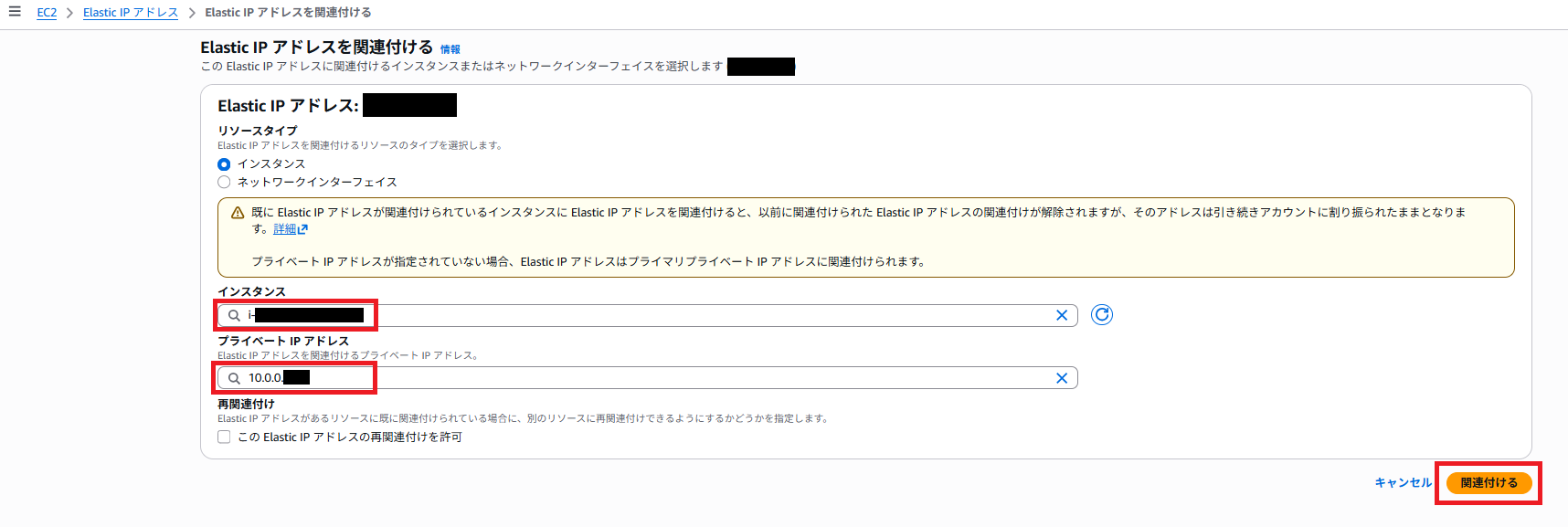
- 以下設定を入力し、[関連付ける]をクリックする
- ・インスタンス:<作成したEC2インスタンスのIDを選択> (以下例の場合、enomoto-20260107-ec2-public-1aのIDを選択)
- ・プライベートIPアドレス:<作成したEC2インスタンスのプライベートIPアドレスを選択>(以下例の場合、10.0.0.xxx)
EC2インスタンス接続
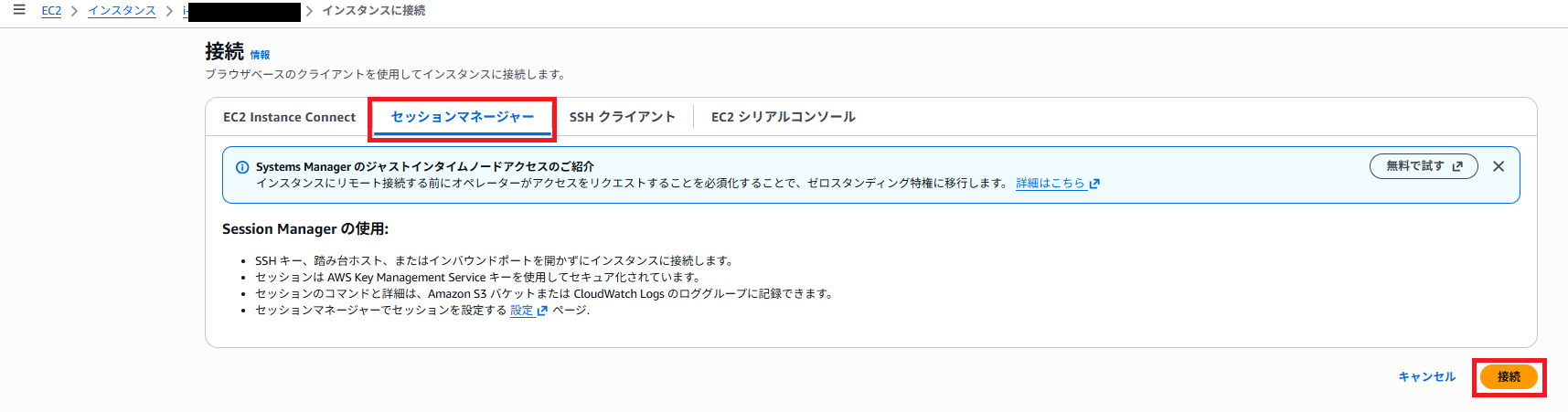
- 左のナビゲーションペインから[インスタンス]を選択し、作成したEC2インスタンスにチェックを入れて[接続]をクリックする

- [セッションマネージャー]タブを選択し、[接続]をクリックする
Apacheインストール
- 以下画面が表示されたことを確認し、以下コマンドを実行してユーザーを変更する
sudo su - ec2-user

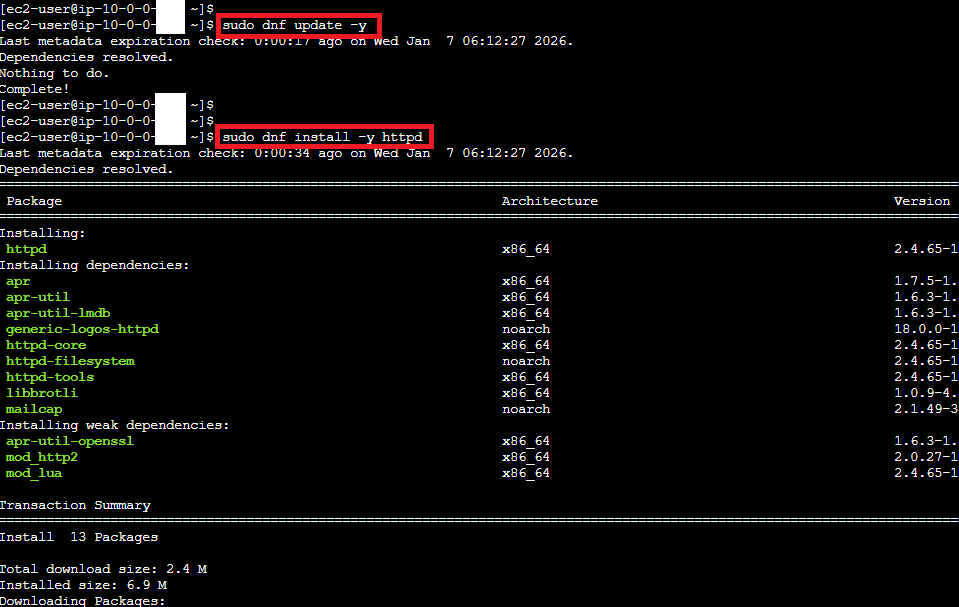
- 以下コマンドを実行してApacheをEC2にインストールする
sudo dnf update -y
sudo dnf install -y httpd
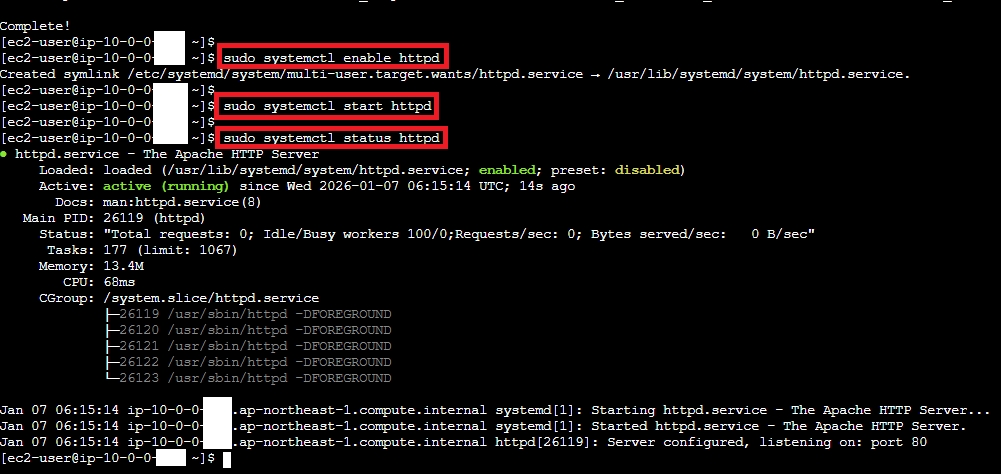
- 以下コマンドを実行してApacheの自動起動をONにして、Apacheを起動し、ステータスを確認する
sudo systemctl enable httpd
sudo systemctl start httpd
sudo systemctl status httpd
ブラウザからEC2接続確認
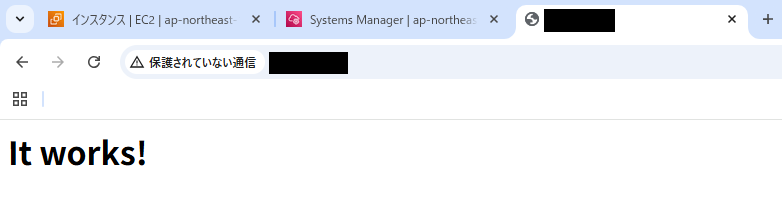
ブラウザを開き、作成したEC2のElastic IPアドレスを入力して、以下画面が表示されることを確認する
EC2停止
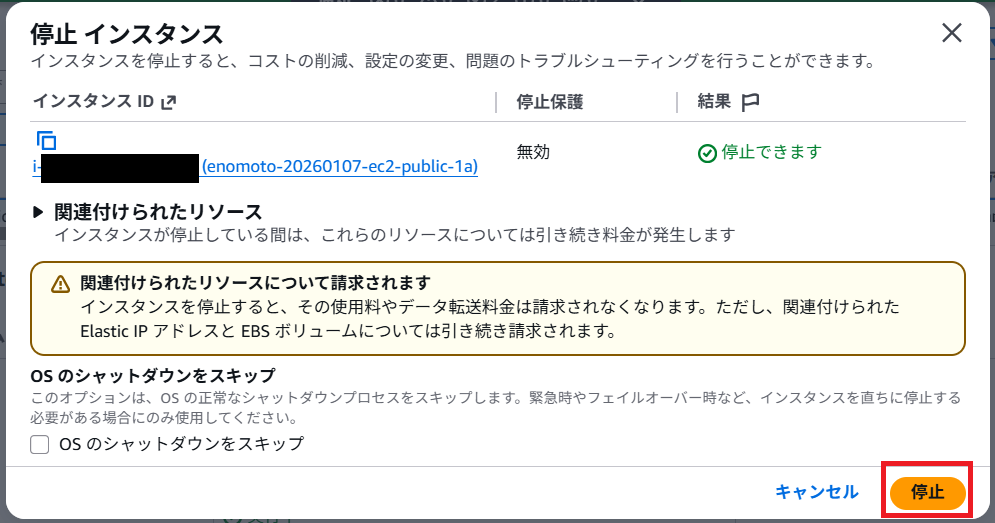
- 左のナビゲーションペインから[インスタンス]を選択し、作成したEC2インスタンスにチェックを入れて[インスタンスの状態]-[インスタンスを停止]をクリックする

- [停止]をクリックする
まとめ
今回の記事にてEC2を構築し、セッションマネージャーでEC2に接続してApacheをインストールするところまで試すことができました!
AWS学習のファーストステップとして、まずはVPCを構築してその中にEC2を構築してみることは最適だと思いますので、ぜひ本手順を参考にしていつでもEC2を構築できるようになりましょう!
今回も読んでいただきありがとうございました!
この記事は私が書きました
榎本 将希
記事一覧2024,2025 Japan All AWS Certifications Engineers サッカー観戦とサウナが好きです! 機械学習とAIを勉強中です!