- 公開日
- 最終更新日
【VPC】まずはVPCを作ってみましょう
この記事を共有する


目次
はじめに
皆さんこんにちは!パーソル&サーバーワークスの榎本です。
どこでも「DX化」という言葉を耳にするように、 世界中でDX化に取り組む動きが続いております。
DXについて調べると、クラウドというキーワードが良く出てくると思います。
さらに深堀りすると、クラウドでは2025年12月現在もAWSが一番のシェアを占めていることなどの知識が入ってきて、AWSへの興味関心が湧いてくるケースもあるのではないでしょうか。
一方でAWSを触ってみたいがどこから触ればいいのかわからない、試しに何かを構築してみたいがどのようにやればいいのかわからないなどの悩みもよくあると思います。
そこで今回は、AWSを利用するうえで基盤となるネットワークサービスである「VPC」を試しに構築してみるためのハンズオン記事を書いてみました。
本記事は、はじめてAWSを触る方やこれから学んでいきたいという方をメインターゲットとしております。
AWS学習の第一歩として、本記事が皆さんの一助となりましたら幸いです。
本記事の目的
- VPCを構築できるようになること
前提
- AWSマネジメントコンソールへのログインができること
- 東京リージョンを利用
構築手順
VPC作成
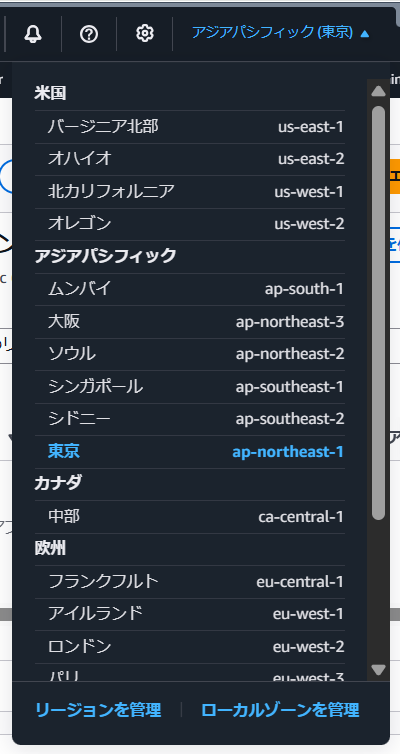
- AWSマネジメントコンソールにログインして、右上のリージョン選択箇所にて[東京]リージョンを選択する
- 左上の検索バーにて[VPC]を検索して開く

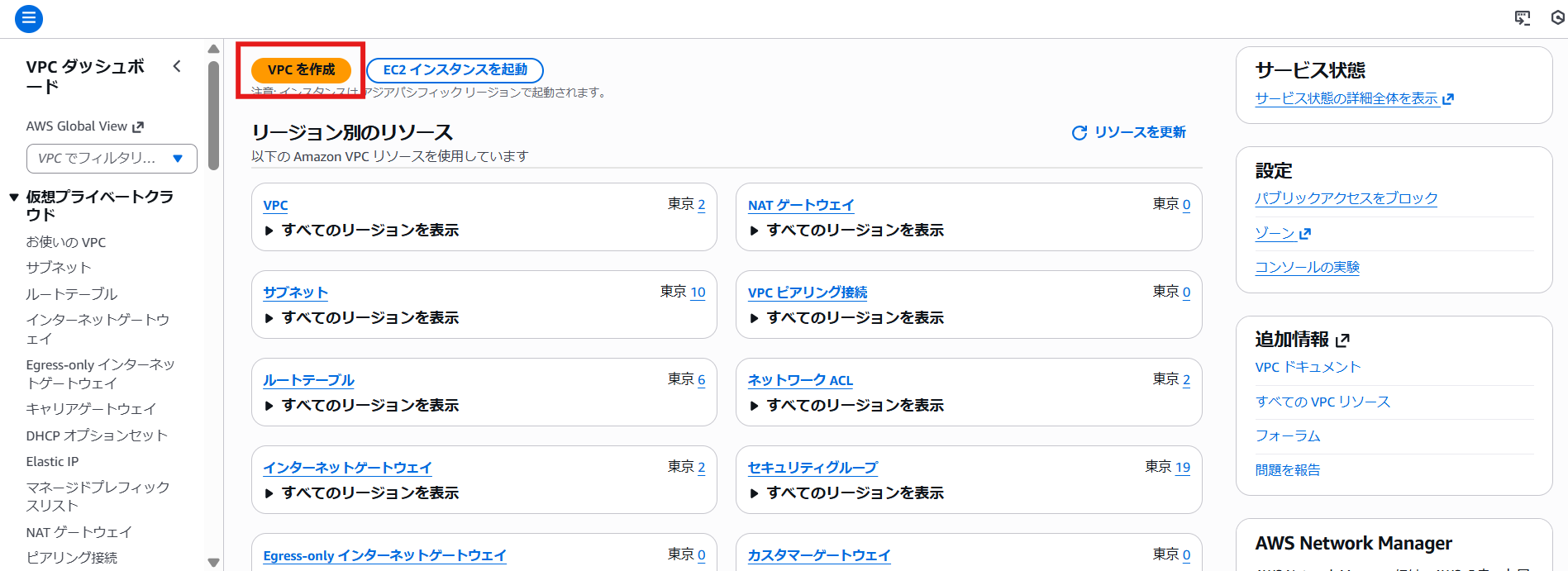
- [VPCを作成]をクリックする
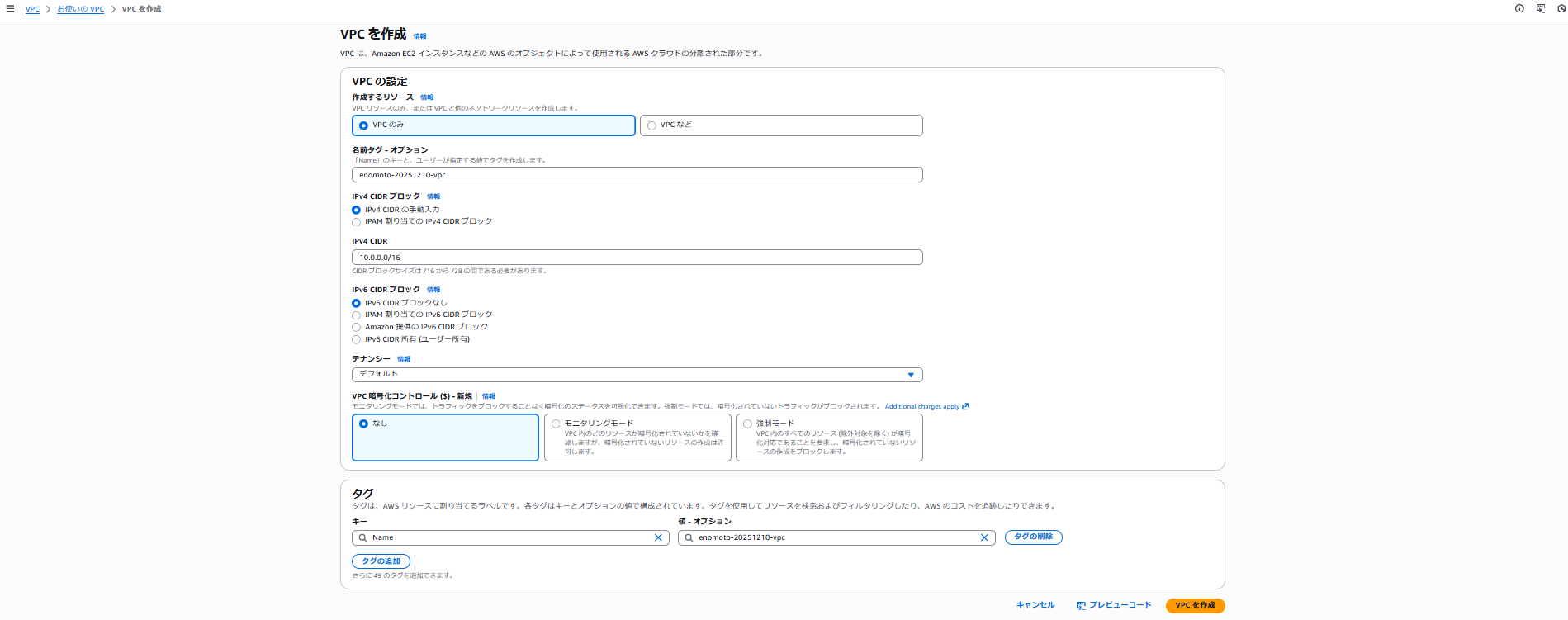
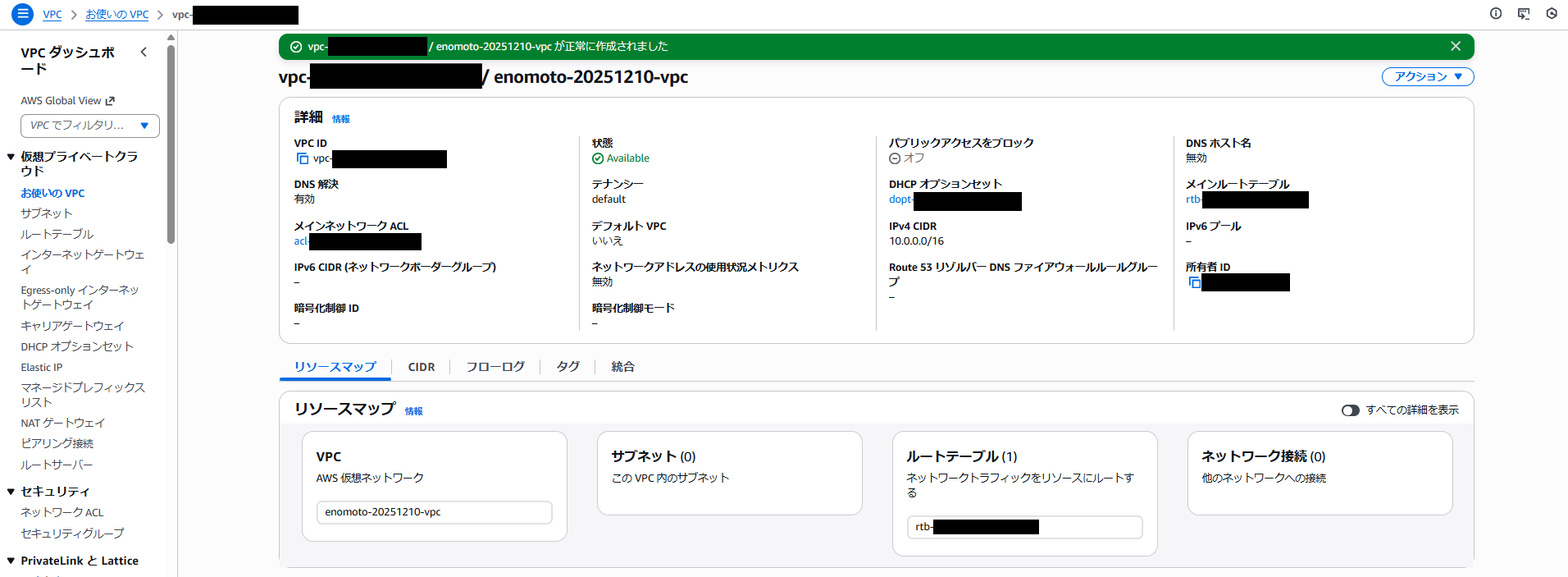
- 以下設定を入力し、[VPCを作成]をクリックする
- ・作成するリソース:VPCのみ
- ・名前タグ:<名前>-yyyymmdd-vpc(以下例の場合、enomoto-20251210-vpc)
- ・IPv4 CIDRブロック:IPv4 CIDRの手動入力
- ・IPv4 CIDR:10.0.0.0/16
- ・IPv6 CIDRブロック:IPv6CIDRブロックなし
- ・テナンシー:デフォルト
- ・VPC暗号化コントロール:なし
- ・タグ
- ・キー:Name
- ・値:<名前>-yyyymmdd-vpc(以下例の場合、enomoto-20251210-vpc)
- VPCが作成されたことを確認する
サブネット作成
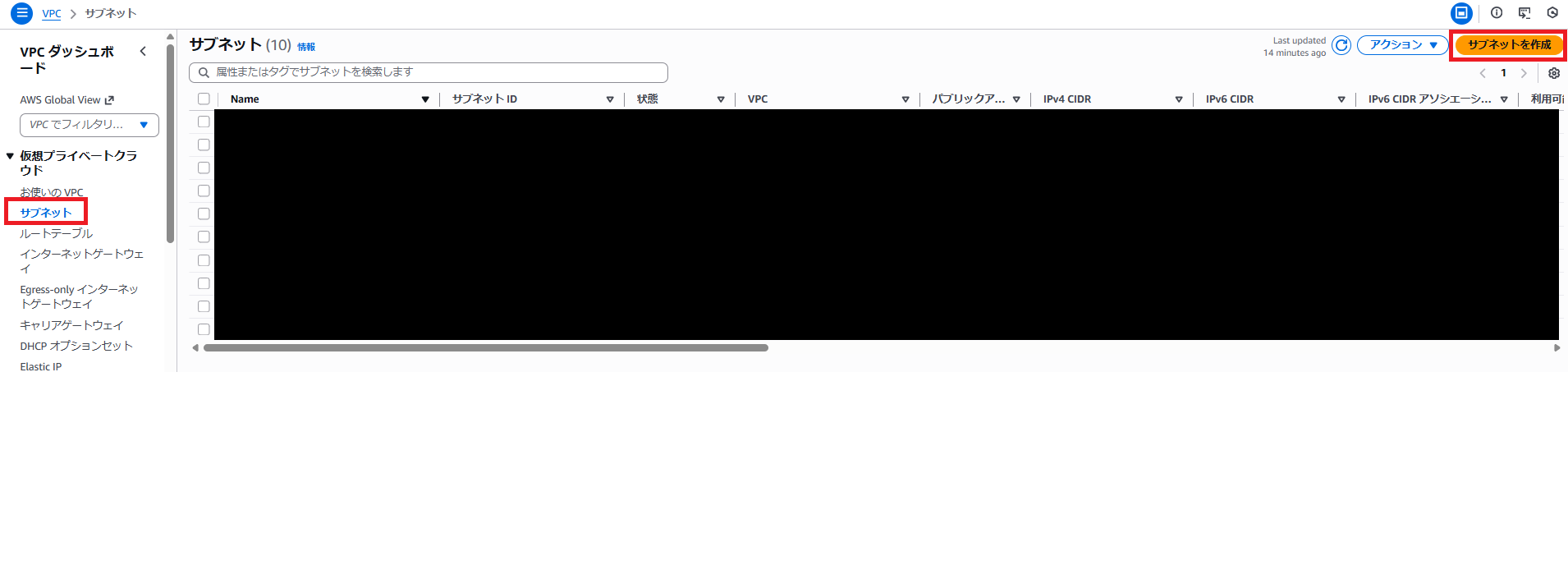
- 左のナビゲーションペインから[サブネット]を選択し、[サブネットを作成]をクリックする
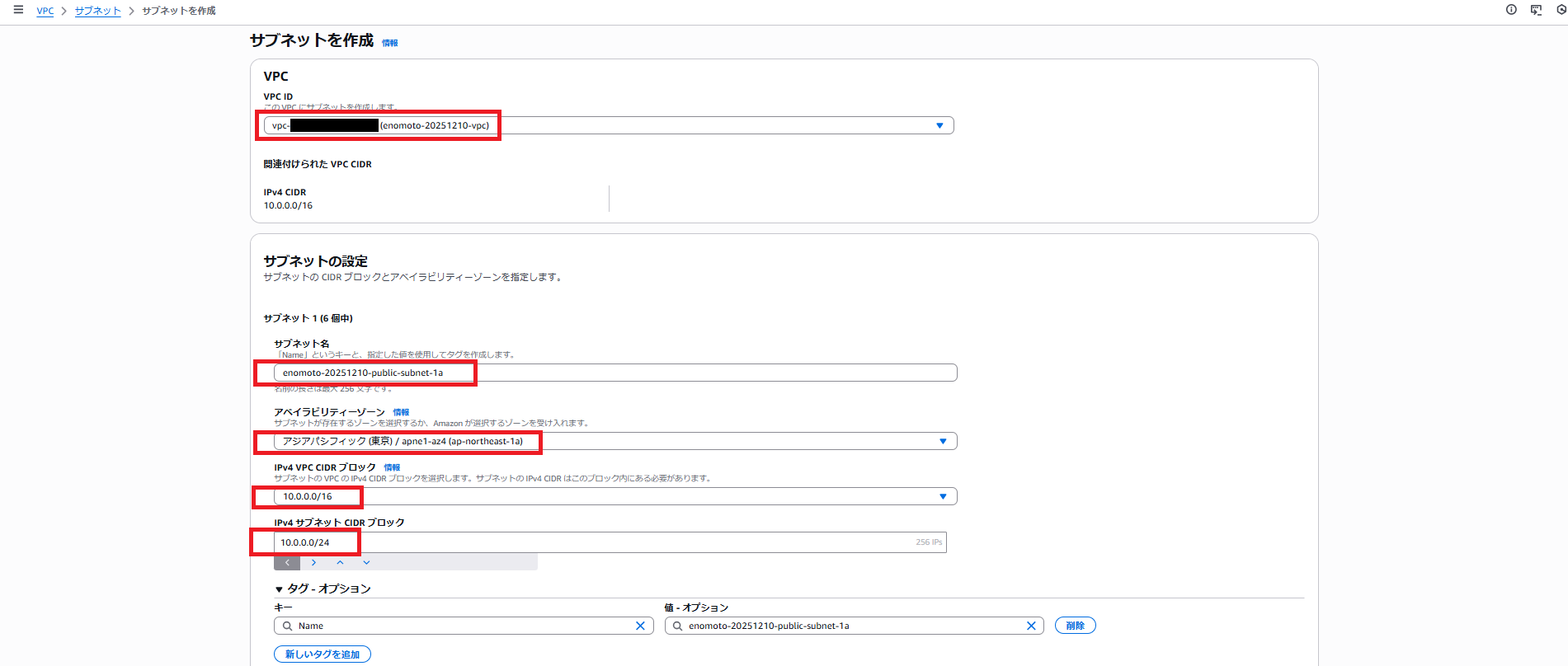
- 以下設定を入力する
- ・VPC ID:<作成したVPCのIDを選択>(以下例の場合、enomoto-20251210-vpcのIDを選択)
- ・サブネット名:<名前>-yyyymmdd-public-subnet-1a(以下例の場合、enomoto-20251210-public-subnet-1a)
- ・アベイラビリティーゾーン:アジアパシフィック(東京)/apne1-az4(ap-northeast-1a)
- ・IPv4 VPC CIDRブロック:10.0.0.0/16
- ・IPv4 サブネット CIDRブロック:10.0.0.0/24
- ・タグ
- ・キー:Name
- ・値:<名前>-yyyymmdd-public-subnet-1a(以下例の場合、enomoto-20251210-public-subnet-1a)
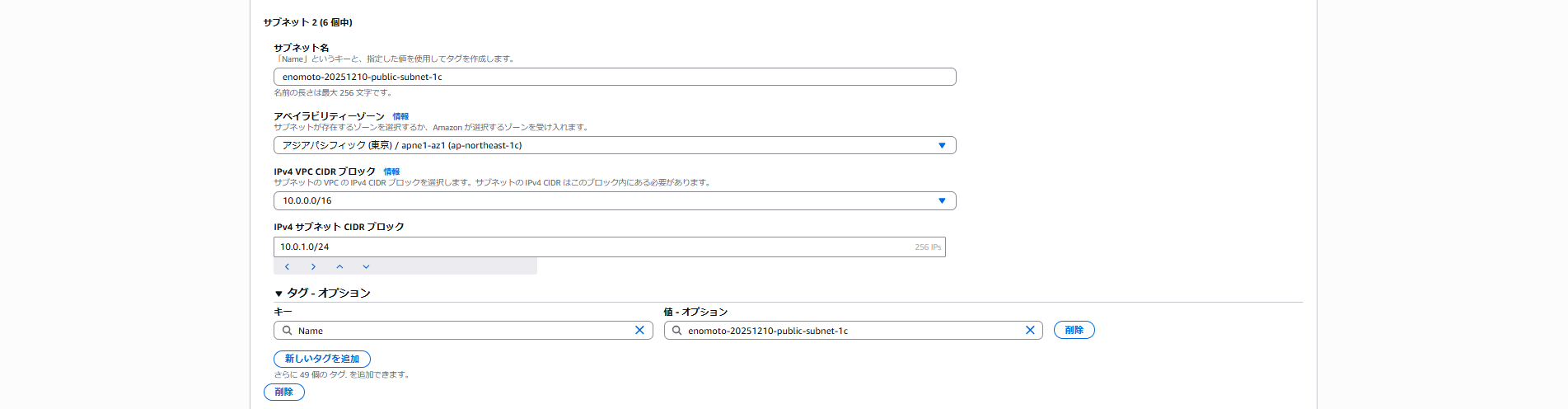
- [新しいサブネットを追加]をクリックして、同様にサブネットの設定を行う ※以下5つ繰り返して、最後に[サブネットを作成]をクリックする

- ・VPC ID:<作成したVPCのIDを選択>(以下例の場合、enomoto-20251210-vpcのIDを選択)
- ・サブネット名:<名前>-yyyymmdd-public-subnet-1c(以下例の場合、enomoto-20251210-public-subnet-1c)
- ・アベイラビリティーゾーン:アジアパシフィック(東京)/apne1-az1(ap-northeast-1c)
- ・IPv4 VPC CIDRブロック:10.0.0.0/16
- ・IPv4 サブネット CIDRブロック:10.0.1.0/24
- ・タグ
- ・キー:Name
- ・値:<名前>-yyyymmdd-public-subnet-1c(以下例の場合、enomoto-20251210-public-subnet-1c)
- ・VPC ID:<作成したVPCのIDを選択>(以下例の場合、enomoto-20251210-vpcのIDを選択)
- ・サブネット名:<名前>-yyyymmdd-protected-subnet-1a(以下例の場合、enomoto-20251210-protected-subnet-1a)
- ・アベイラビリティーゾーン:アジアパシフィック(東京)/apne1-az4(ap-northeast-1a)
- ・IPv4 VPC CIDRブロック:10.0.0.0/16
- ・IPv4 サブネット CIDRブロック:10.0.10.0/24
- ・タグ
- ・キー:Name
- ・値:<名前>-yyyymmdd-protected-subnet-1a(以下例の場合、enomoto-20251210-protected-subnet-1a)
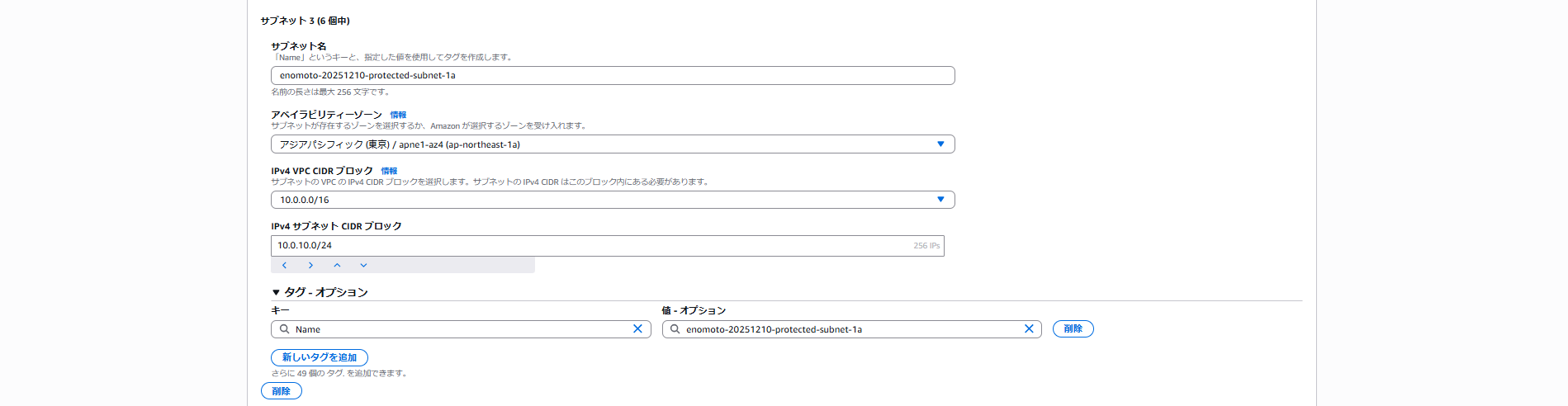
- ・VPC ID:<作成したVPCのIDを選択>(以下例の場合、enomoto-20251210-vpcのIDを選択)
- ・サブネット名:<名前>-yyyymmdd-protected-subnet-1c(以下例の場合、enomoto-20251210-protected-subnet-1c)
- ・アベイラビリティーゾーン:アジアパシフィック(東京)/apne1-az1(ap-northeast-1c)
- ・IPv4 VPC CIDRブロック:10.0.0.0/16
- ・IPv4 サブネット CIDRブロック:10.0.11.0/24
- ・タグ
- ・キー:Name
- ・値:<名前>-yyyymmdd-protected-subnet-1c(以下例の場合、enomoto-20251210-protected-subnet-1c)

- ・VPC ID:<作成したVPCのIDを選択>(以下例の場合、enomoto-20251210-vpcのIDを選択)
- ・サブネット名:<名前>-yyyymmdd-private-subnet-1a(以下例の場合、enomoto-20251210-private-subnet-1a)
- ・アベイラビリティーゾーン:アジアパシフィック(東京)/apne1-az4(ap-northeast-1a)
- ・IPv4 VPC CIDRブロック:10.0.0.0/16
- ・IPv4 サブネット CIDRブロック:10.0.100.0/24
- ・タグ
- ・キー:Name
- ・値:<名前>-yyyymmdd-private-subnet-1a(以下例の場合、enomoto-20251210-private-subnet-1a)
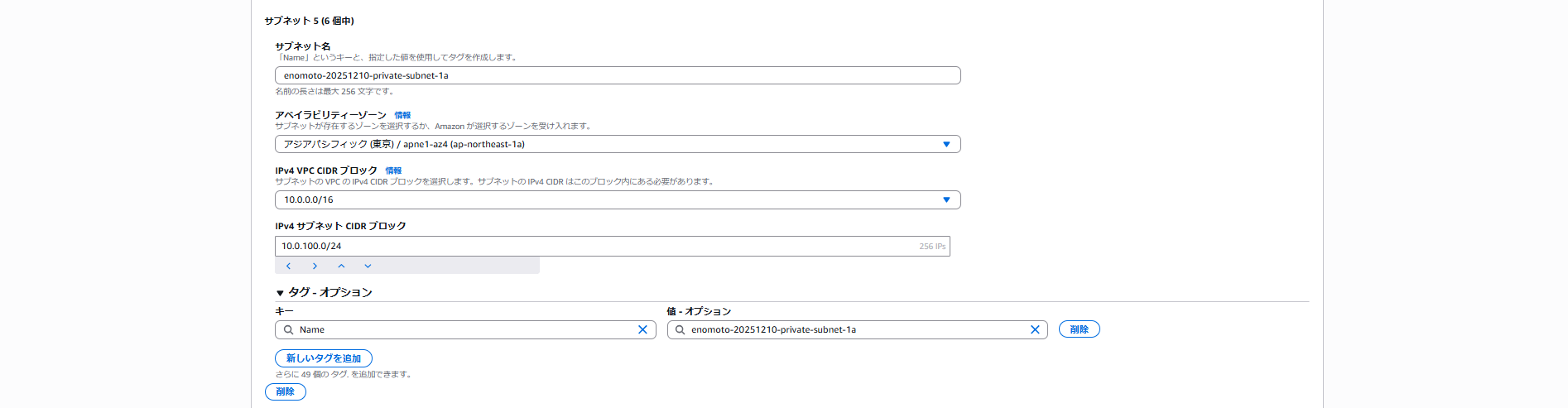
- ・VPC ID:<作成したVPCのIDを選択>(以下例の場合、enomoto-20251210-vpcのIDを選択)
- ・サブネット名:<名前>-yyyymmdd-private-subnet-1c(以下例の場合、enomoto-20251210-private-subnet-1c)
- ・アベイラビリティーゾーン:アジアパシフィック(東京)/apne1-az1(ap-northeast-1c)
- ・IPv4 VPC CIDRブロック:10.0.0.0/16
- ・IPv4 サブネット CIDRブロック:10.0.101.0/24
- ・タグ
- ・キー:Name
- ・値:<名前>-yyyymmdd-private-subnet-1c(以下例の場合、enomoto-20251210-private-subnet-1c)
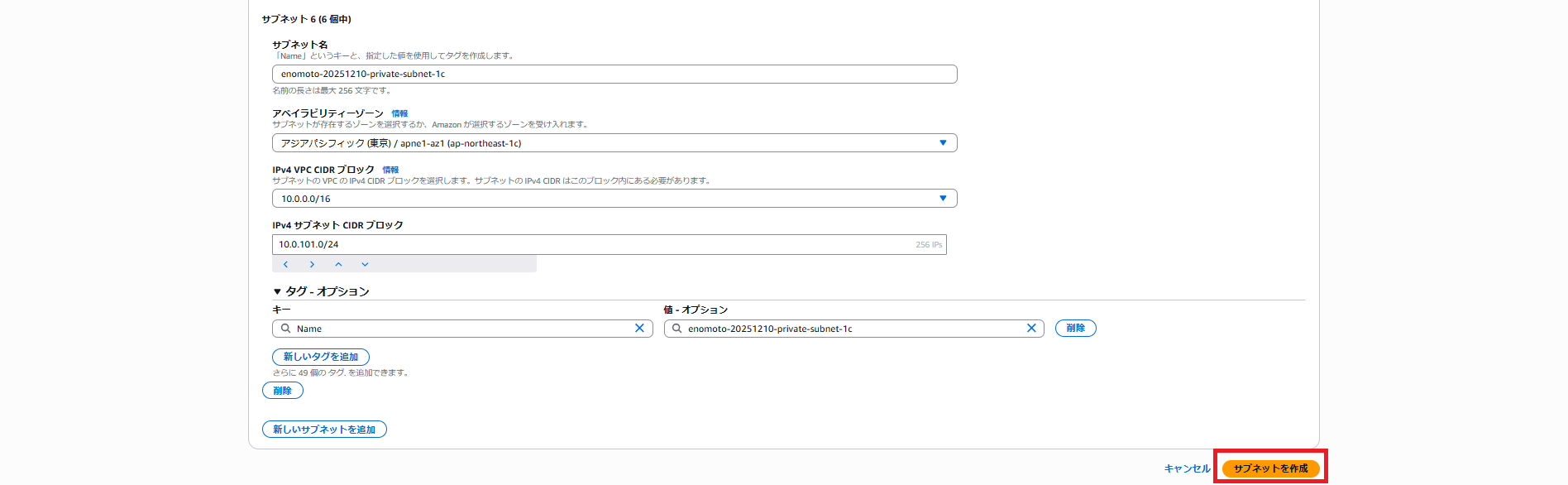
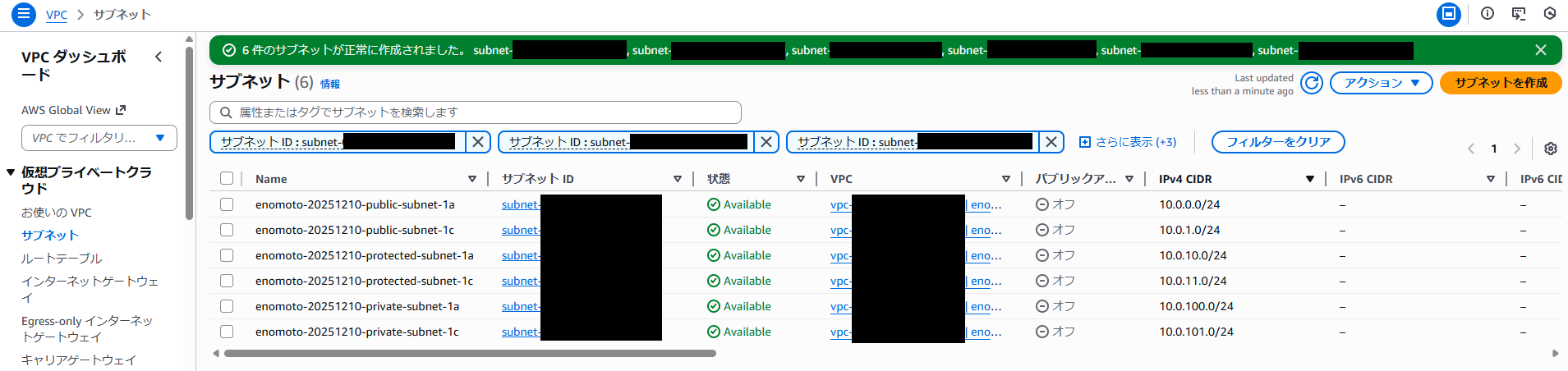
- サブネットが6つ作成されたことを確認する
インターネットゲートウェイ作成
- 左のナビゲーションペインから[インターネットゲートウェイ]を選択し、[インターネットゲートウェイの作成]をクリックする

- 以下設定を入力し、[インターネットゲートウェイの作成]をクリックする
- ・名前タグ:<名前>-yyyymmdd-igw(以下例の場合、enomoto-20251210-igw)

- ・名前タグ:<名前>-yyyymmdd-igw(以下例の場合、enomoto-20251210-igw)
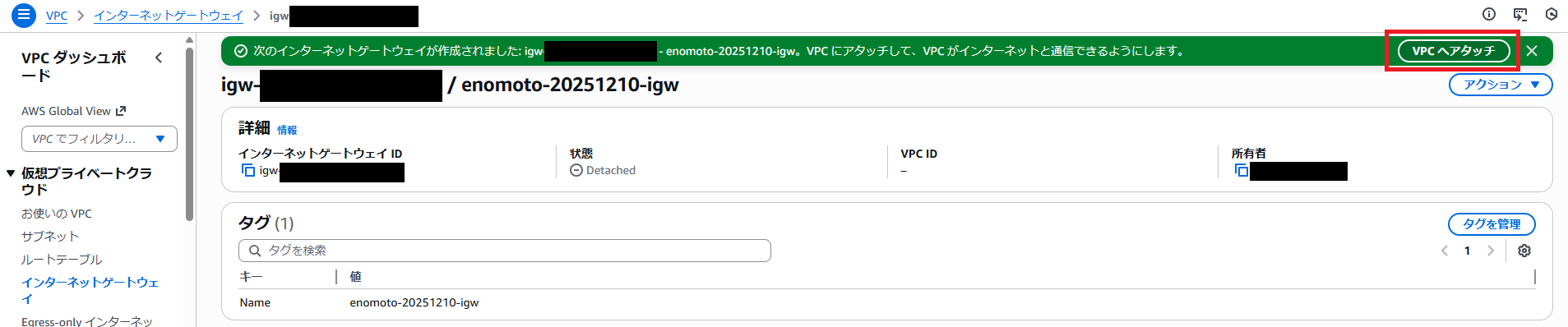
- インターネットゲートウェイが作成されたことを確認し、[VPCへアタッチ]をクリックする
- 以下設定を入力し、[インターネットゲートウェイのアタッチ]をクリックする
- ・使用可能なVPC:<作成したVPCのIDを選択>(以下例の場合、enomoto-20251210-vpcのIDを選択)
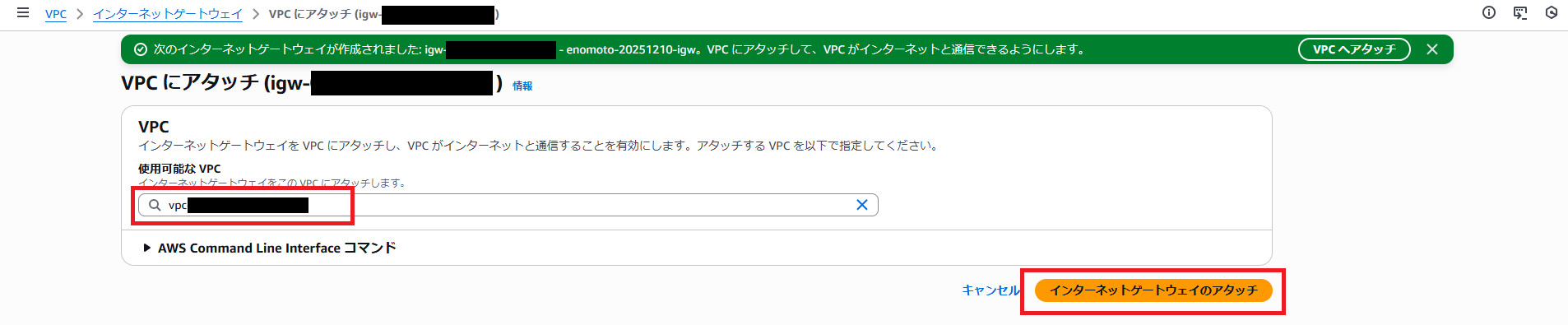
- ・使用可能なVPC:<作成したVPCのIDを選択>(以下例の場合、enomoto-20251210-vpcのIDを選択)
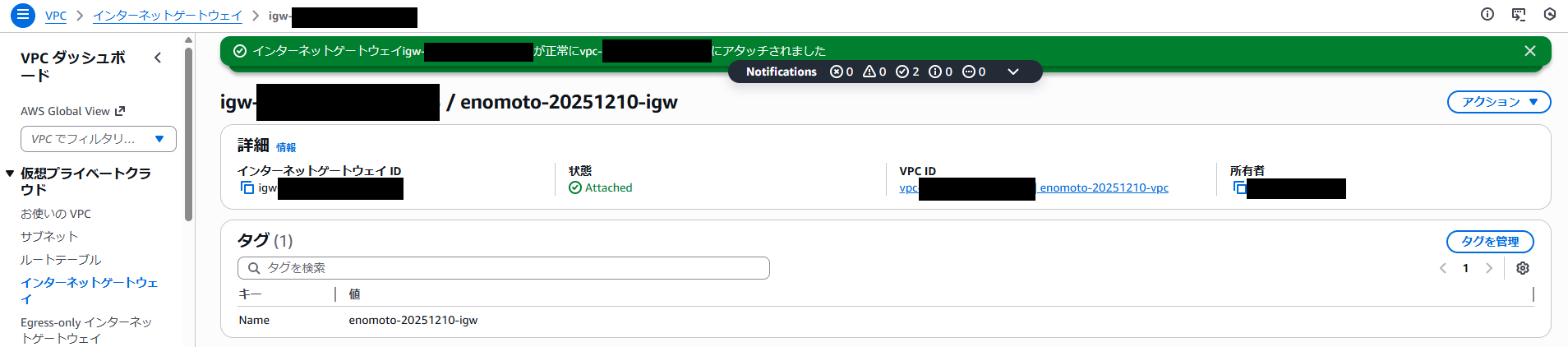
- インターネットゲートウェイがVPCにアタッチされたことを確認する
ルートテーブル作成
- 左のナビゲーションペインから[ルートテーブル]を選択し、[ルートテーブルを作成]をクリックする

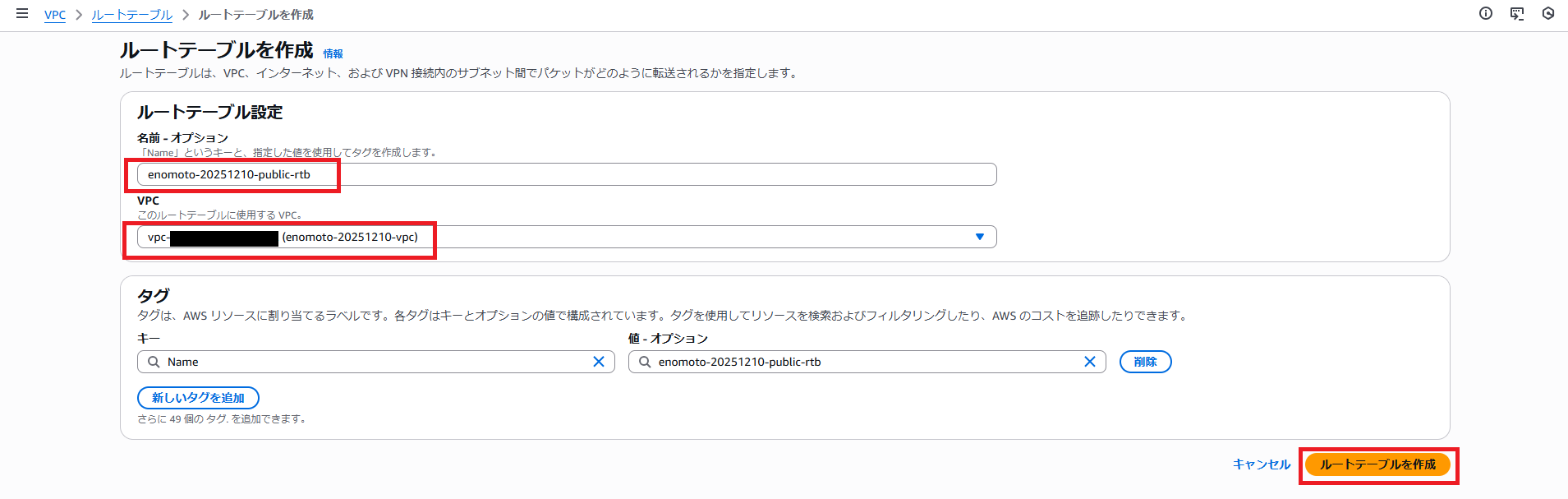
- 以下設定を入力し、[ルートテーブルを作成]をクリックする
- ・名前:<名前>-yyyymmdd-public-rtb(以下例の場合、enomoto-20251210-public-rtb)
- ・VPC:<作成したVPCのIDを選択>(以下例の場合、enomoto-20251210-vpcのIDを選択)
- ・タグ
- ・キー:Name
- ・値:<名前>-yyyymmdd-public-rtb(以下例の場合、enomoto-20251210-public-rtb)
- ルートテーブルが作成されたことを確認し、[ルートを編集]をクリックする
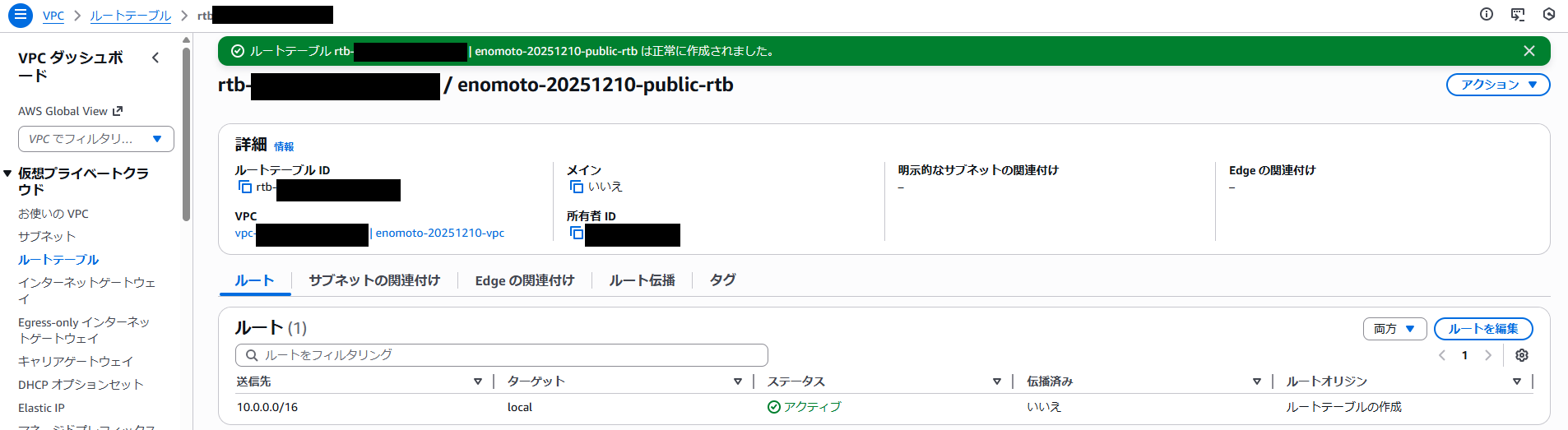
- 以下設定を入力し、[変更を保存]をクリックする
- ・送信先:0.0.0.0/0
- ・ターゲット:インターネットゲートウェイ/igw-<作成したインターネットゲートウェイのID>

- ルートテーブルが更新されたことを確認する
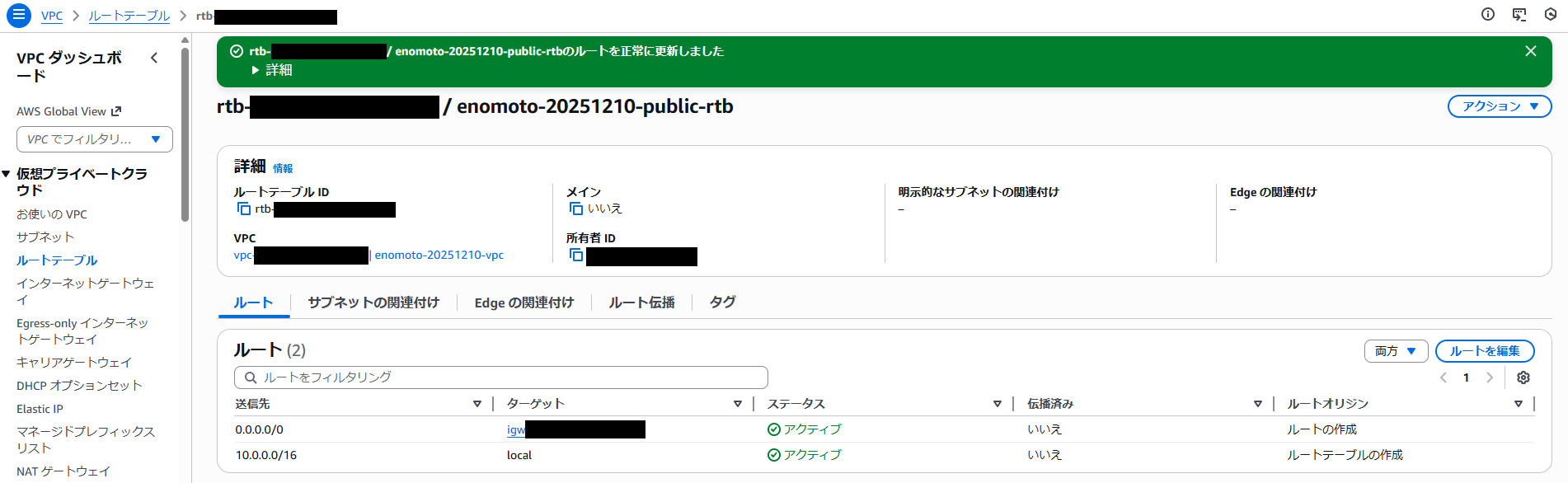
- [サブネットの関連付け]タブを選択し、[サブネットの関連付けを編集]をクリックする
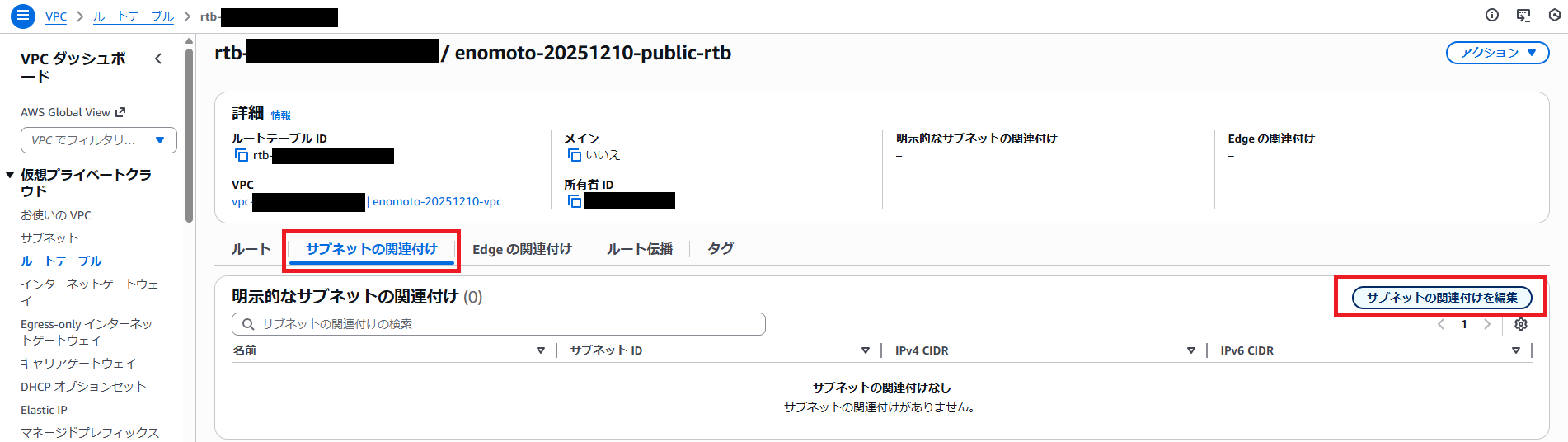
- 以下サブネットにチェックを入れて、[関連付けを保存]をクリックする
- ・<名前>-yyyymmdd-public-subnet-1a(以下例の場合、enomoto-20251210-public-subnet-1a)
- ・<名前>-yyyymmdd-public-subnet-1c(以下例の場合、enomoto-20251210-public-subnet-1c)
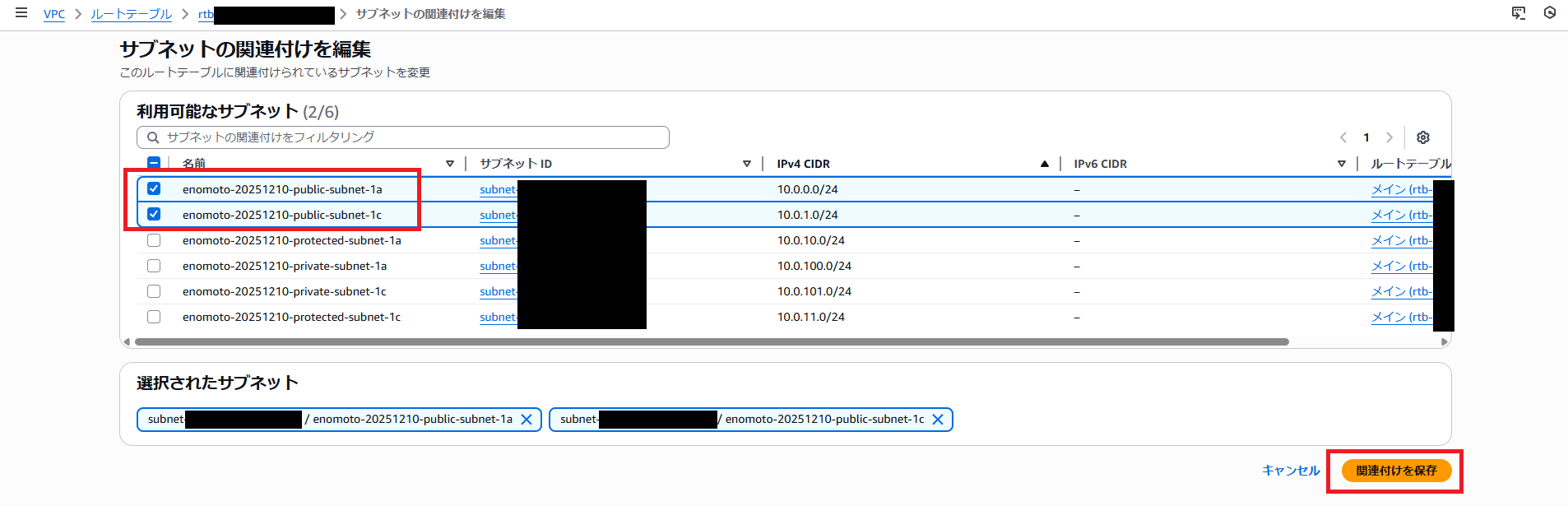
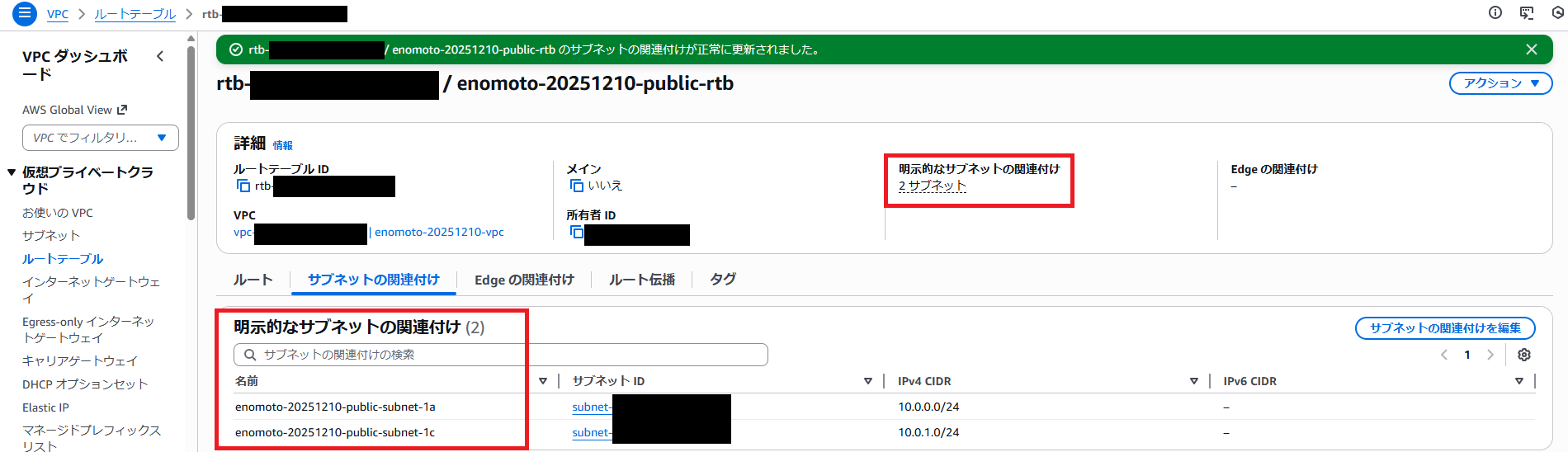
- 明示的なサブネットの関連付けに、上記手順でチェックを入れたサブネットが表示されていることを確認する
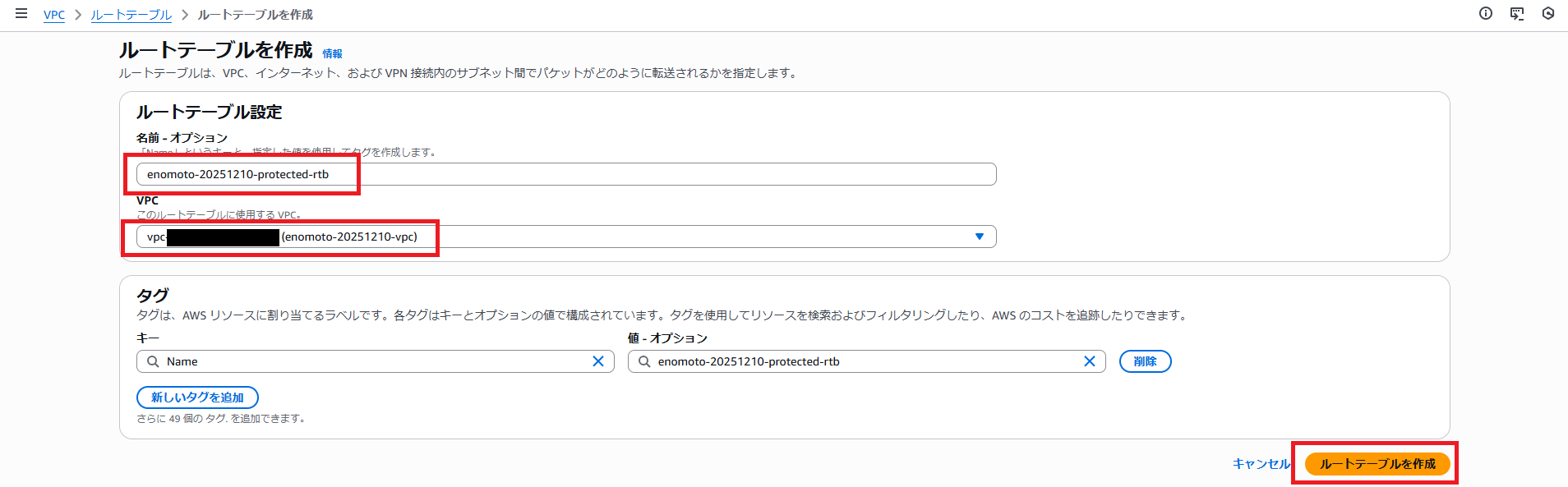
- 以下設定を入力し、[ルートテーブルを作成]をクリックする
- ・名前:<名前>-yyyymmdd-protected-rtb(以下例の場合、enomoto-20251210-protected-rtb)
- ・VPC:<作成したVPCのIDを選択>(以下例の場合、enomoto-20251210-vpcのIDを選択)
- ・タグ
- ・キー:Name
- ・値:<名前>-yyyymmdd-protected-rtb(以下例の場合、enomoto-20251210-protected-rtb)
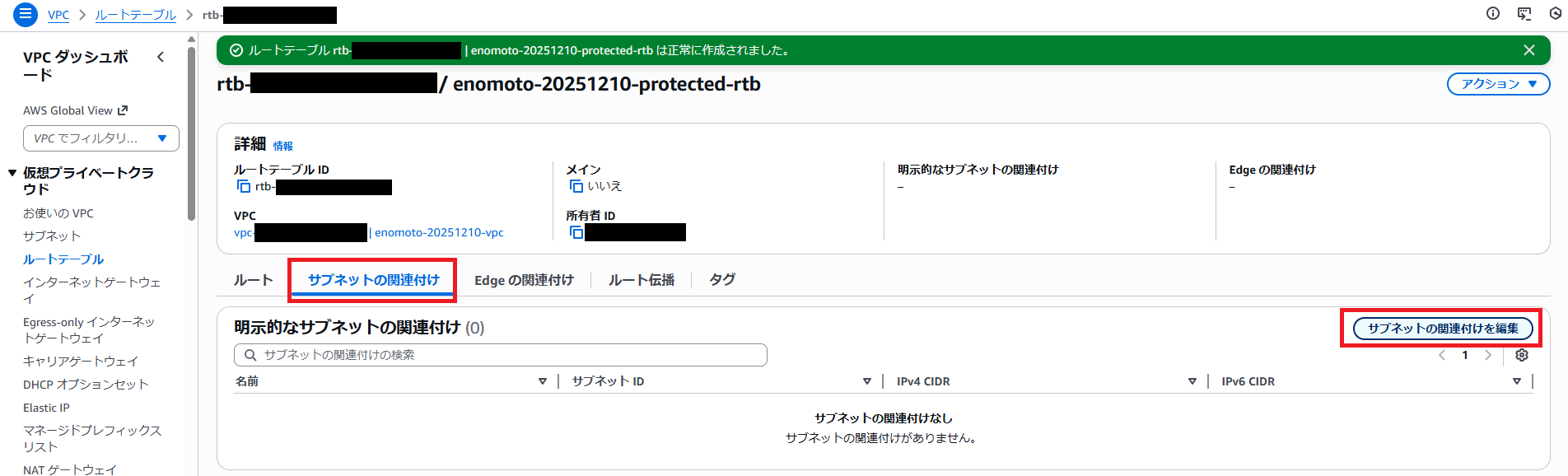
- ルートテーブルが更新されたことを確認し、[サブネットの関連付け]タブを選択し、[サブネットの関連付けを編集]をクリックする
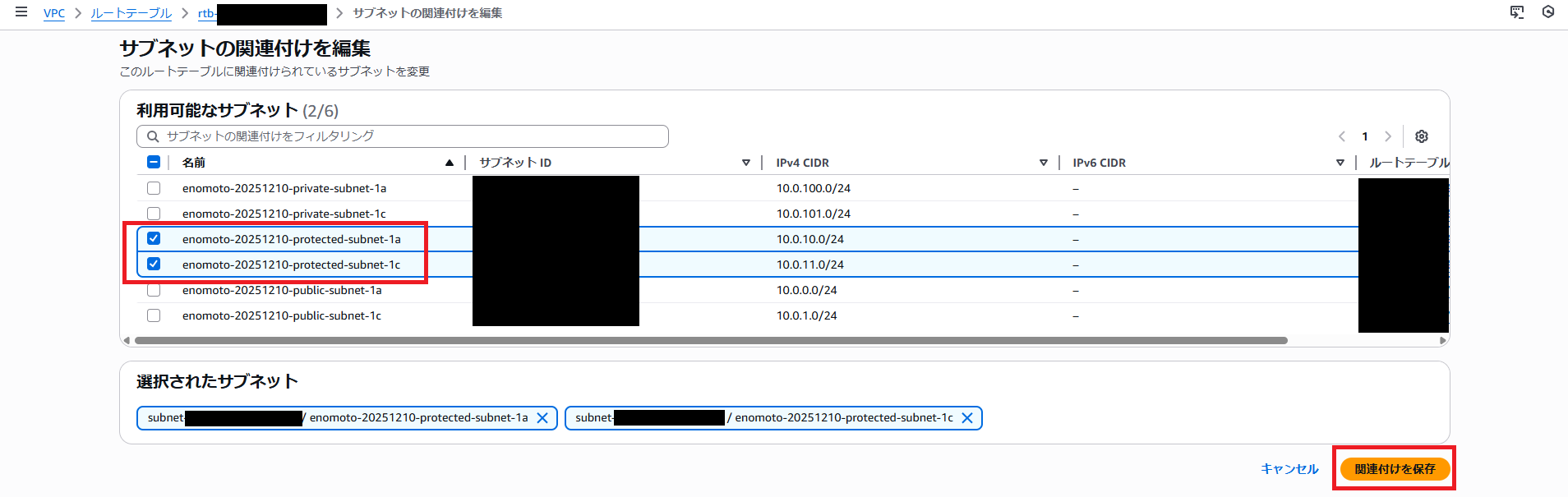
- 以下サブネットにチェックを入れて、[関連付けを保存]をクリックする
- ・<名前>-yyyymmdd-protected-subnet-1a(以下例の場合、enomoto-20251210-protected-subnet-1a)
- ・<名前>-yyyymmdd-protected-subnet-1c(以下例の場合、enomoto-20251210-protected-subnet-1c)
- 明示的なサブネットの関連付けに、上記手順でチェックを入れたサブネットが表示されていることを確認する

- 以下設定を入力し、[ルートテーブルを作成]をクリックする
- ・名前:<名前>-yyyymmdd-private-rtb(以下例の場合、enomoto-20251210-private-rtb)
- ・VPC:<作成したVPCのIDを選択>(以下例の場合、enomoto-20251210-vpcのIDを選択)
- ・タグ
- ・キー:Name
- ・値:<名前>-yyyymmdd-private-rtb(以下例の場合、enomoto-20251210-private-rtb)

- ルートテーブルが更新されたことを確認し、[サブネットの関連付け]タブを選択し、[サブネットの関連付けを編集]をクリックする
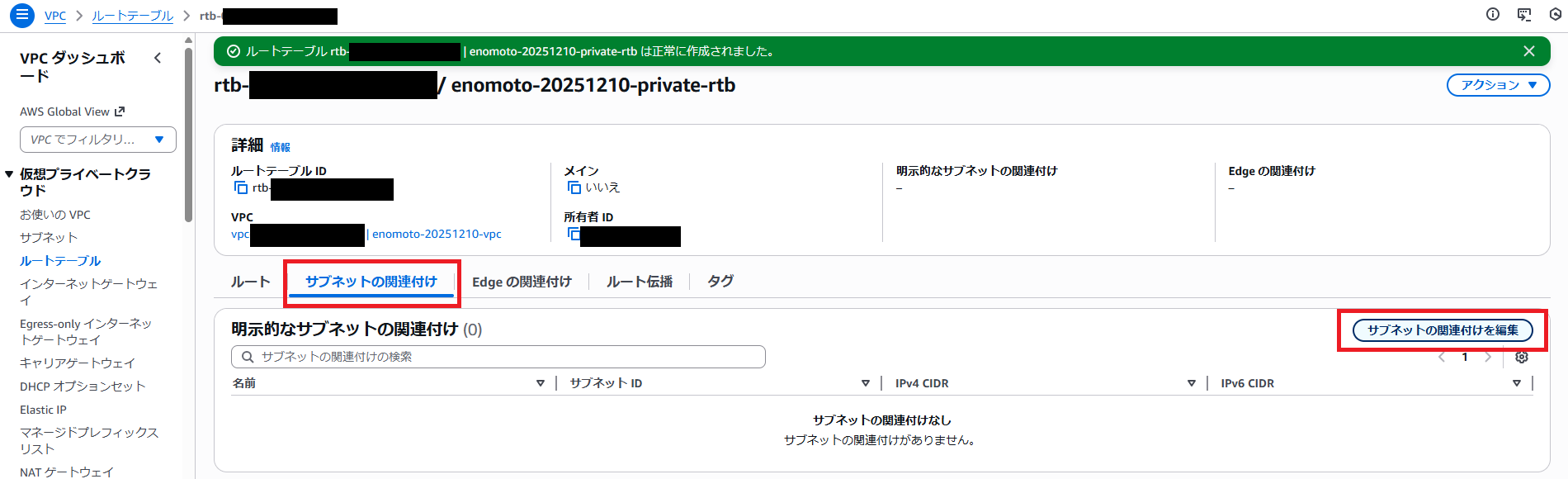
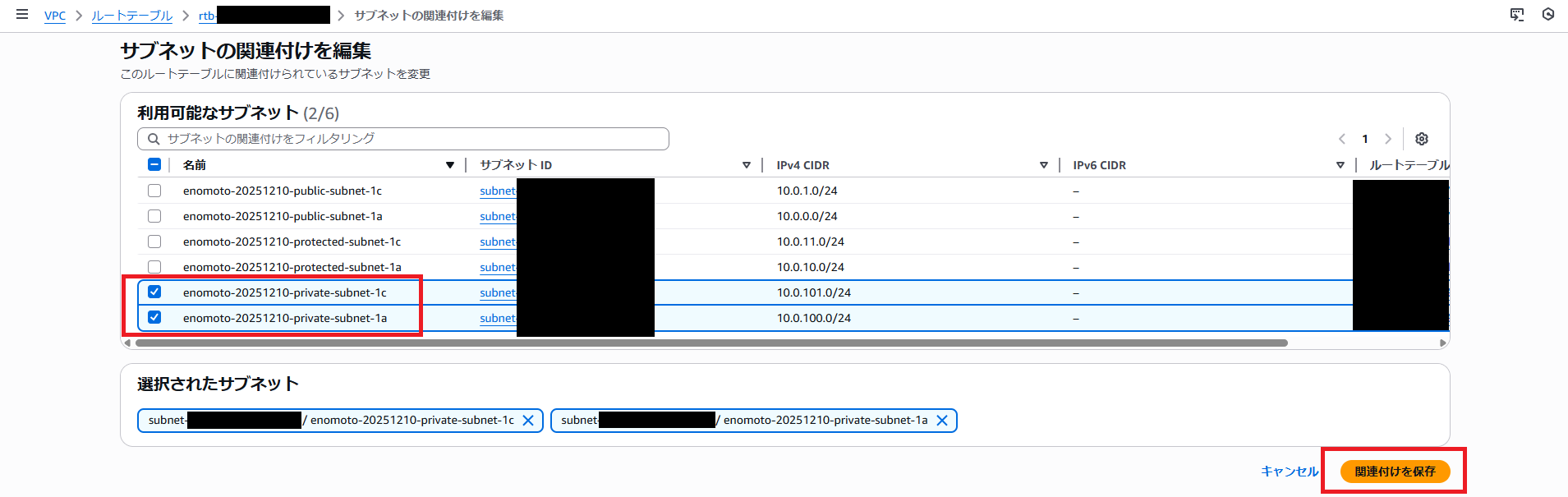
- 以下サブネットにチェックを入れて、[関連付けを保存]をクリックする
- ・<名前>-yyyymmdd-private-subnet-1a(以下例の場合、enomoto-20251210-private-subnet-1a)
- ・<名前>-yyyymmdd-private-subnet-1c(以下例の場合、enomoto-20251210-private-subnet-1c)
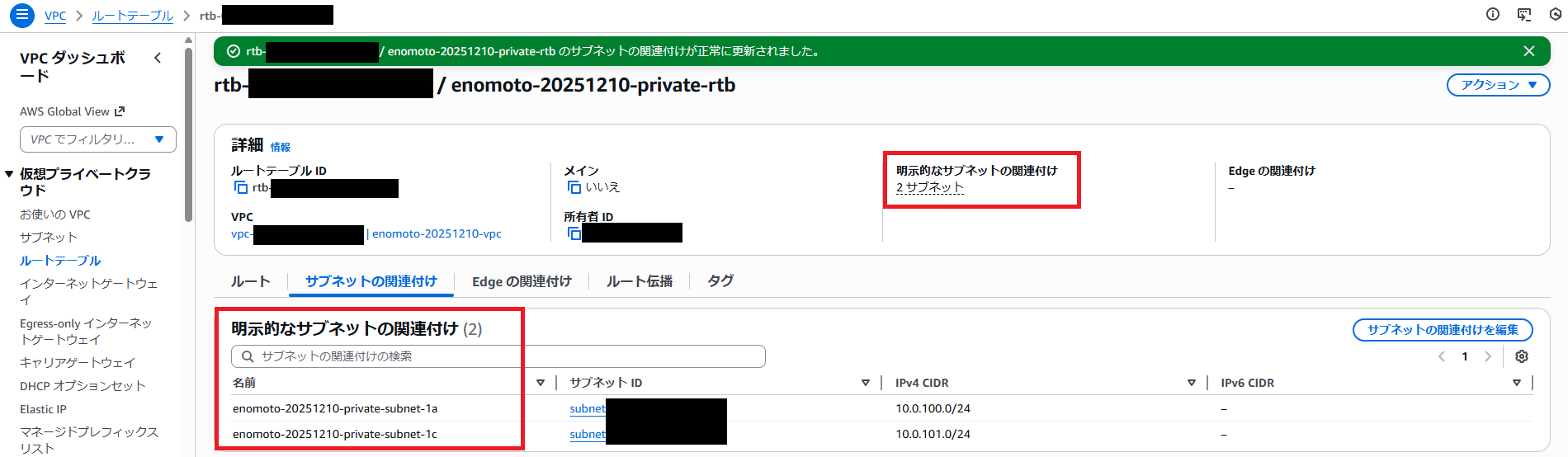
- 明示的なサブネットの関連付けに、上記手順でチェックを入れたサブネットが表示されていることを確認する
まとめ
今回の記事にてVPCを構築することができました!
EC2やRDSなどを構築する際にはVPCが必要になりますので、まずはVPCについての知識を深めるところから始めるとAWS学習においていいスタートダッシュが切れると思います!
この調子で他のサービス構築に関するブログも記載していく予定なので、引き続きお付き合いいただけますと幸いです!
この記事は私が書きました
榎本 将希
記事一覧2024,2025 Japan All AWS Certifications Engineers サッカー観戦とサウナが好きです! 機械学習とAIを勉強中です!