- 公開日
- 最終更新日
draw.ioの個人的おすすめな使い方
この記事を共有する



目次
皆さんお疲れ様です!!
サービスGの山内です!!
皆さんはAWSの構成図を作成するときは何を使っていますか?私はdraw.ioが大好きなので個人的におすすめな機能を紹介します!!
その1 F2キーでアイコン名を素早く入力
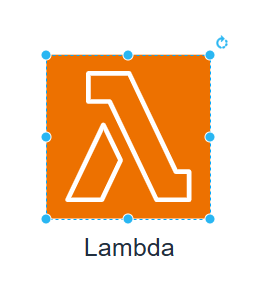
アイコンをクリックした状態で、F2キーを押してみてください。
なんとアイコン直下にテキストボックスが出現し、そのままアイコンの名前を入力することができちゃうんです。
この機能が個人的には一番便利だなと感じています。
その2 レイヤー
これは他の作図ツールでも使える機能ですが、私はAWSサービスのアイコンと、リージョンやアカウントなどの枠をレイヤーごとに分けて作図するのがいいと感じます。
すべて同じレイヤーで記載してしまうと、アイコン同士を矢印などで結ぶ際にリージョンなどの枠が干渉してしまい、結ぶのが大変になります。
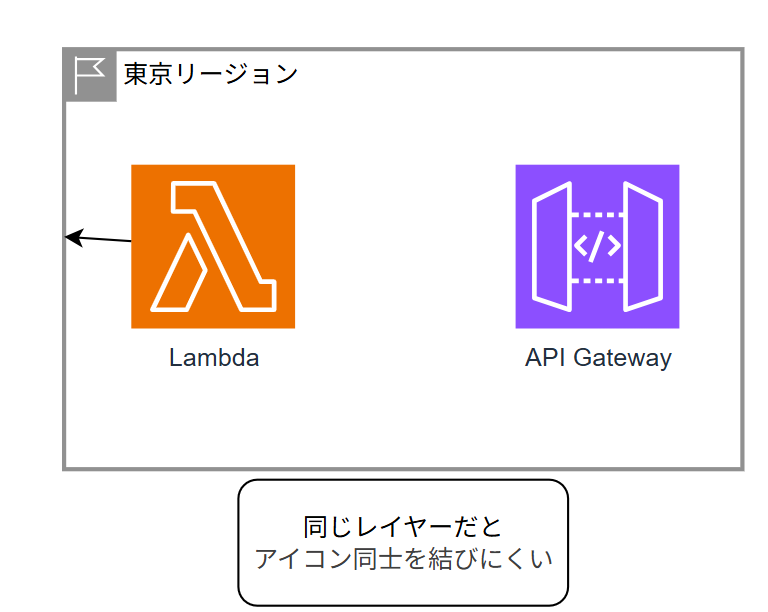
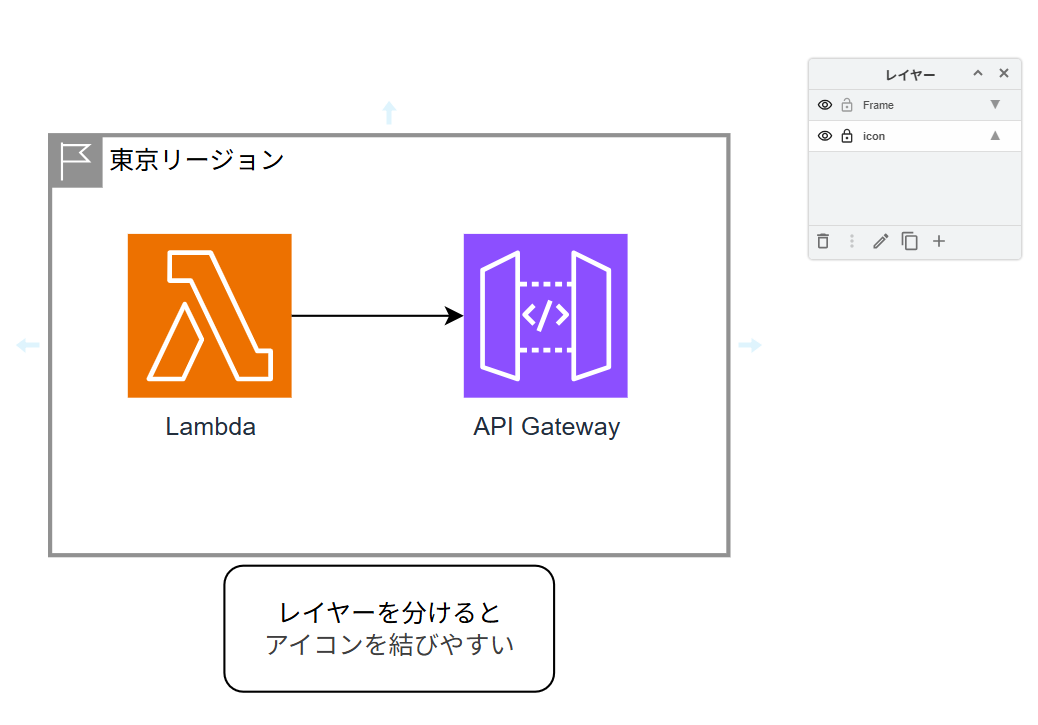
また、レイヤーを分けることで枠を都度「最背面に移動」しなくても、アイコンをクリックして移動させることができるようになるため、ぜひ使ってみてください。
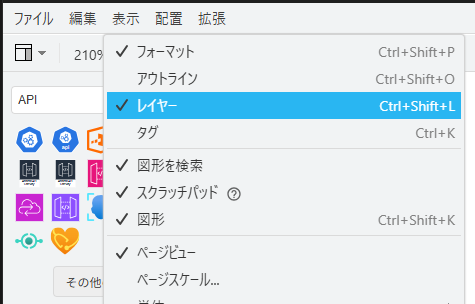
レイヤーは、「表示」→「レイヤー」をクリックすることで有効化できます。
その3 背景色を有効化してアイコン名と矢印かぶりの回避
最近発見した神機能です。
まずは下の図をご覧ください。
EventBridgeとLambdaのリソース名が矢印と重なってしまい、見にくくなっています。
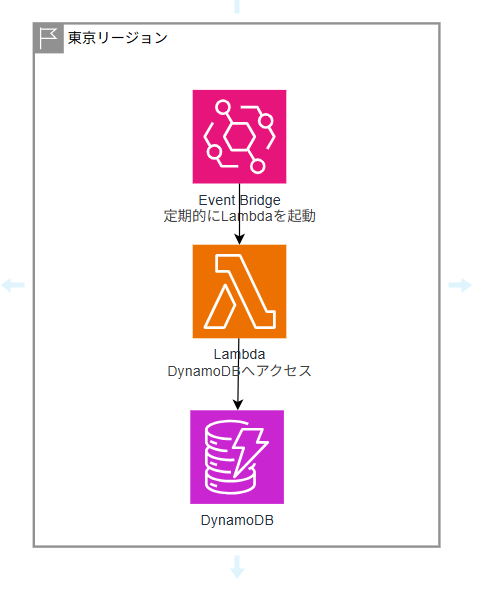 これを次のように回避できます。
リソース名の背景色が白になり、見やすくなりました。
これを次のように回避できます。
リソース名の背景色が白になり、見やすくなりました。
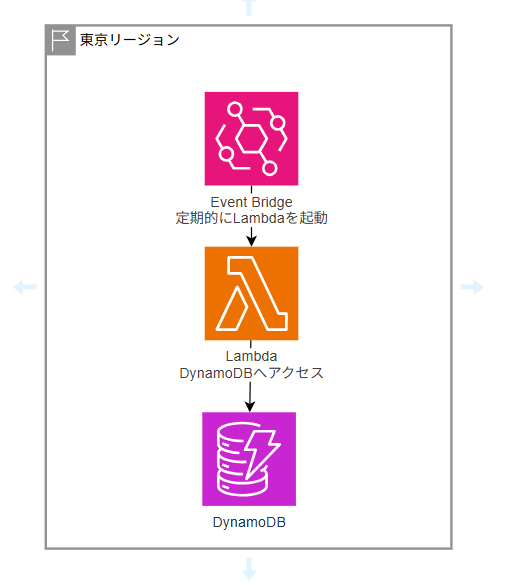
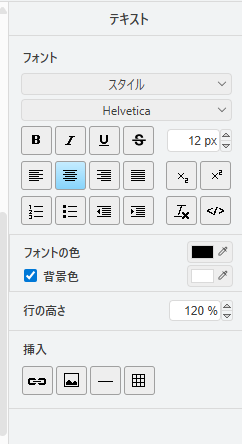
設定手順は以下の通りです。
- アイコンのリソース名を選択した状態で背景色を「白」で有効化
- 重なっている矢印を最背面へ移動
まとめ
簡単に紹介しました!
皆さんぜひ使ってみてください。
また、紹介できそうな機能や使い方があれば紹介したいと思います!
この記事は私が書きました
山内 宏紀
記事一覧CloudFormationが好きです。 使っているギターはSGです。