- 公開日
- 最終更新日
【Amazon Quick】オンプレNW機器のIP情報をS3経由でダッシュボード化してみた
この記事を共有する


目次
はじめに
皆さんこんにちは!パーソル&サーバーワークスの小泉です。
AWS側のIPアドレスはIPAMのダッシュボードで可視化できます。ただ、実際の運用ではオンプレミスのNW機器のIPアドレスも含めて管理したいケースが多いはずです。 IPAMにはオンプレの個別IP台帳を管理する機能がないため、別の手段で補完する必要があります。
今回は、IPAMではカバーできないオンプレのIPアドレス情報を、Amazon Quickで可視化する方法を紹介します。
IPAMでオンプレIPはどこまで管理できるのか
結論から言うと、基本的には※IPAMでオンプレのIPアドレスを個別管理することはできません。
※現時点(26/06/17)ではInfoblox IPAMと連携できるようですが、本記事ではAWSの話を中心とするため詳細は割愛します。
IPAMには「カスタムアロケーション」という機能があり、オンプレで使用中のCIDRブロックをプールに手動登録することは可能です。ただしこれは「このCIDR範囲はオンプレで使っている」という予約にすぎず、個別のホスト(/32)単位でのIP台帳管理(ホスト名・用途・ステータス等)はできません。
| できること | できないこと |
|---|---|
| CIDRブロック単位の予約登録(カスタムアロケーション) | 個別ホスト(/32)単位の台帳管理 |
| AWS側CIDRとの重複チェック | オンプレ機器の死活監視・ステータス管理 |
| プール上での「ここはオンプレ用」表示 | ホスト名・用途・担当者などのメタ情報管理 |
つまり、オンプレのIP台帳としての機能はIPAMにはない。ここを補完するのが今回のテーマです。
今回の構成
IPAMが管理できない部分を、S3 + Amazon Quick で補完します。

| 対象 | 可視化手段 |
|---|---|
| AWS(VPC / サブネット / EIP) | IPAMダッシュボード |
| オンプレ(NW機器のIP) | Amazon Quick(本記事) |
やることはシンプルで、「CSVをS3に置いてQuickで読む」だけです。
前提
- Amazon Quick のセットアップは完了済みとします(セットアップ手順はこちらの記事を参照)
- S3バケットは東京リージョンに作成済み
手順
1. オンプレIP台帳のCSVを用意する
オンプレのNW機器のIPアドレス情報をCSVで用意します。今回は検証用にダミーデータを作成しました。
ip_address,subnet,hostname,site,device_type,status,owner,updated_at
192.168.10.1,192.168.10.0/24,rt-core-01,tokyo-dc,router,in-use,nw-team,2026-06-01
192.168.10.2,192.168.10.0/24,sw-dist-01,tokyo-dc,switch,in-use,nw-team,2026-06-01
192.168.10.3,192.168.10.0/24,fw-01,tokyo-dc,firewall,in-use,sec-team,2026-06-01
列の構成はこのようにしました。
| 列名 | 内容 | 例 |
|---|---|---|
| ip_address | IPアドレス | 192.168.10.1 |
| subnet | 所属サブネット | 192.168.10.0/24 |
| hostname | ホスト名 | rt-core-01 |
| site | 拠点 | tokyo-dc / osaka-dc / store-a |
| device_type | 機器種別 | router / switch / firewall / server / pos / camera |
| status | 使用状態 | in-use / reserved / free |
| owner | 管理チーム | nw-team / app-team |
| updated_at | 最終更新日 | 2026-06-01 |
実環境では、既存のExcel台帳をCSV出力してそのまま使う想定です。
2. S3にアップロードする
aws s3 cp onprem-ip.csv s3://ipam-flowlogs-xxxxxxxxxxxx/quick-data/onprem-ip.csv
3. Amazon Quick でS3データソースを作成する
Quick のコンソールから「データソースを作成」を開き、Amazon S3を選択します。
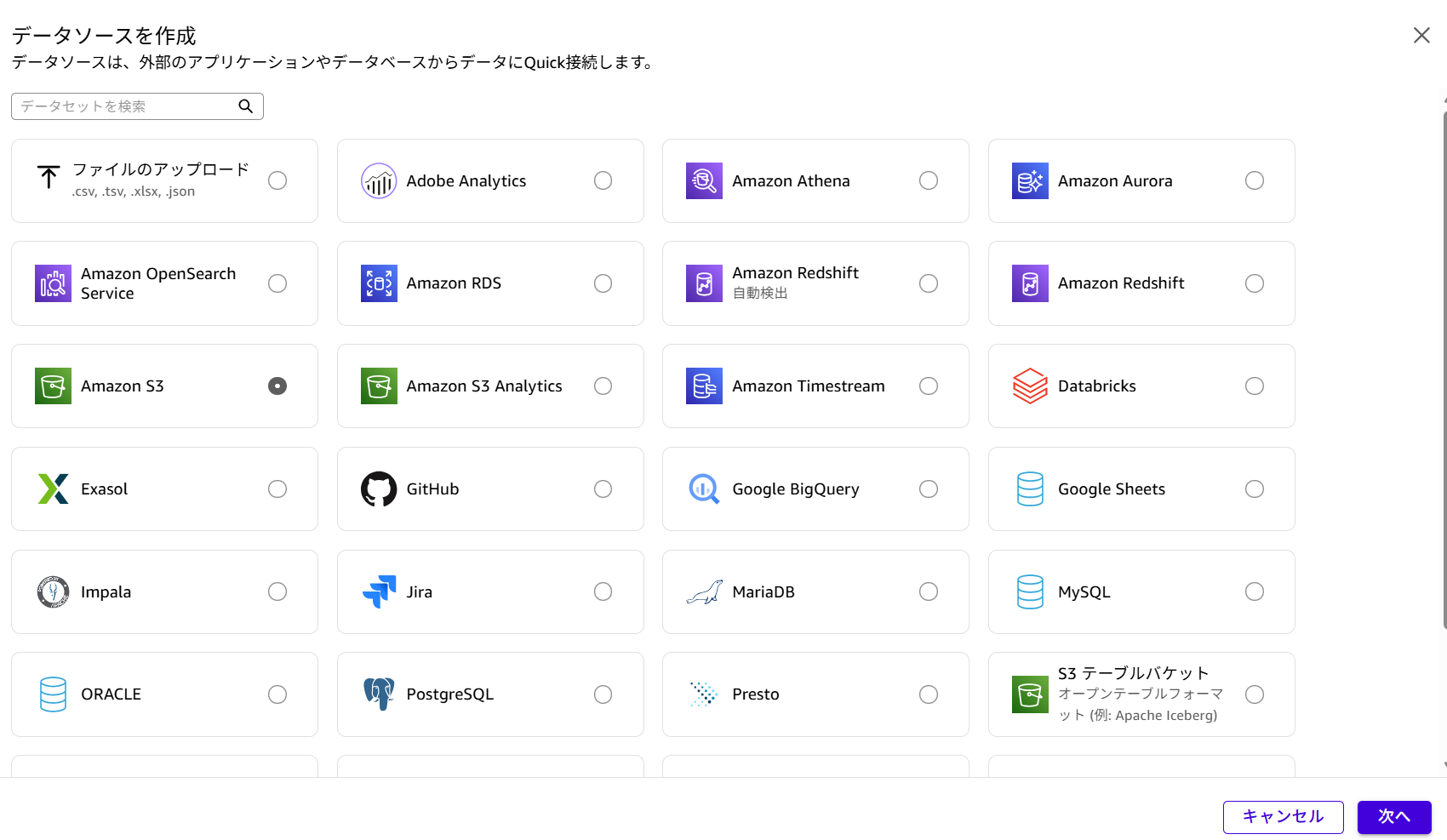
データソースの接続にはマニフェストファイル(JSON)が必要です。S3上のCSVの場所を指定するだけの簡単な内容です。
{
  "fileLocations": [
    {"URIs": ["s3://ipam-flowlogs-xxxxxxxxxxxx/quick-data/onprem-ip.csv"]}
  ],
  "globalUploadSettings": {
    "format": "CSV",
    "delimiter": ",",
    "containsHeader": "true"
  }
}
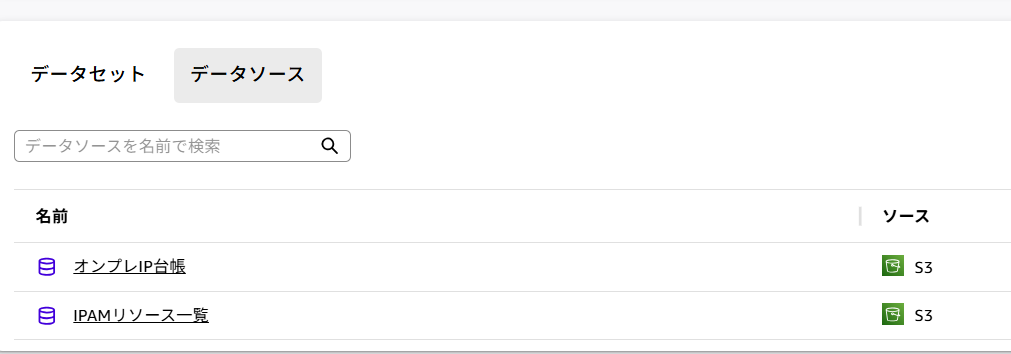
作成が完了するとデータソース一覧に表示されます。
4. データセットを作成する
データソースからデータセットを作成します。
5. ダッシュボードを作成する
データセットを選択し、「分析を作成」からダッシュボードを構築します。
6. 生成されたダッシュボードを確認する
生成されたダッシュボードには、以下のようなビジュアルが自動で配置されていました。
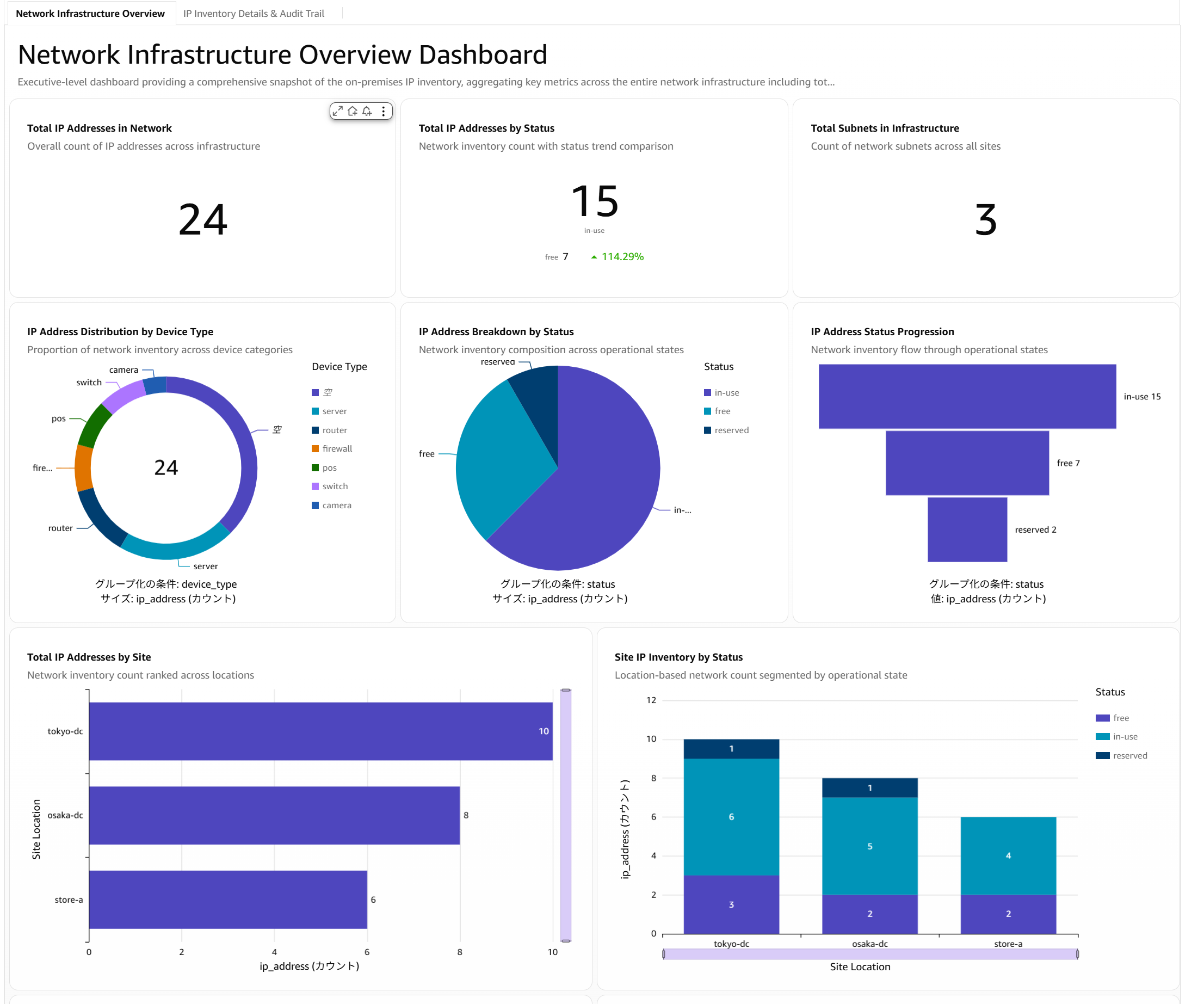
上段にはサマリ(IP総数24件、使用中15件、サブネット3つ)、中段にはデバイスタイプ別の構成比、ステータス別の内訳、拠点別のIP数が表示されています。
CSVを置いただけで、拠点別・ステータス別・デバイスタイプ別の可視化がここまで自動で作られるのは正直驚きました。
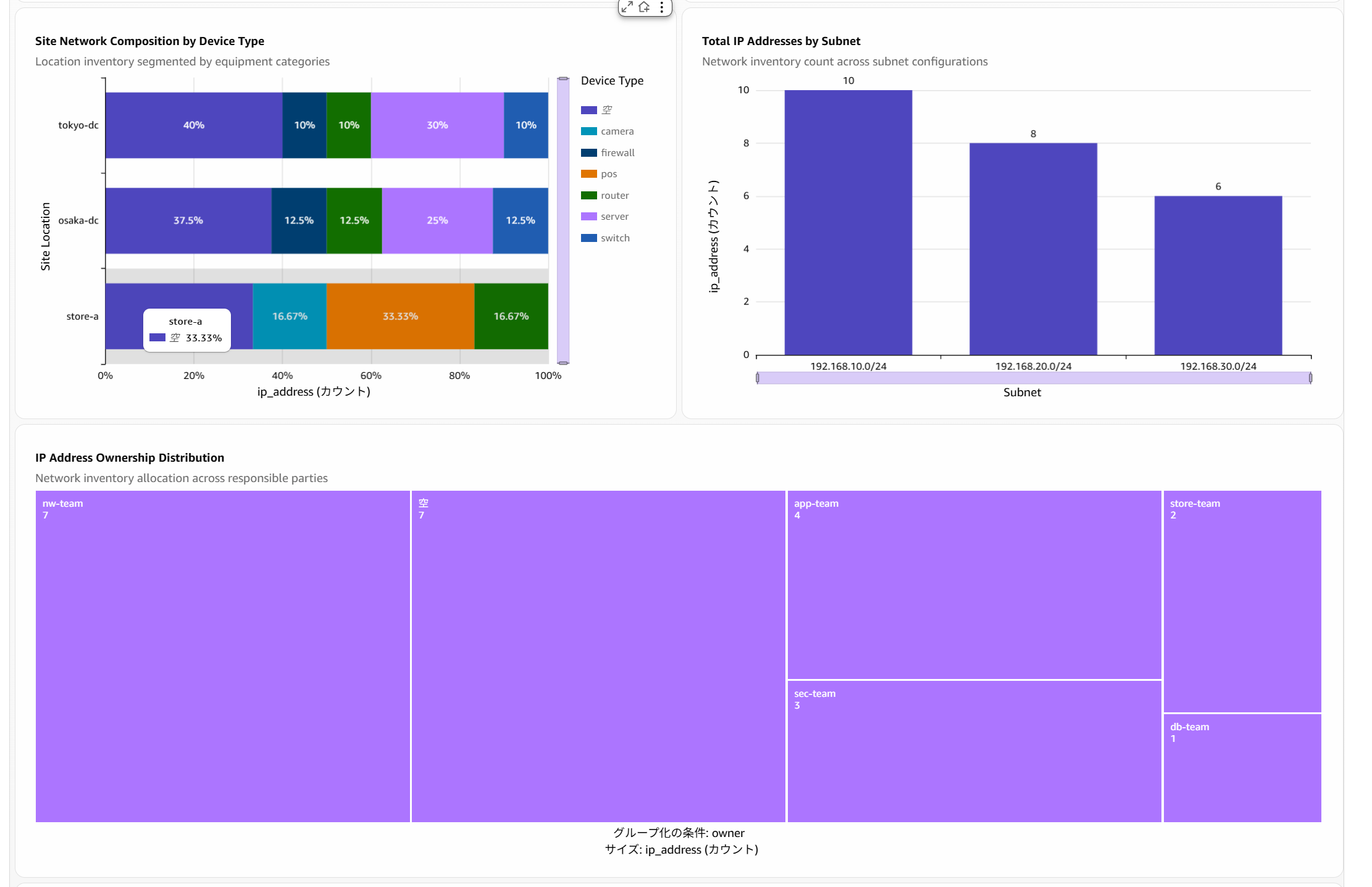
拠点×デバイスタイプの構成比、サブネット別のIP数、管理チーム(owner)別の割り当て状況も可視化されています。「nw-team が7件で最多、空き(owner未設定)が7件」というのがツリーマップで一目で分かります。
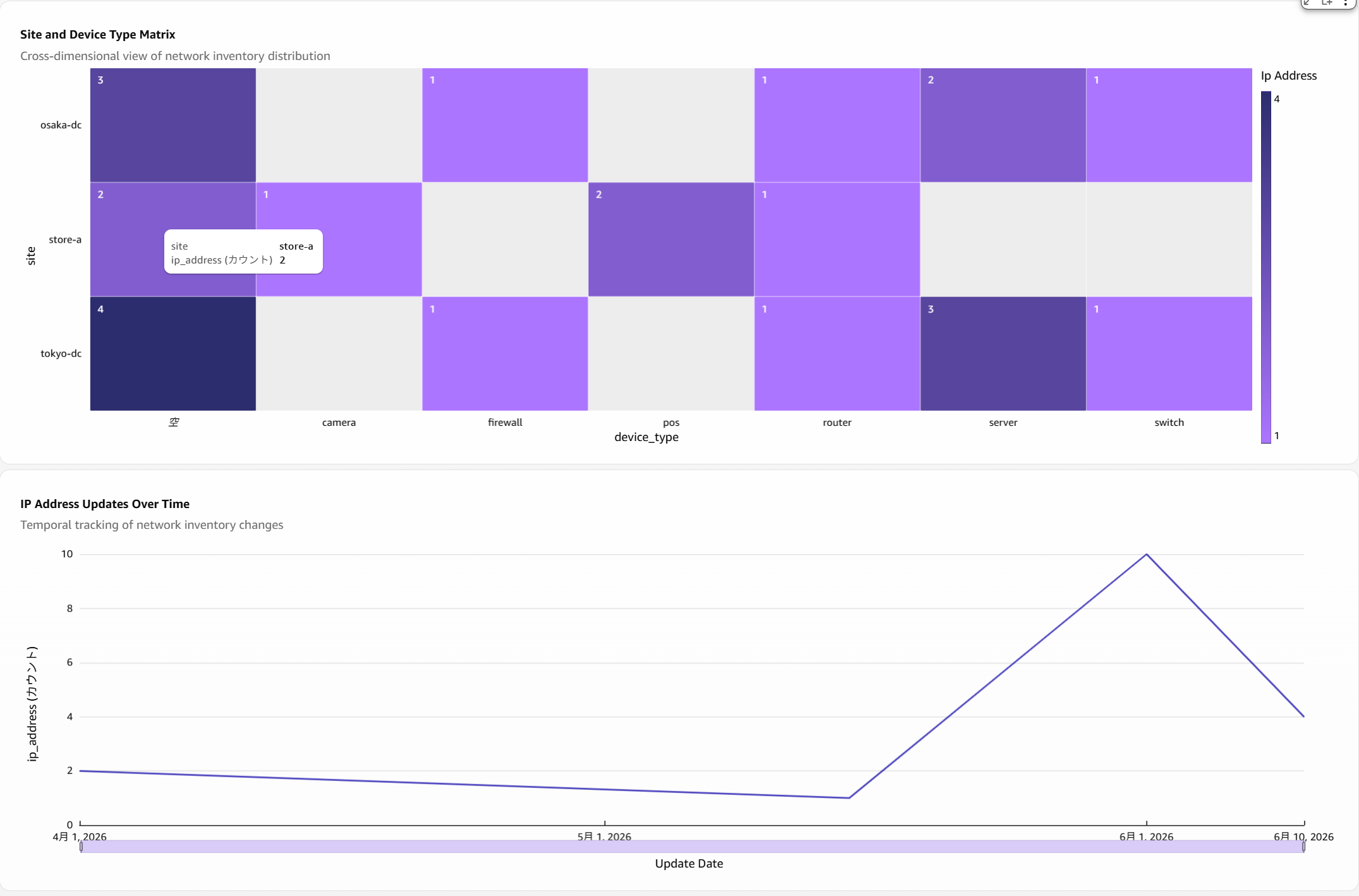
拠点×デバイスタイプのヒートマップと、時系列での更新推移も生成されています。
IPAMとの使い分け
改めて整理すると、AWS環境とオンプレ環境で可視化ツールを使い分ける形になります。
| 対象 | ツール | 得意なこと |
|---|---|---|
| AWS(VPC/サブネット/EIP) | IPAM ダッシュボード | CIDR管理状態、重複検出、コンプライアンス、IP履歴 |
| オンプレ(NW機器) | Amazon Quick + S3 | 個別ホスト単位のIP台帳、拠点別/チーム別の可視化 |
IPAMは「CIDRブロック単位の管理・監視」に強く、Quickは「個別IPの台帳を好きな切り口で可視化する」のに適しています。両方を併用することで、AWS+オンプレの全体をカバーできます。
所感
Quickで色々な情報を可視化していき、業務の効率化をしたいと思いました
この記事は私が書きました
小泉 和貴
記事一覧全国を旅行することを目標に、仕事を頑張っています。