- 公開日
- 最終更新日
【Resource Explorer + Amazon Quick】AWSリソース情報をQuickで分析してみた
この記事を共有する


目次
はじめに
皆さんこんにちは!
パーソル&サーバーワークスの小泉です。
今回はAWS Resource Explorerからエクスポートしたリソース情報をAmazon Quickに取り込み、AWSアカウント内のリソース構成をチャットエージェントで分析してみました。
なぜこれをやったのか
AWSアカウントを運用していると、「どのリージョンにどんなリソースがどれくらいあるのか」を把握したくなる場面があります。
しかし、Resource Explorerはリソースの横断検索に便利ですが、集計や可視化の機能は持っていません。
そこで、Resource Explorerのリソース一覧をCSVでエクスポートし、Amazon Quickのチャットエージェント機能を使って自然言語で分析してみることにしました。
手順
1. Resource Explorerからリソース情報をエクスポート
Resource Explorerのコンソールでリソース一覧を表示します。今回のアカウントでは1000件以上のリソースが検出されています。
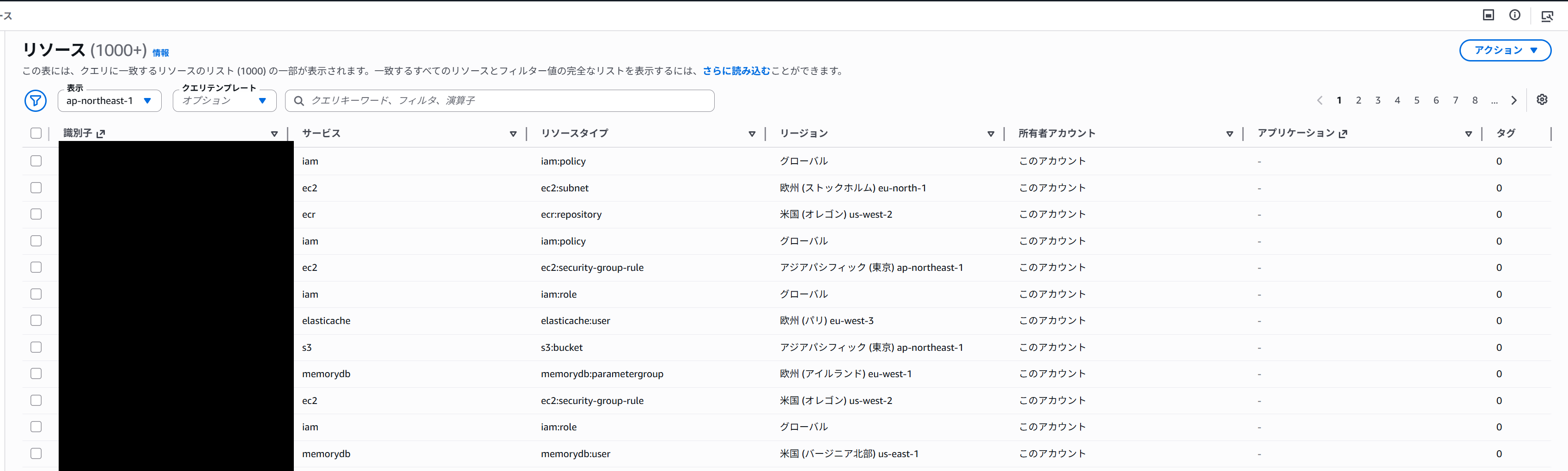
リソース一覧には、サービス、リソースタイプ、リージョン、所有者アカウントなどの情報が含まれています。この一覧をCSVとしてエクスポートします。
2. Amazon Quickにサインアップ
Amazon Quickのコンソールにアクセスし、サインアップを行います。
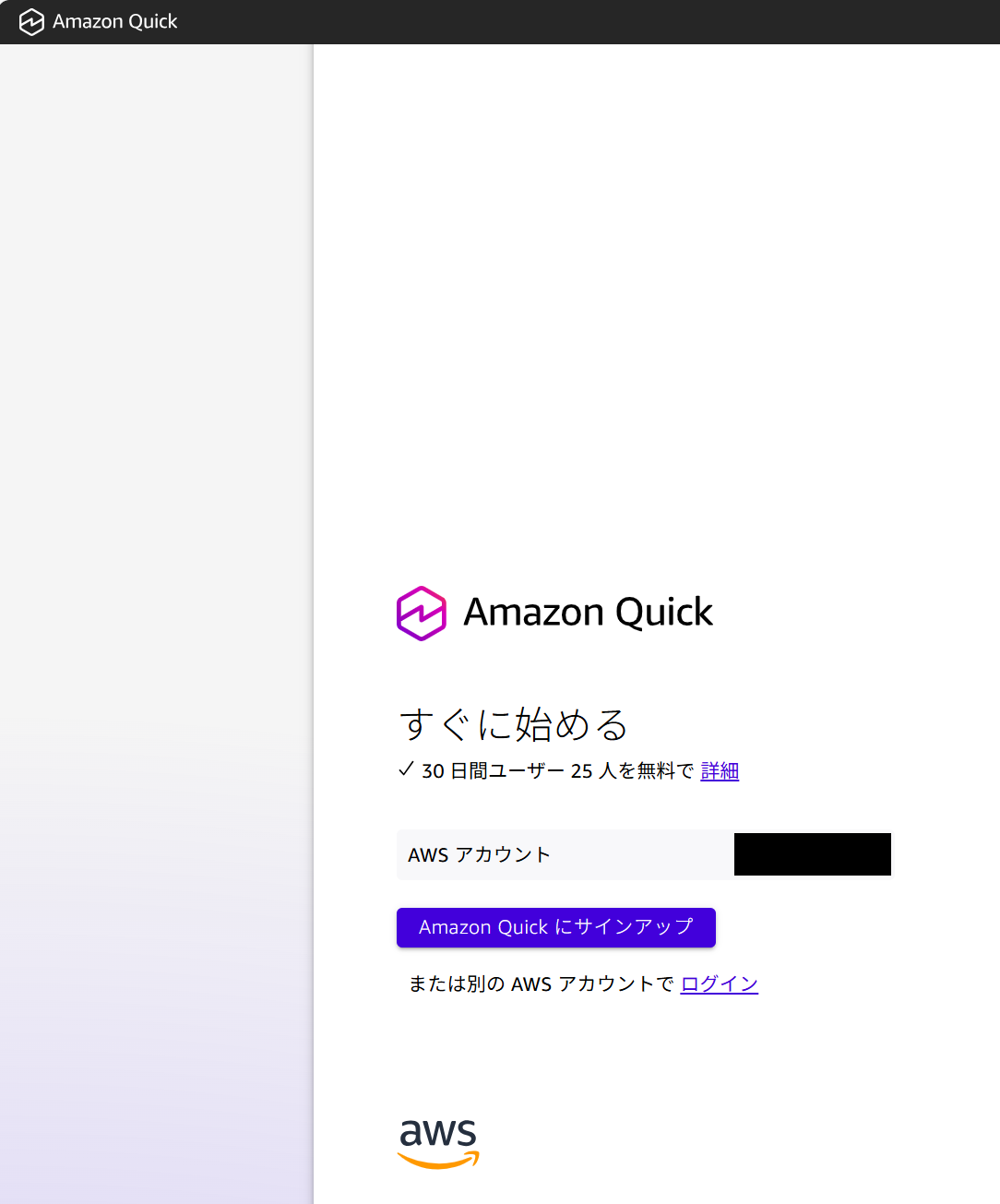
サインアップ画面では以下を設定します。
- アカウント名: 任意の名前
- デフォルトリージョン: Asia Pacific (Tokyo)
- 認証方法: パスワードベースまたはシングルサインオン(推奨)
- 暗号化: Use AWS-managed key (Default)
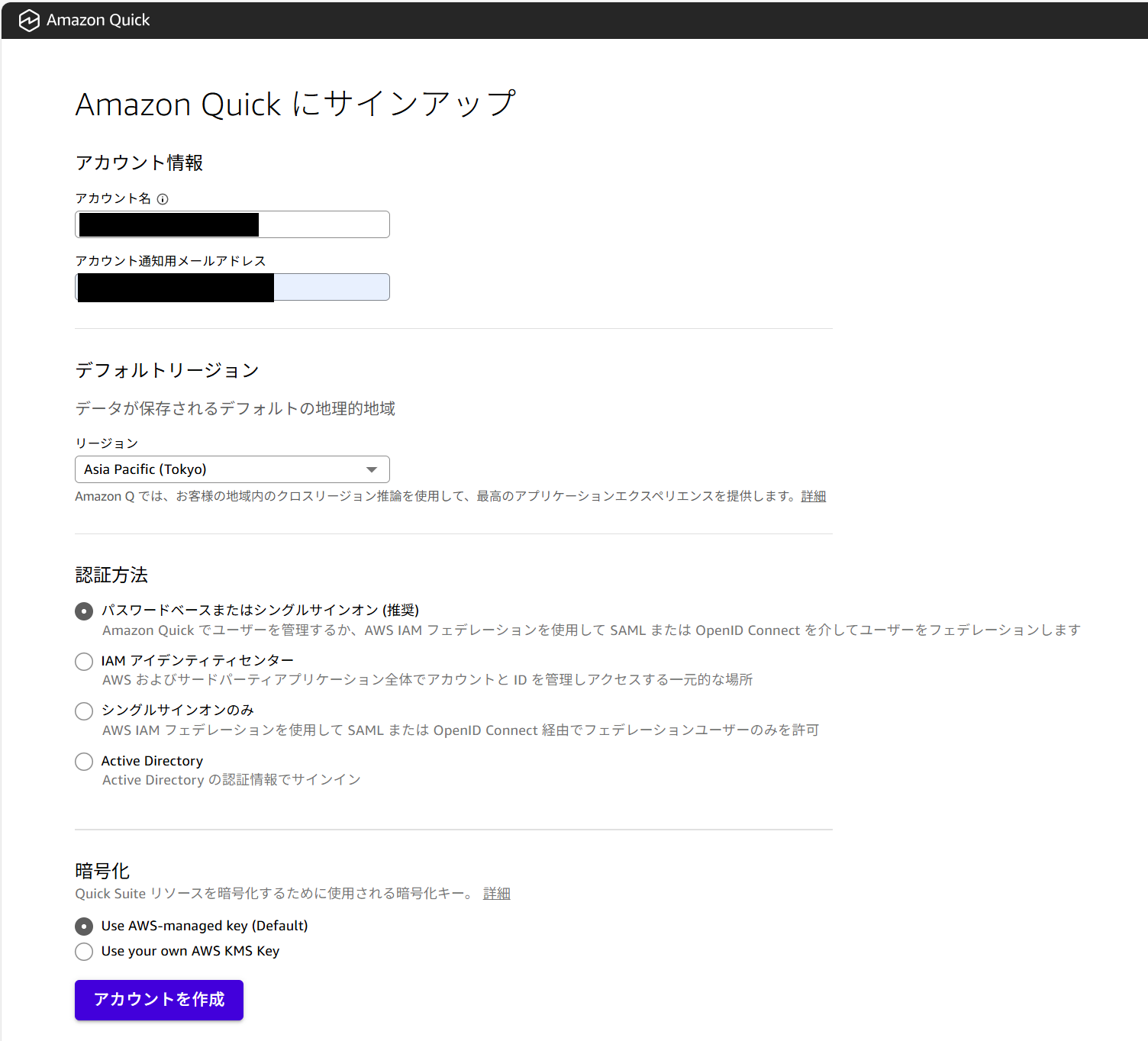
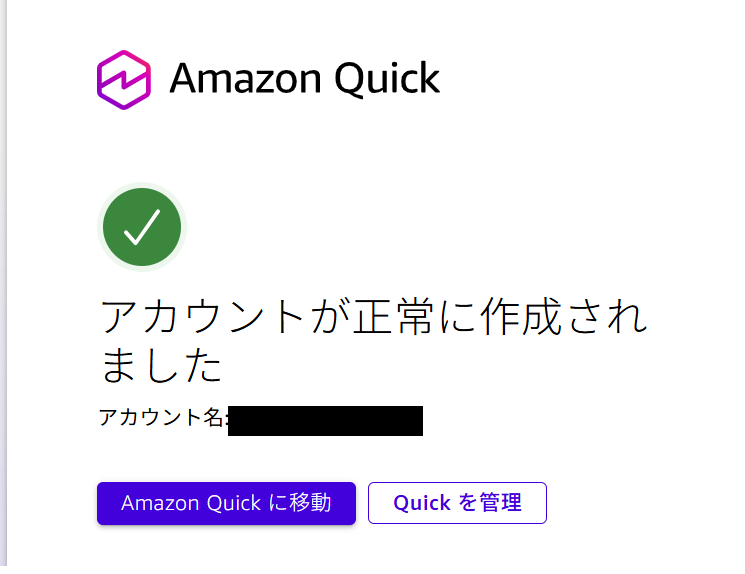
「アカウントを作成」をクリックすると、アカウントが正常に作成されます。
3. Amazon Quickのホーム画面
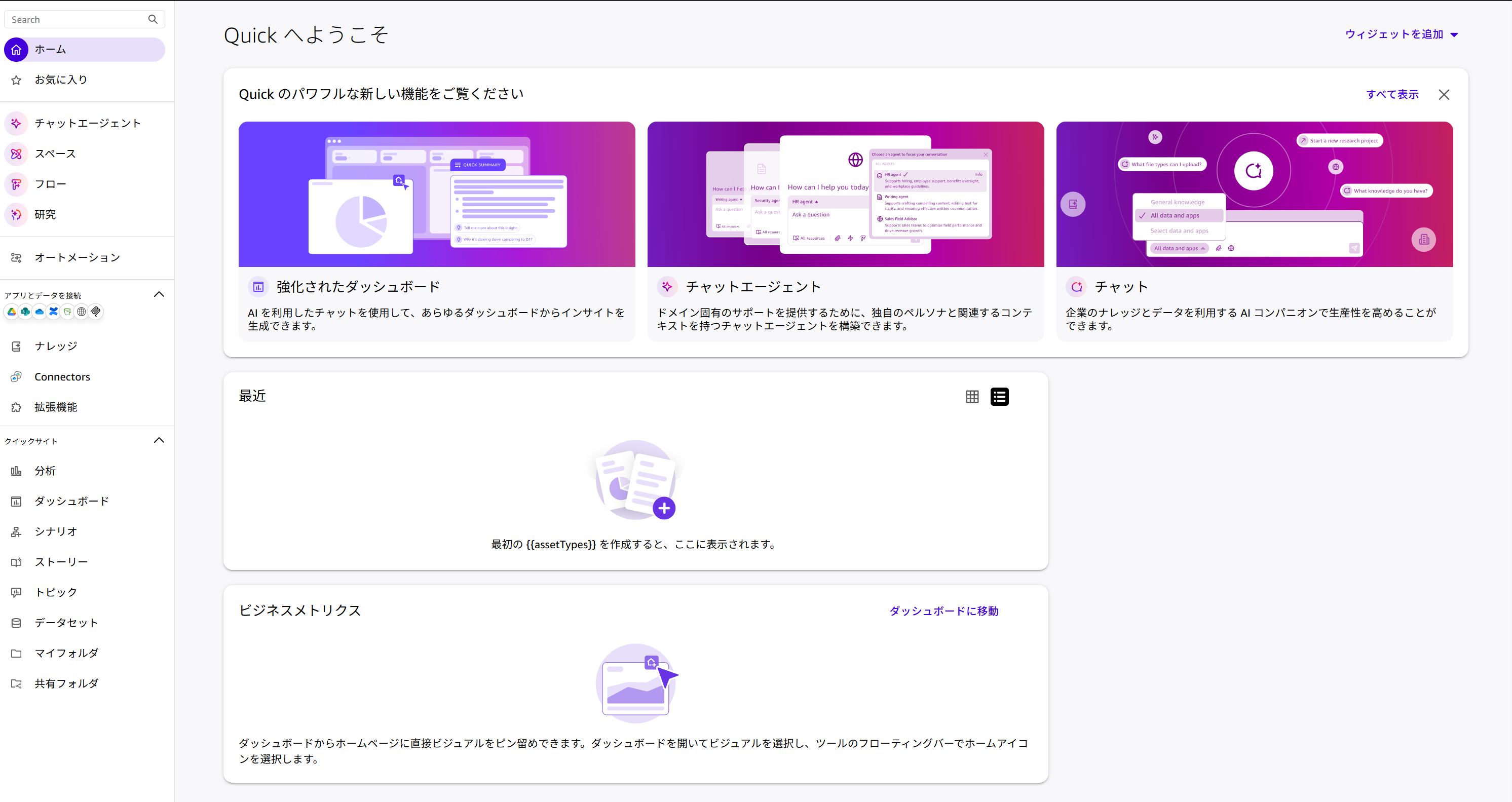
作成後、Amazon Quickのホーム画面に遷移します。
左メニューから「チャットエージェント」「スペース」「フロー」「研究」などの機能にアクセスできます。
4. スペースを作成しCSVをアップロード
左メニューから「スペース」を選択します。
スペースはチーム用のカスタムナレッジセンターで、ファイルとナレッジを追加してチャットアシスタントがアクセスできるデータの一元的な場所を作成できます。
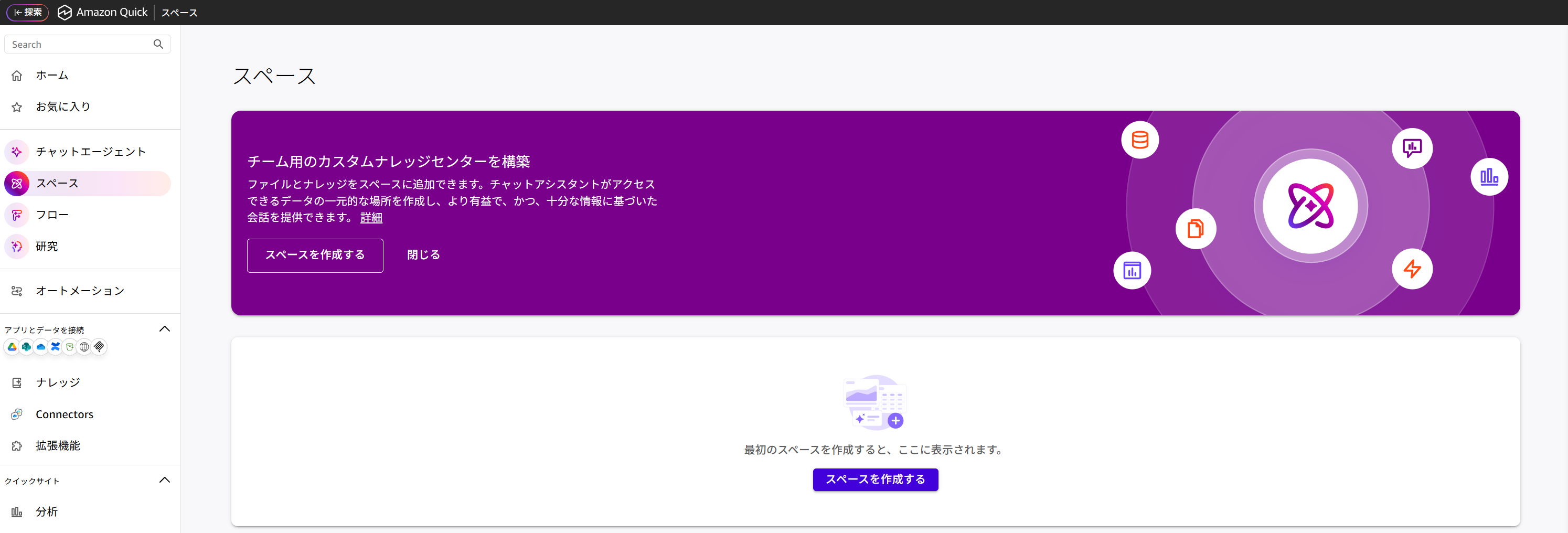
「スペースを作成する」をクリックし、スペースを作成します。
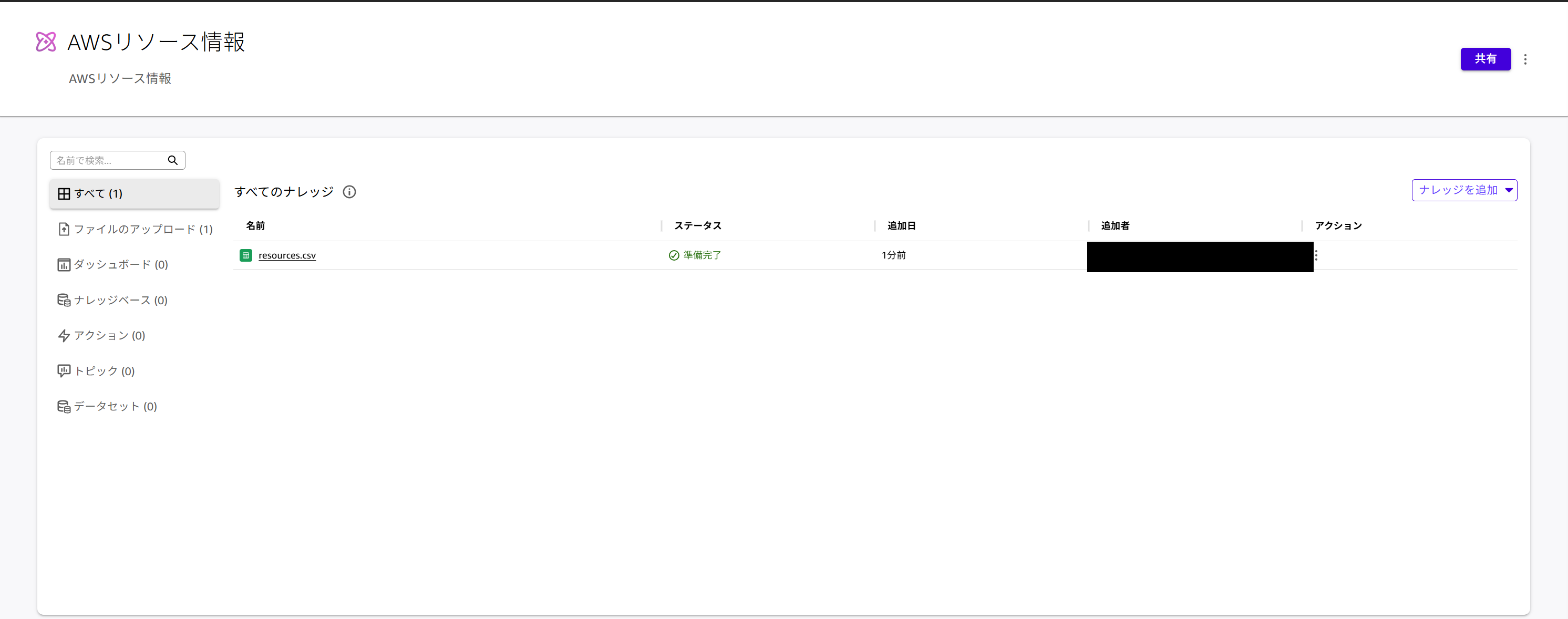
作成したスペースにResource Explorerからエクスポートしたresources.csvをアップロードします。ステータスが「準備完了」になればOKです。
5. チャットエージェントで分析
スペースのチャットエージェントを開きます。チャット入力欄の左下に「AWSリソース情報」というスペースが紐づいていることが確認できます。
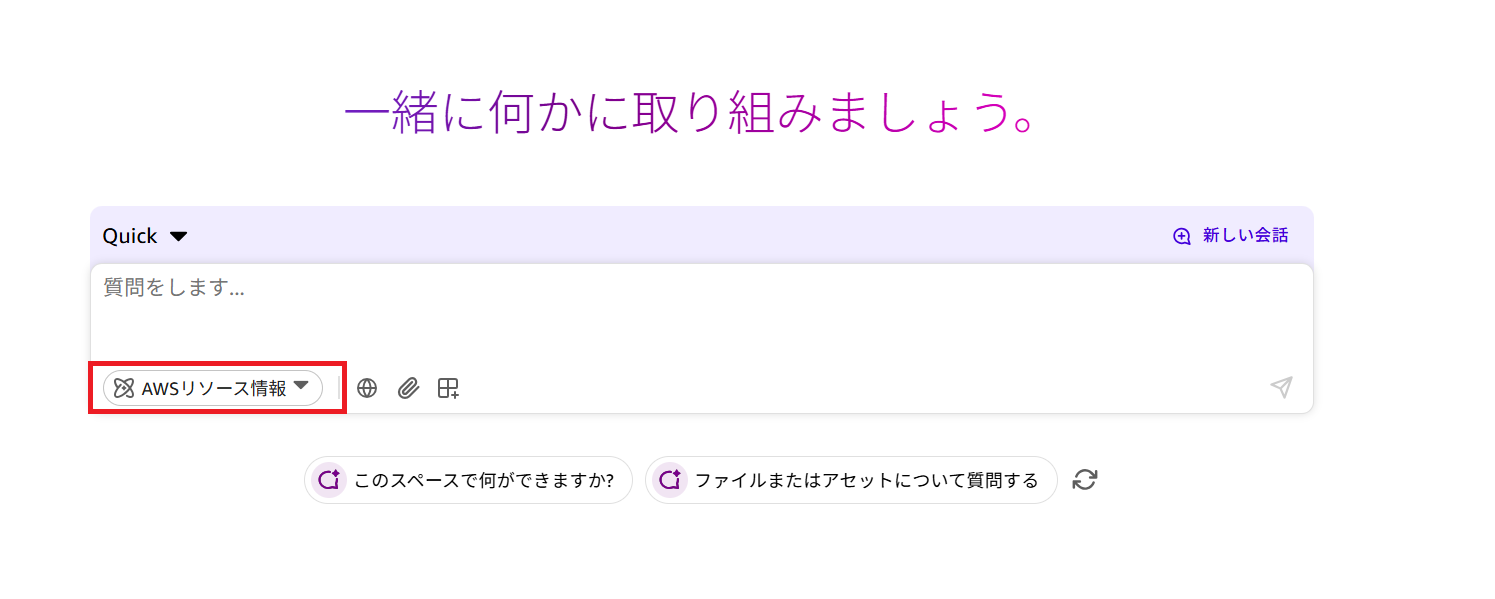
ここに自然言語で質問を入力するだけで、アップロードしたCSVデータを基に分析結果を返してくれます。
6. 分析結果の例
EC2の情報を質問
「EC2の情報を教えて」と質問すると、以下のような分析結果が返ってきました。
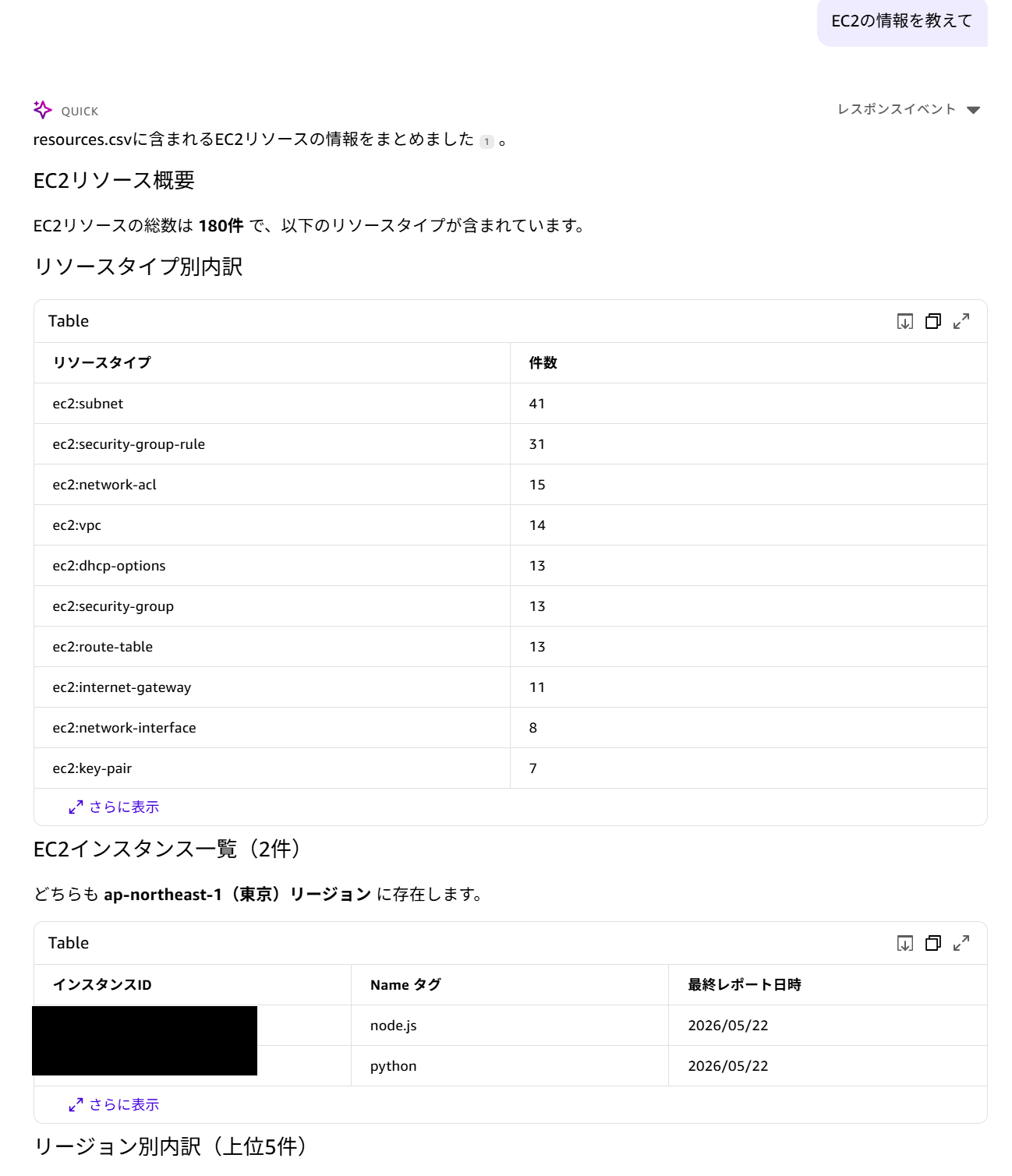
- EC2リソースの総数は180件
- リソースタイプ別内訳(subnet: 41件、security-group-rule: 31件、network-acl: 15件、vpc: 14件など)
- EC2インスタンス一覧(2件、どちらもap-northeast-1リージョン)
テーブル形式で整理されており、一目でEC2関連リソースの全体像が把握できます。
サービス別リソース構成比
さらに分析を進めると、サービス別のリソース構成比を円グラフで可視化してくれました。
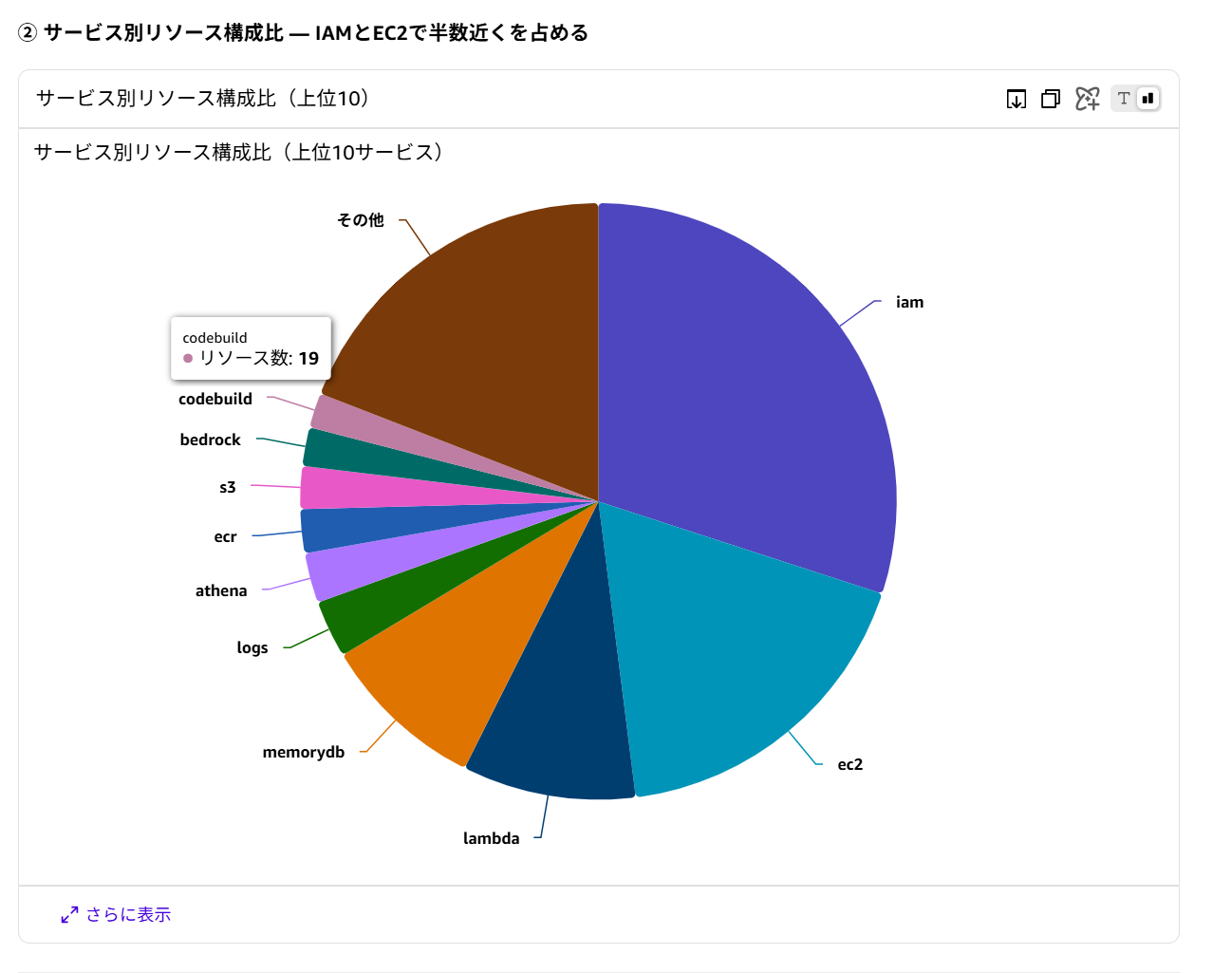
上位10サービスの構成比から、IAMとEC2で半数近くを占めていることがわかります。
その他にもLambda、MemoryDB、CloudWatch Logs、Athena、ECR、S3、Bedrock、CodeBuildなど多様なサービスが利用されていることが一目で確認できます。
所感
Amazon Quickのチャットエージェント機能を使うことで、CSVデータに対して自然言語で質問するだけで、テーブルやグラフを自動生成してくれるのは非常に便利でした。
特に以下の点が良いと感じました。
- 手軽さ: CSVをアップロードするだけでデータソースとして利用可能
- 自然言語での分析: SQLやBIツールの操作を覚えなくても分析できる
- 可視化の自動生成: 質問内容に応じてテーブルや円グラフを自動で選択してくれる
この記事は私が書きました
小泉 和貴
記事一覧全国を旅行することを目標に、仕事を頑張っています。