- 公開日
- 最終更新日
AWS DevOps Agentを触ってみた
この記事を共有する


目次
はじめに
皆さんこんにちは!パーソル&サーバーワークスの小泉です。
AWS re:Invent 2025 で発表された AWS DevOps Agent を触ってみたので、所感を書いてみたいと思います。
AWS DevOps Agentとは
インシデントを解決し、積極的に予防することで、信頼性とパフォーマンスを継続的に向上させる最先端のエージェントです。 利点としては以下があるそうです。
- 問題が発生したらすぐに解決する
- 将来の事故を積極的に防止する
- 運用とワークロードに関する未活用の洞察にアクセス
なんとなくすごそうであることはわかりましたが、実際に試さないとわからないので触ってみました。
参考
やってみた
マネジメントコンソールから「AWS DevOps Agent」を検索します。
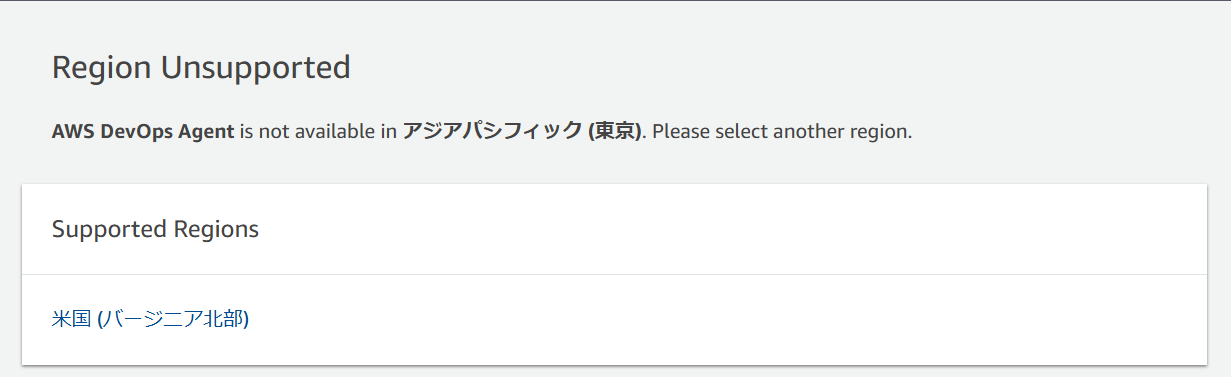
現在はプレビュー版になっているのでバージニア北部に遷移しました。
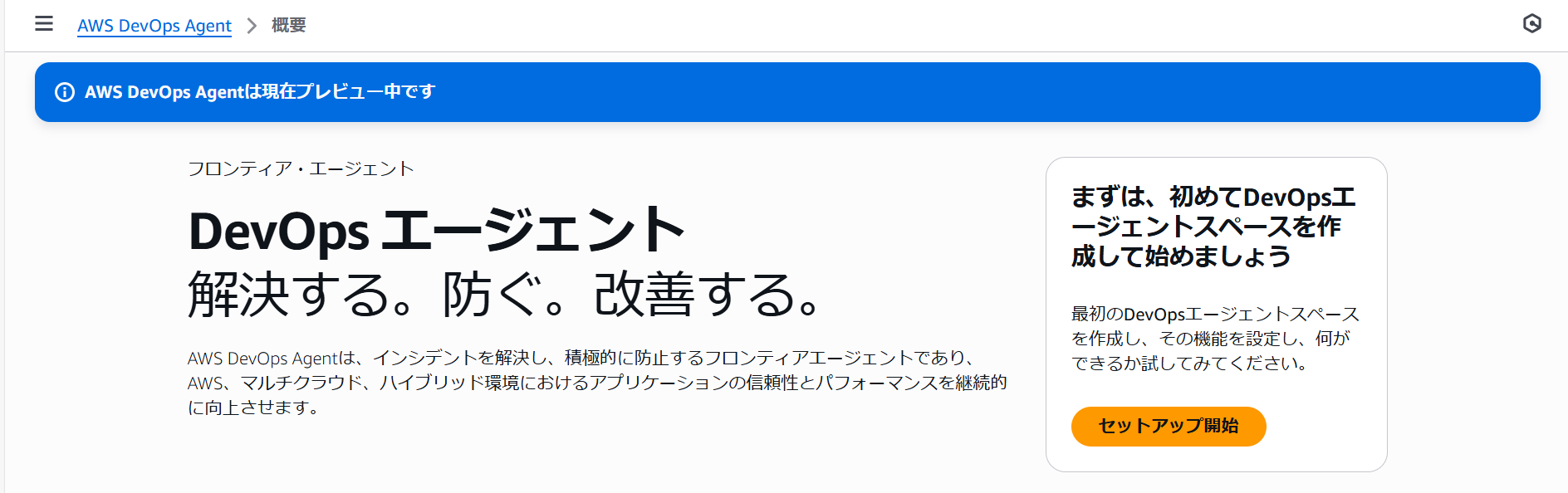
セットアップ開始からエージェントスペースを作成します。
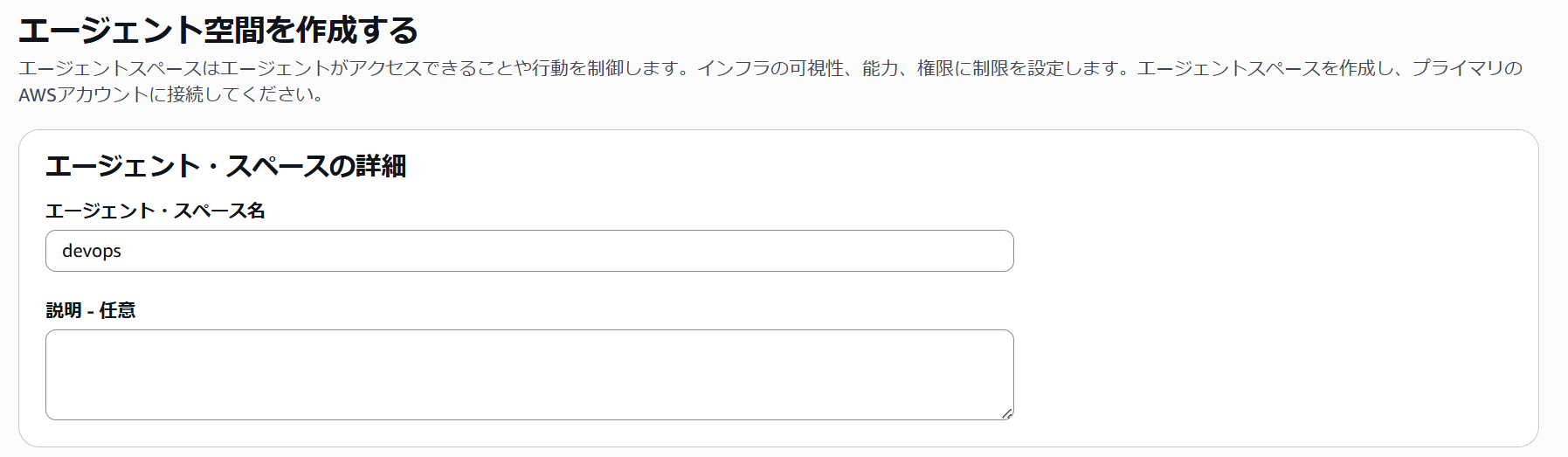
エージェントスペースの名前を設定し、画面の通り設定していきます。
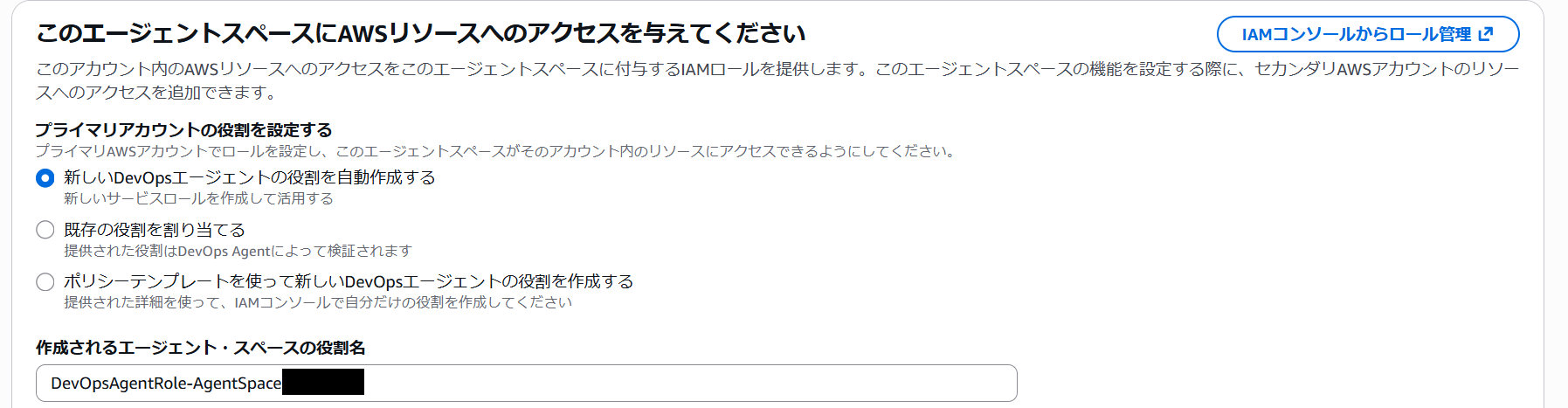
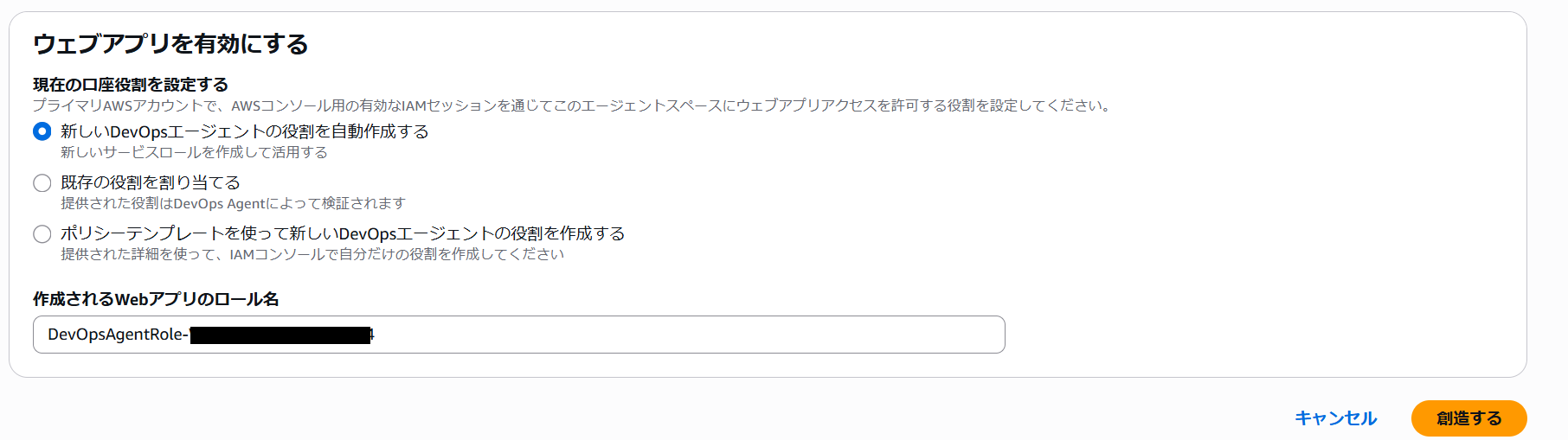
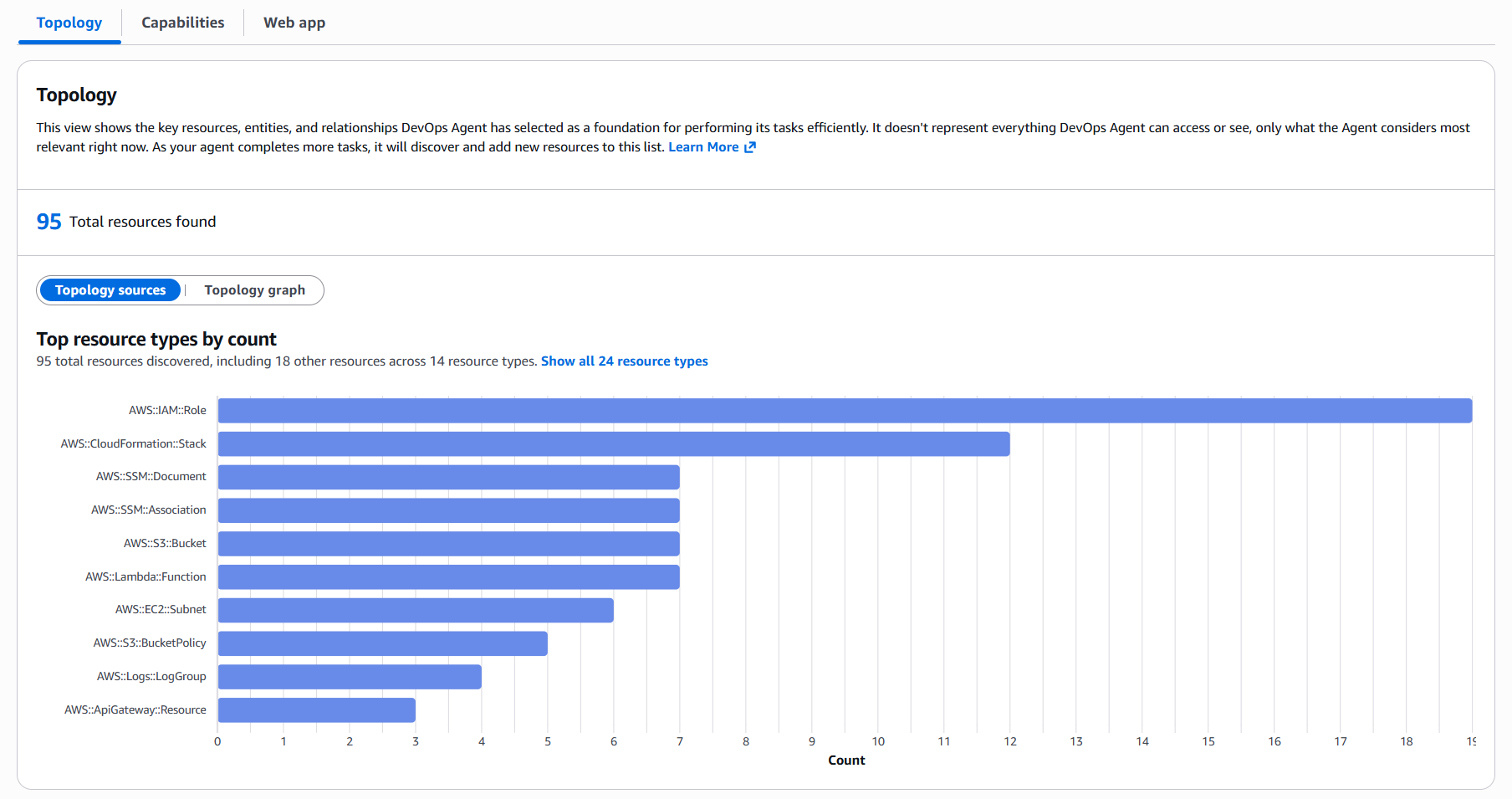
作成後、アカウントのリソース情報が可視化されます。
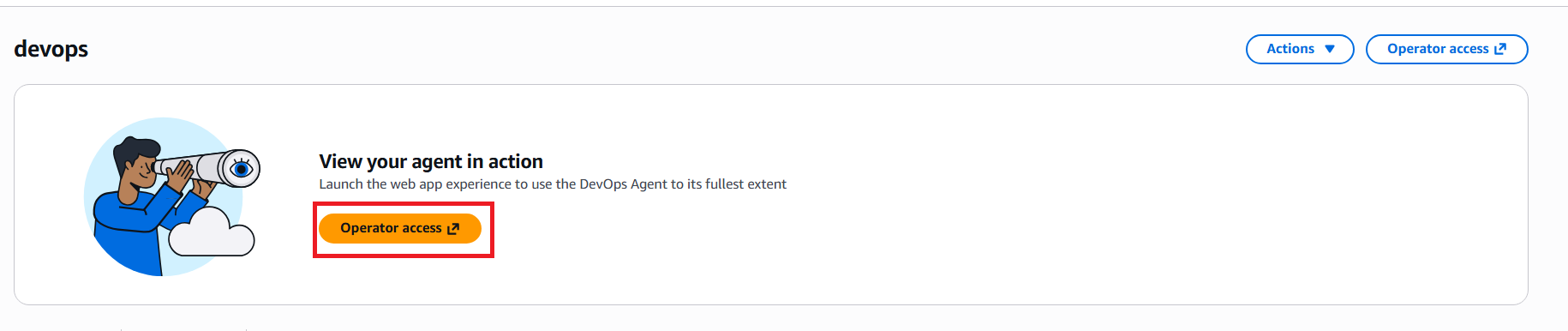
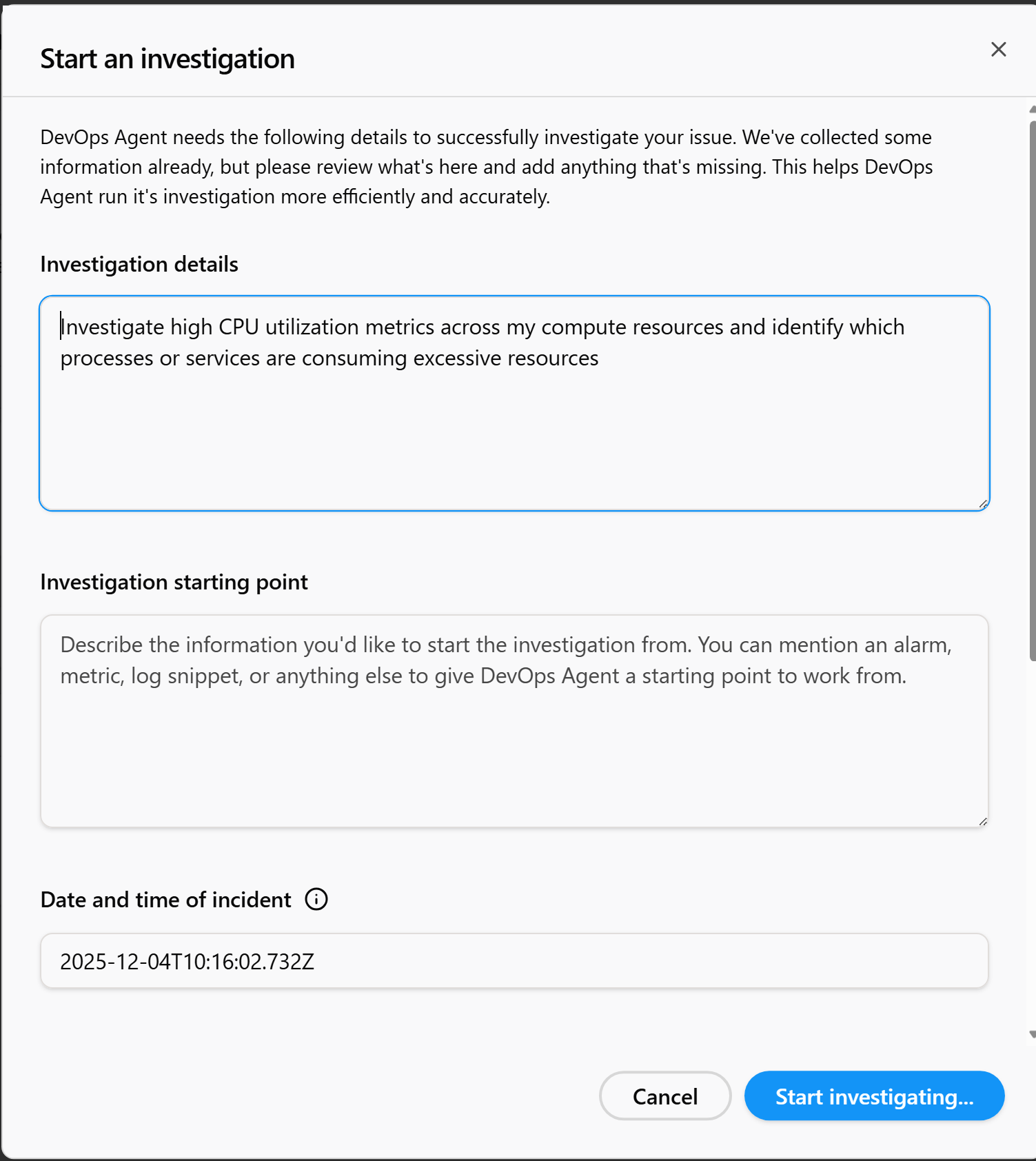
Operator accessから作成したエージェントに質問をしていきます。
質問内容はあらかじめ用意されていた「Investigate high CPU utilization metrics across my compute resources and identify which processes or services are consuming excessive resources」を使用しました。
日本語にすると「私が使っているコンピュートリソースの中で、CPU使用率が高くなっているものを調べて、どのプロセス(プログラム)やサービスがCPUを過剰に使っているのか特定してほしい。(AI翻訳)」という質問をしました。
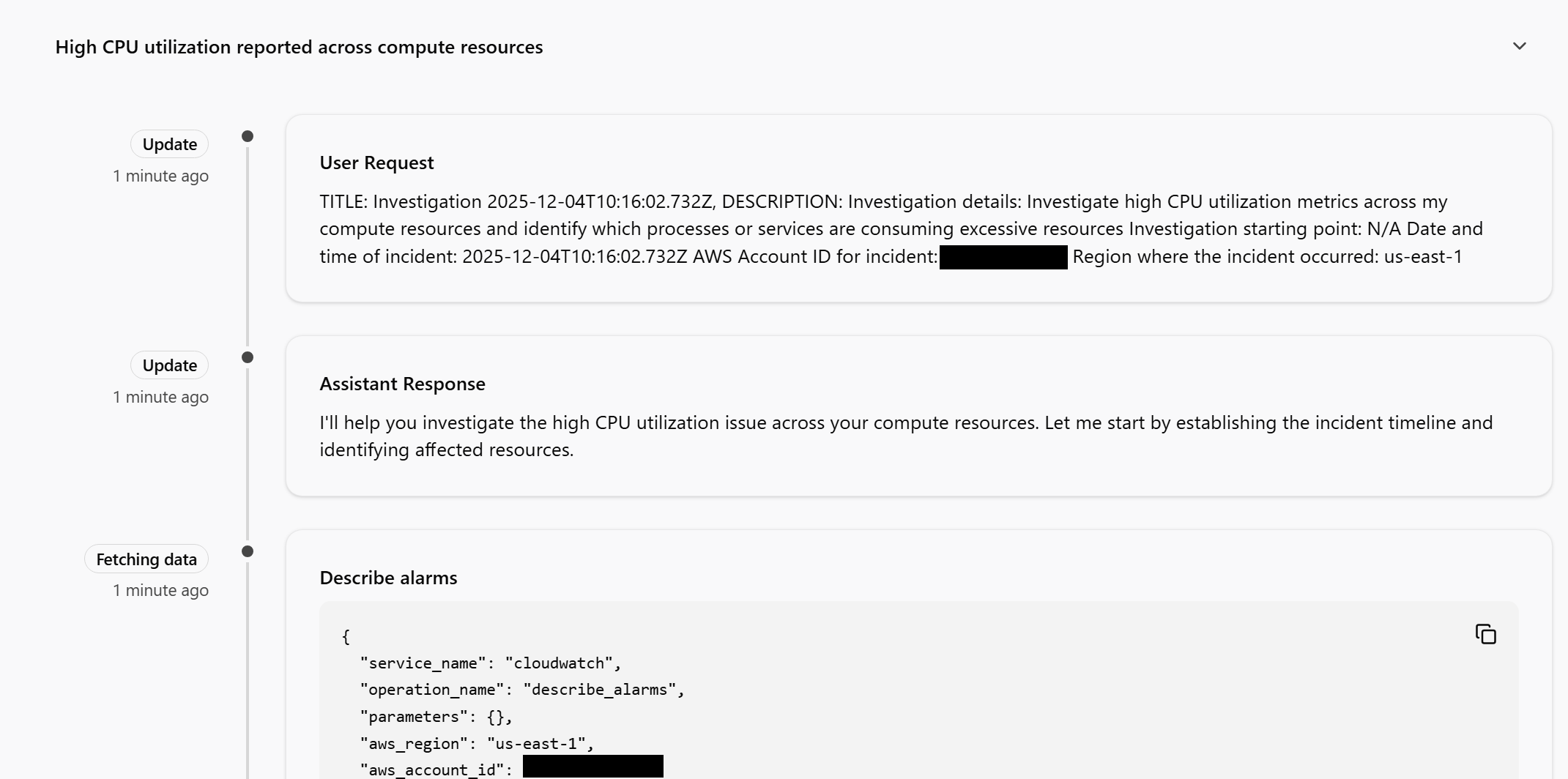
タイムライン形式でエージェントがなにを実行していることがわかります。
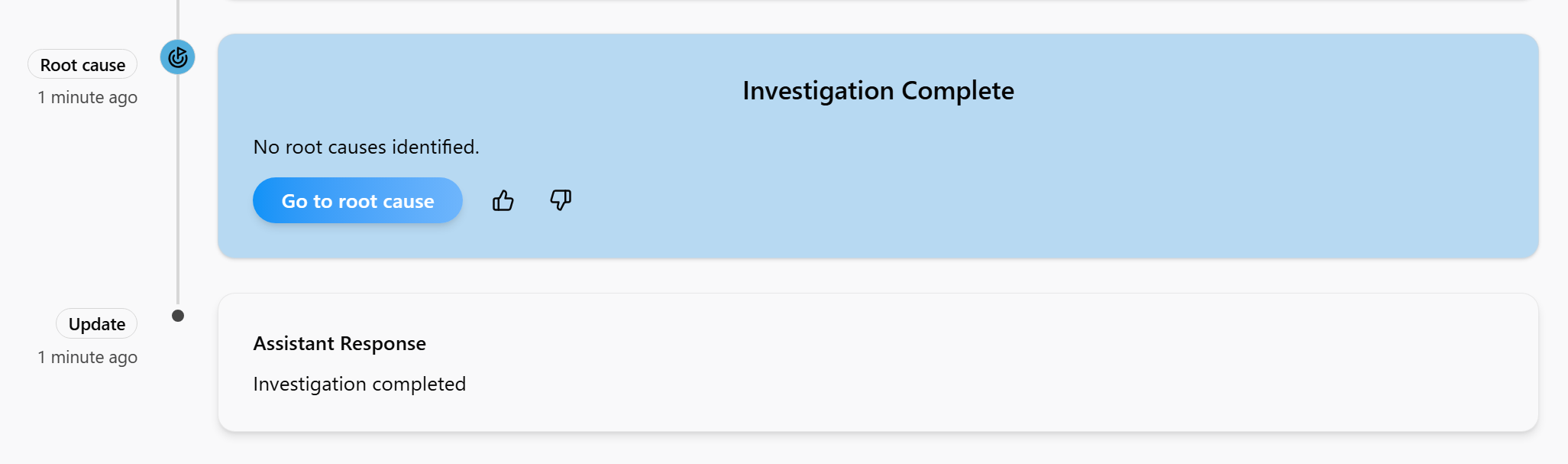
Completeになったので、「Go to root cause」から結果を確認していきます。
調査した結果、「CPUが高い」と言われて調査したけれど、そもそもCPUメトリクスを持つリソースが1つも見つからなかったため、調査ができなかった(AI翻訳)」と言われました。
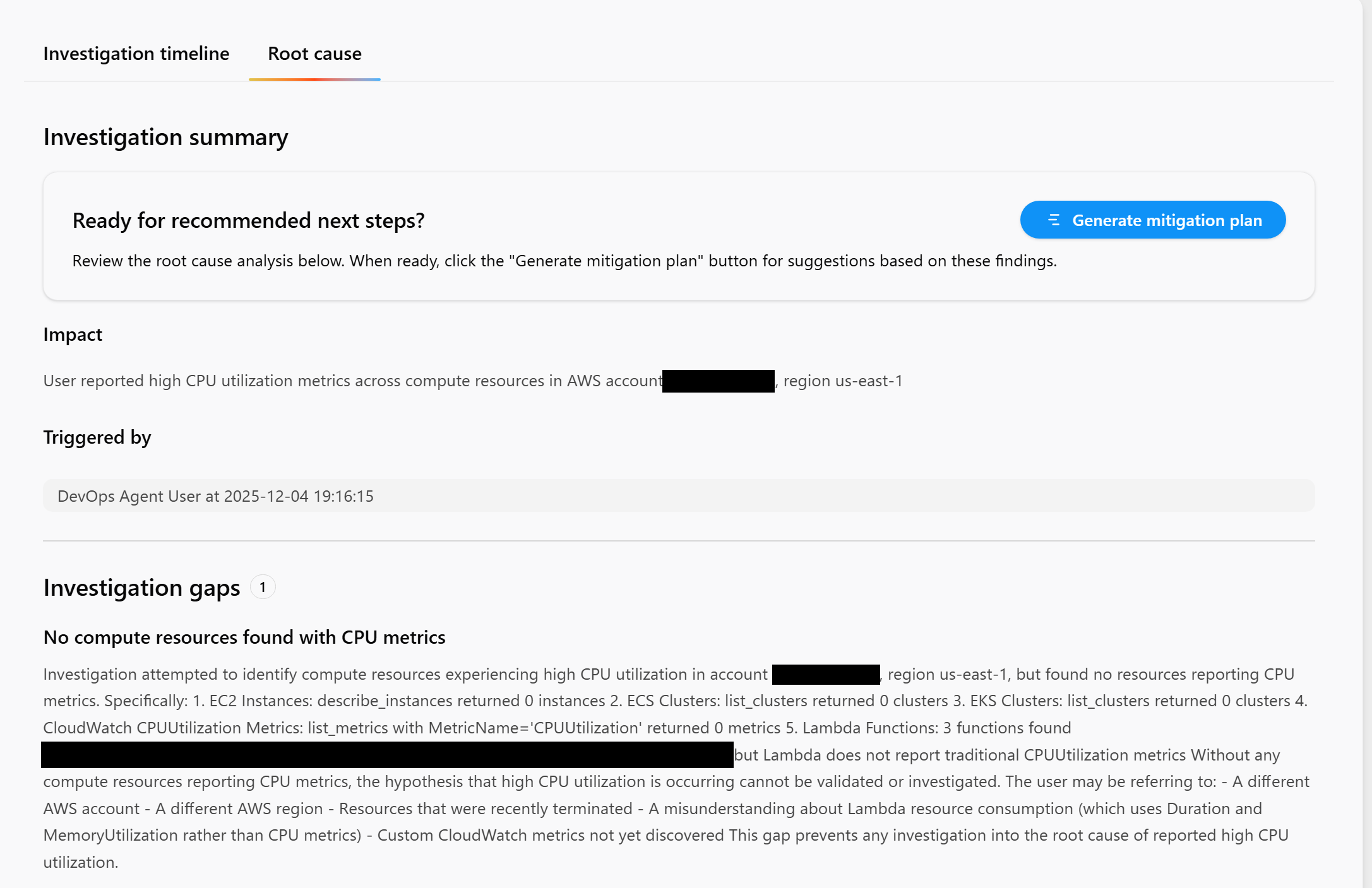
テスト用にCPU使用率を高負荷にしたEC2を用意すればよかったです。
まとめ
実際に AWS DevOps Agent を触ってみて、チャットベースで指示を出すだけで、エージェントがどのような調査を行ったのかをタイムライン形式で確認できる点が非常にわかりやすいと感じました。
その調査プロセスと最終的な結論に至るまでの流れが明確に把握でき、設定も簡単なため、GA(一般提供)されたらすぐにでも活用したいと思えるサービスでした。
この記事は私が書きました
小泉 和貴
記事一覧全国を旅行することを目標に、仕事を頑張っています。