- 公開日
- 最終更新日
SageMaker Canvasハンズオンをやってみた
この記事を共有する



目次
はじめに
皆さんこんにちは!パーソル&サーバーワークスの榎本です。
SageMakerというAWSの機械学習サービスがあるのですが、皆さんどのような印象をお持ちでしょうか?
私は最初、「なんか難しそう。。」といった印象を持っていました。
AWS認定資格のMLSやMLAの学習で知識は得たものの、実際どのように操作するのかといった実務ベースの知識が浅かったのが正直なところです。
今回は知識を深めるために、AWS公式のハンズオンでSageMaker Canvasという機能を触ってみたのでそのハンズオンについて共有いたします!
本ハンズオンの目的
SageMaker Canvasを操作して、SageMakerの操作概要を学び、本ブログを読む前よりもSageMakerを身近に感じていただくこと
注意点
SageMaker Canvasはセッション料金がかかります。
コスト削減のために、使用しない際は[Logout]を実行してください!
※ブラウザからタブを削除してもセッションは続いておりコストが継続してかかってしまうため、
必ず[Logout]を実行してください!
実施したハンズオン
AWS Hands on for Beginners: SageMaker Canvas 〜ノーコードで機械学習をはじめよう〜
ハンズオン前提シナリオ
携帯電話通信業者のマーケティングアナリストとして、データを活用して顧客離反の要素を判明し、お客様の解約傾向を予測したいという要望を実現する
本ハンズオン概要
SageMaker Canvasを使用して上記要望を実現する機械学習モデルを作成する
ハンズオン手順
SageMakerドメイン作成&サインイン
1. SageMakerのコンソールを開いて、左のナビゲーションペインから[Canvas]を選択し、[SageMaker ドメインを作成]をクリックする

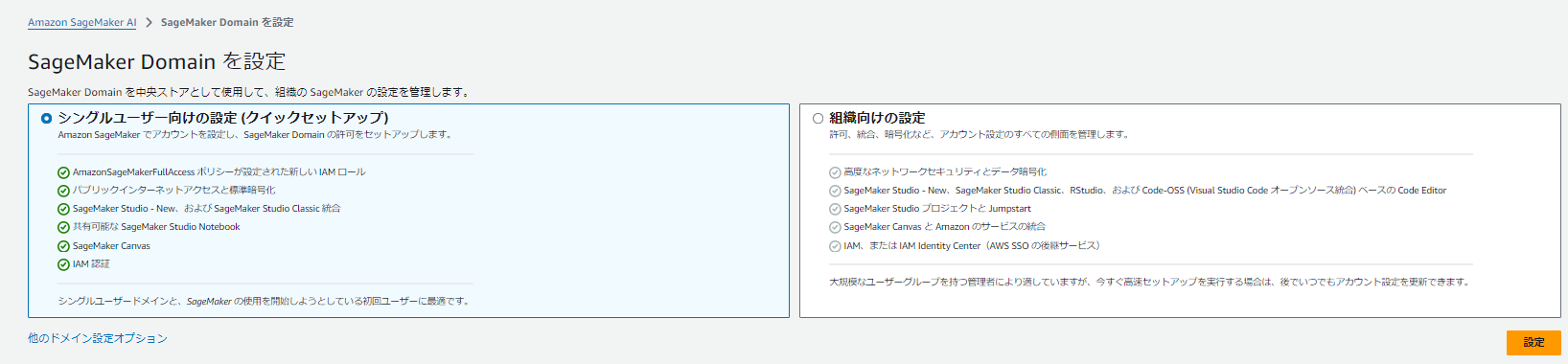
2. [シングルユーザー向けの設定(クイックセットアップ)]を選択して、[設定]をクリックする
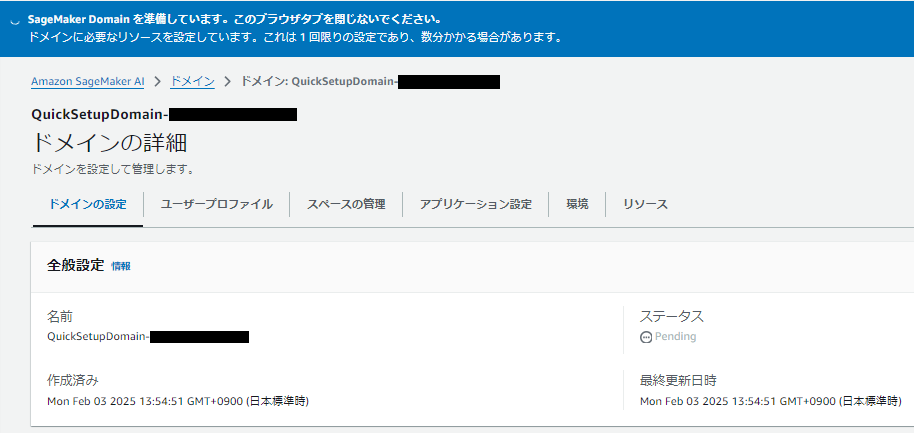
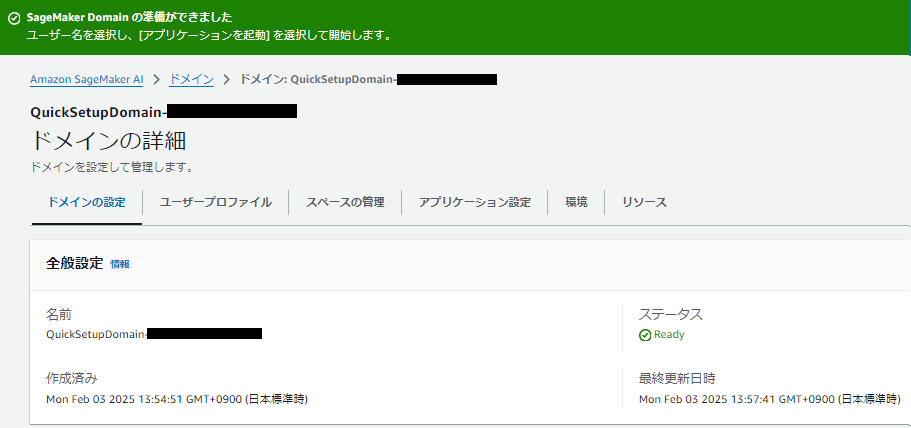
※ステータスがReadyになるまで待機する
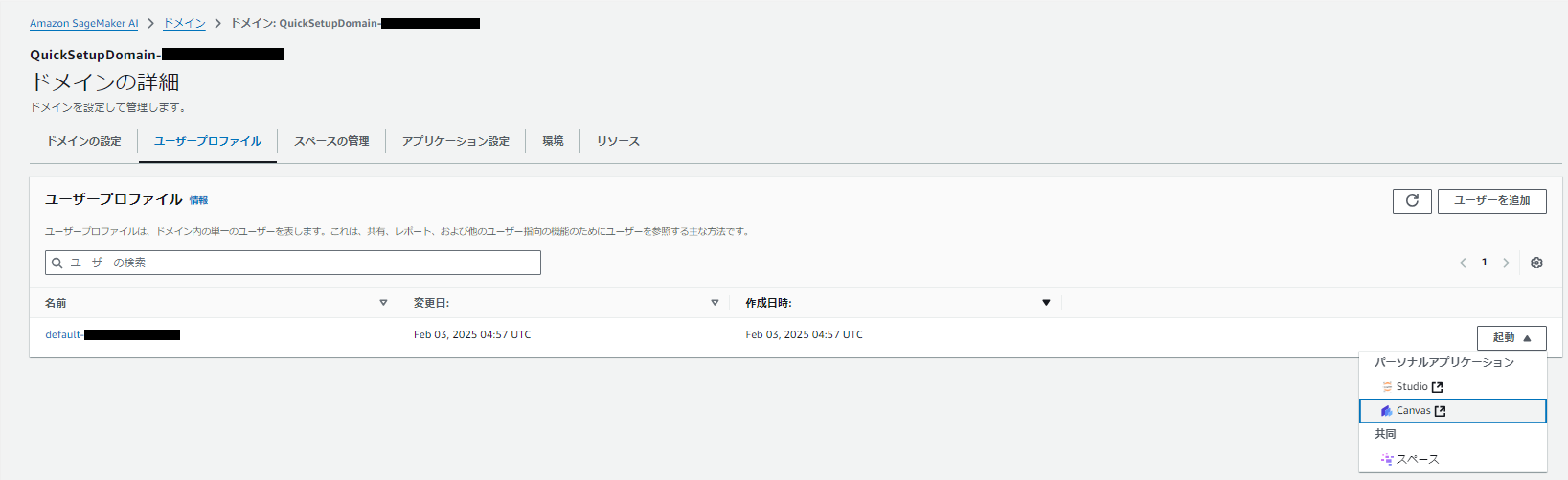
3. ユーザープロファイルタブを開き、[起動]から[Canvas]をクリックする
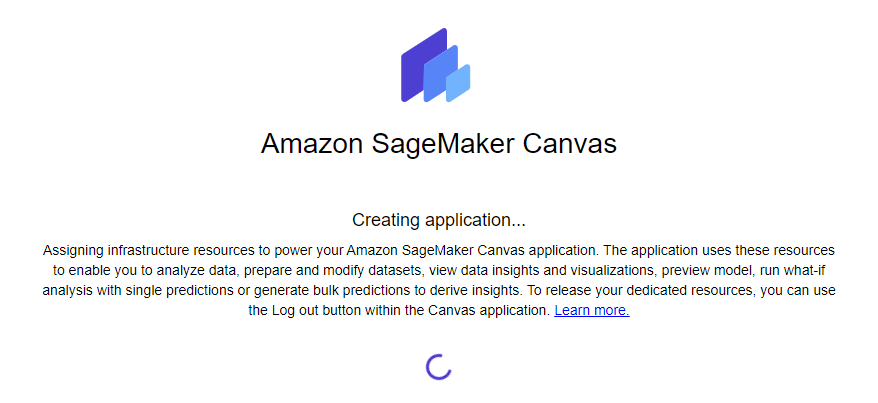
※Amazon SageMaker CanvasでCreating applicationと表示されるため、作成されるまで待機する
データインポート
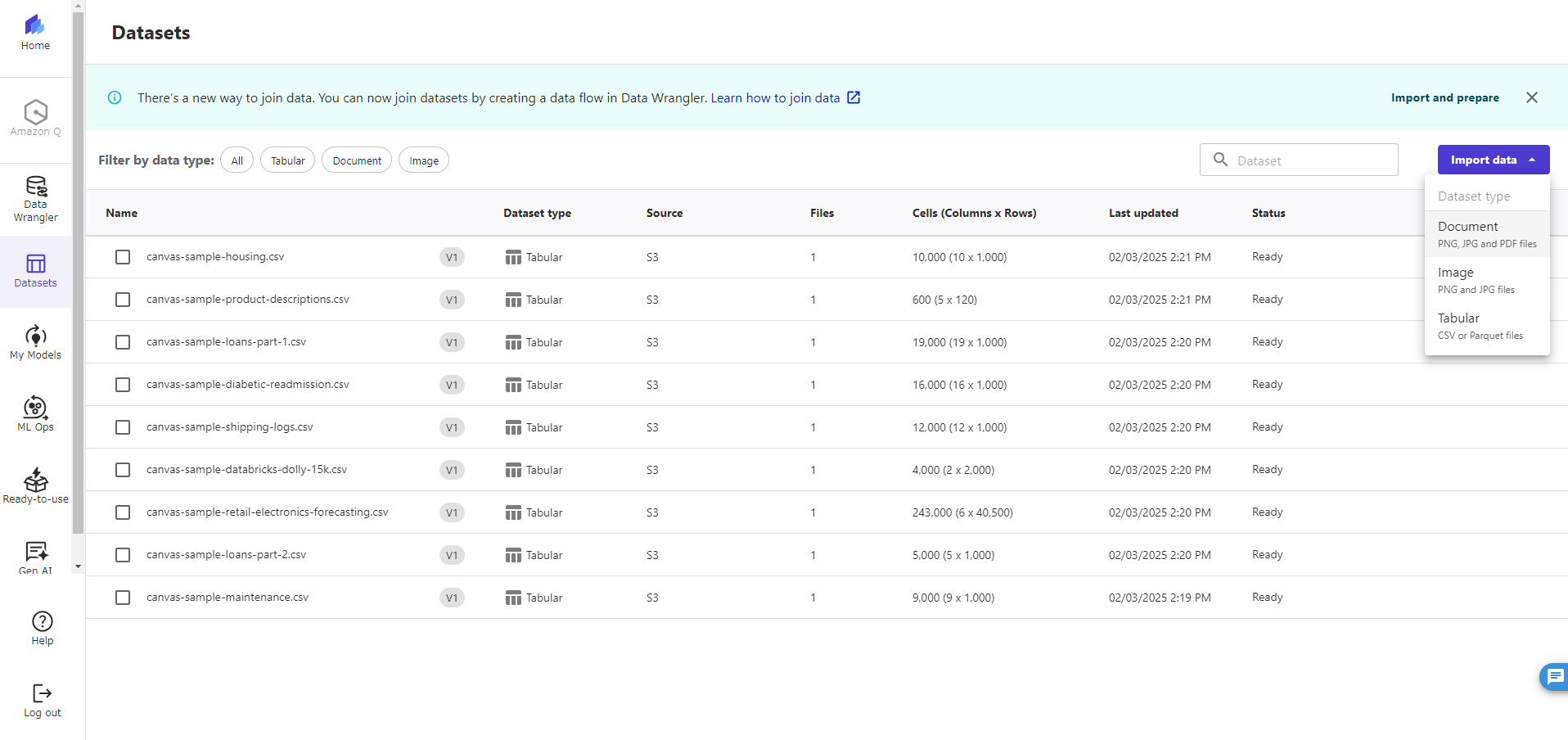
1. SageMaker Canvas が開いたら、左のナビゲーションペインから[Datasets]を選択して、[Import data]-[Tabular]をクリックする
2. サンプルCSVデータを以下URLからダウンロードする
https://pages.awscloud.com/rs/112-TZM-766/images/h4bsagemakercanvas_churn.csv
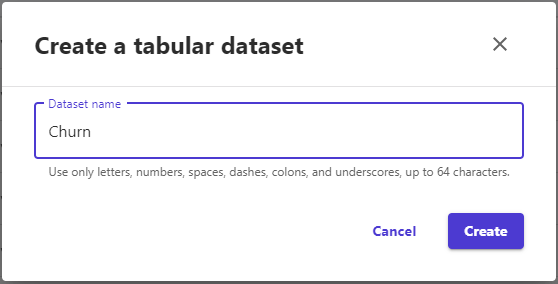
3. [Import data]をクリックし、Dataset nameに[Churn]と入力して[Create]をクリックする
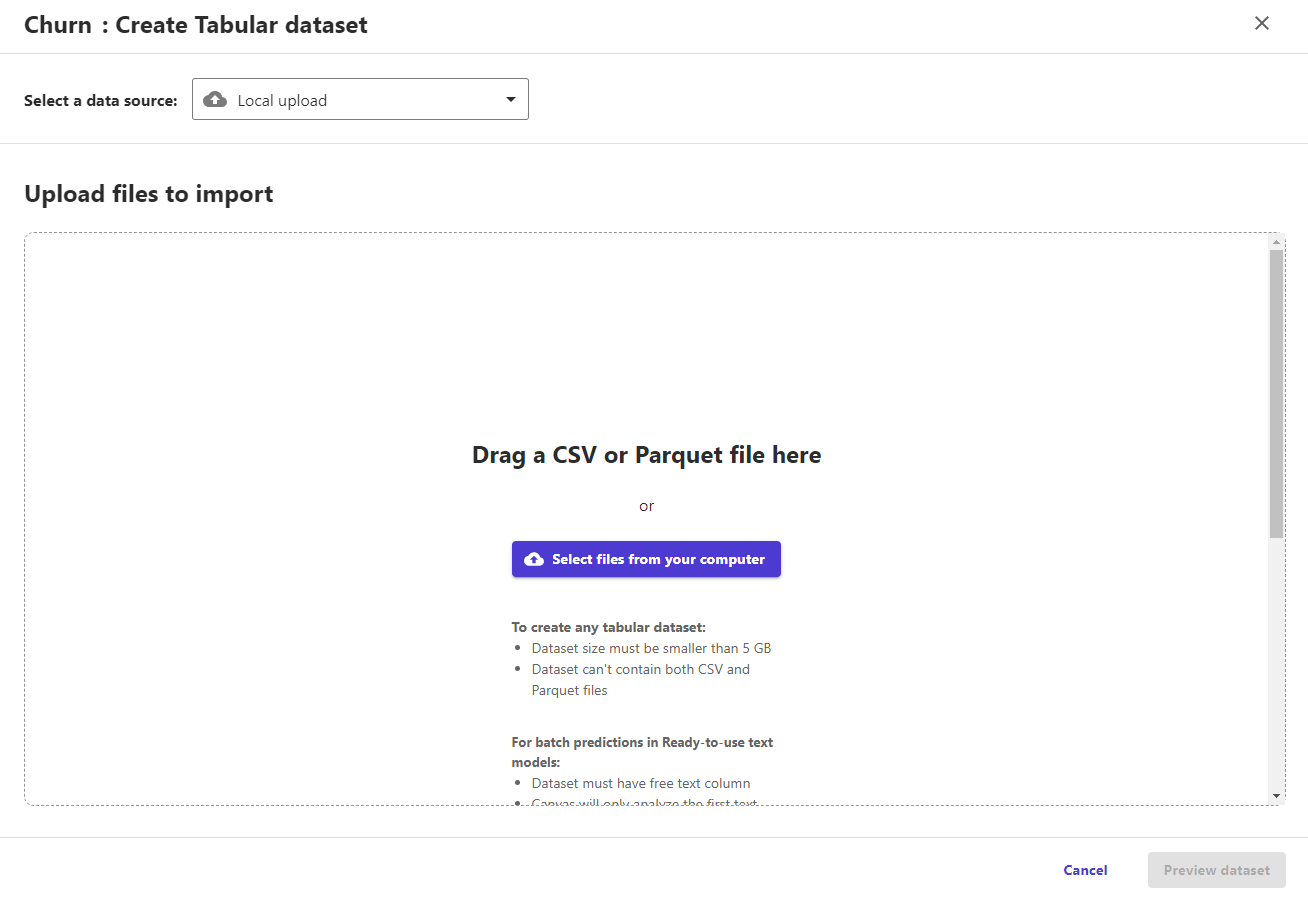
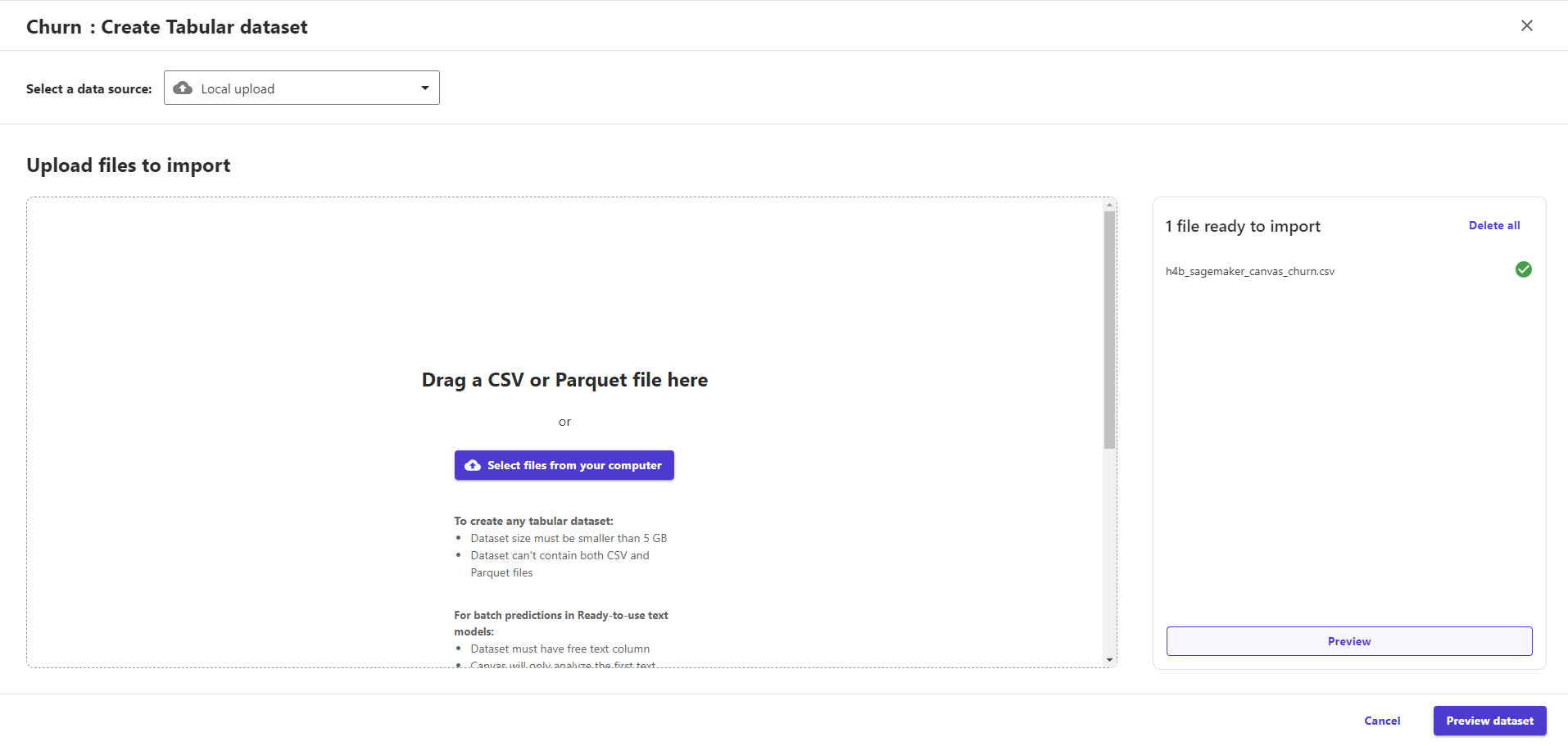
4. 以下画面が表示されたら、データインポート手順2でダウンロードしたサンプルCSVデータをローカルからドラッグアンドドロップで本ページに持ってくる
5. 右下の[Preview]をクリックする
6. ファイルの中身が問題なければ、[Create dataset]をクリックする
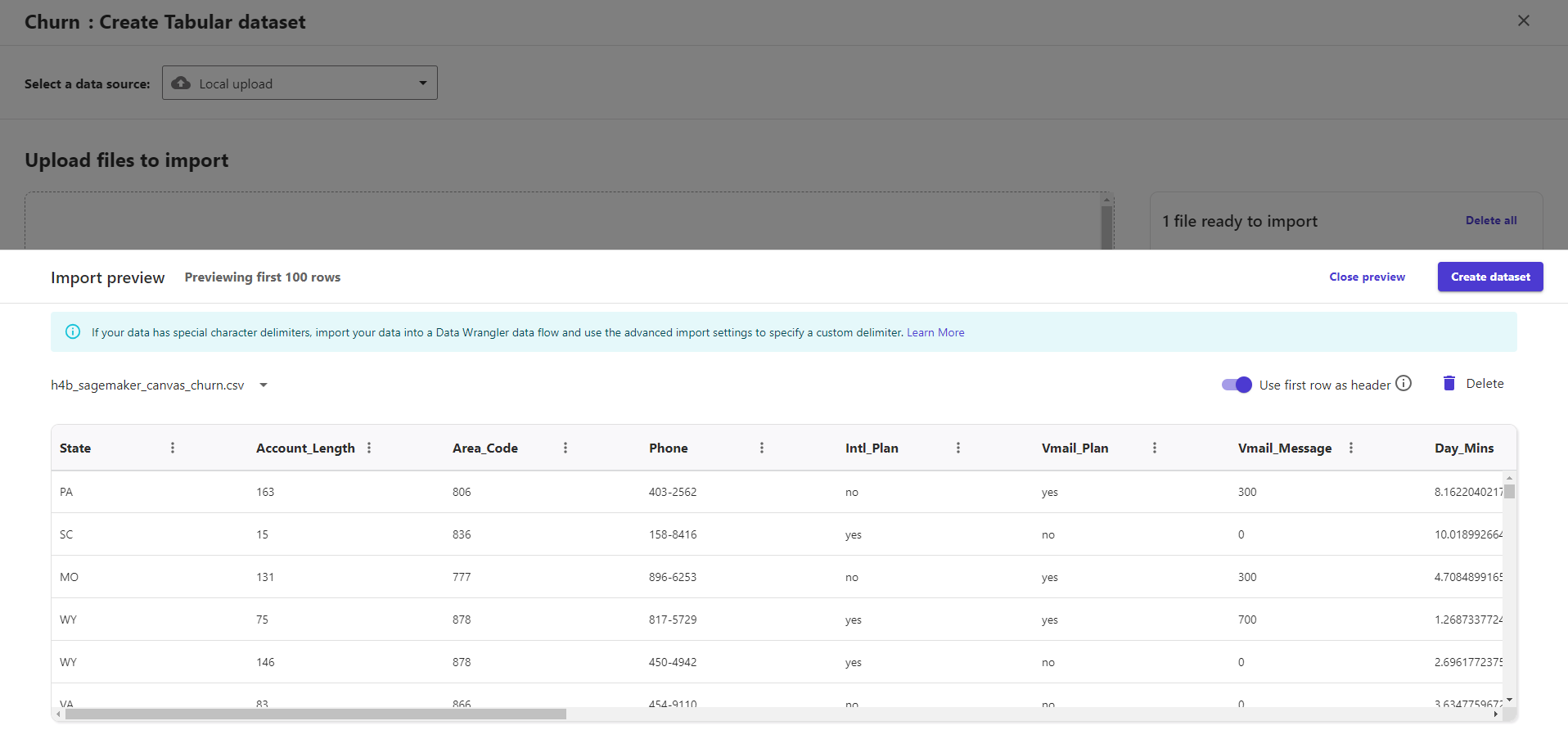
7. インポートしたCSVファイルのStatusがReadyになったことを確認する

モデル作成&特徴量エンジニアリング
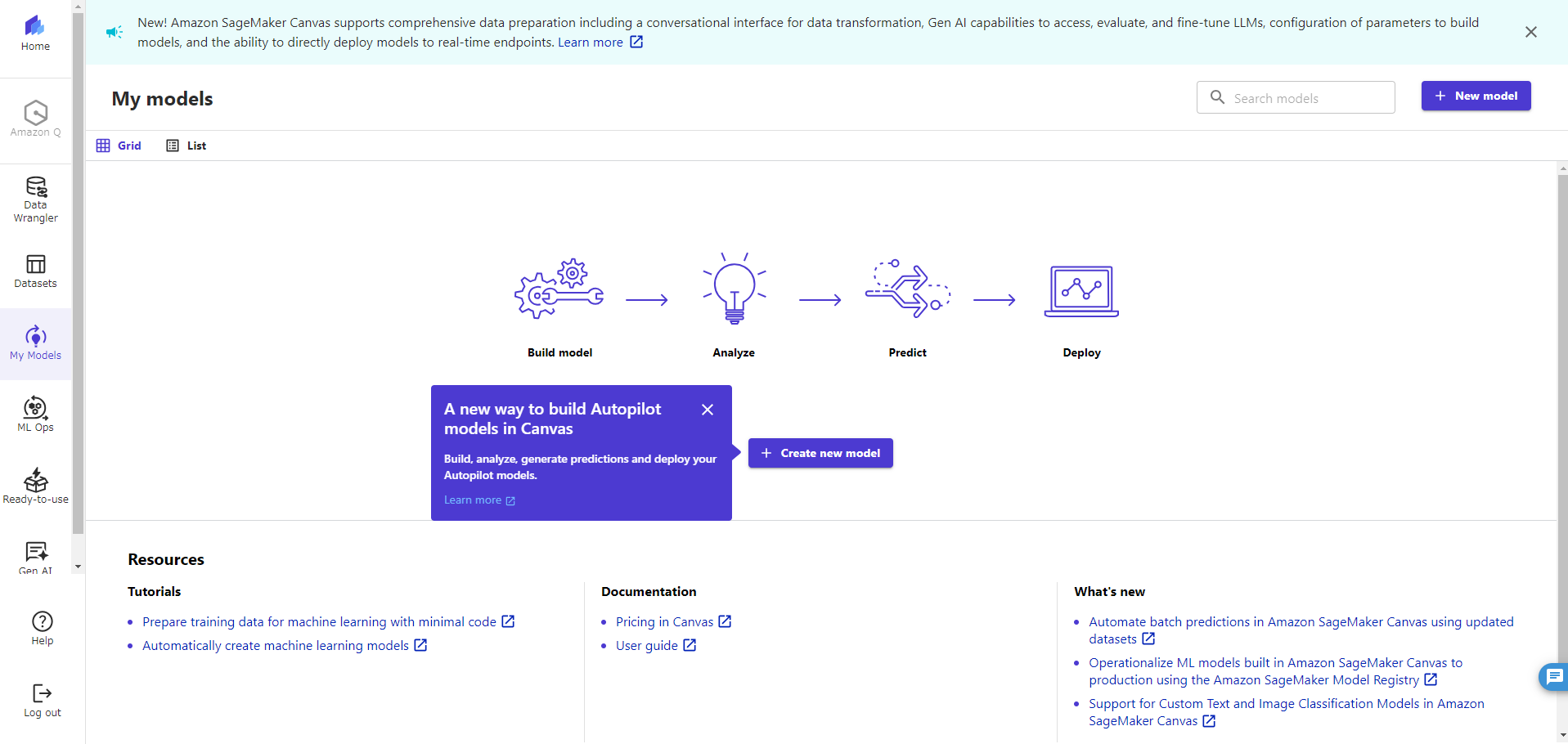
1. 左のナビゲーションペインから[My Models]を選択して、[Create new model]をクリックする
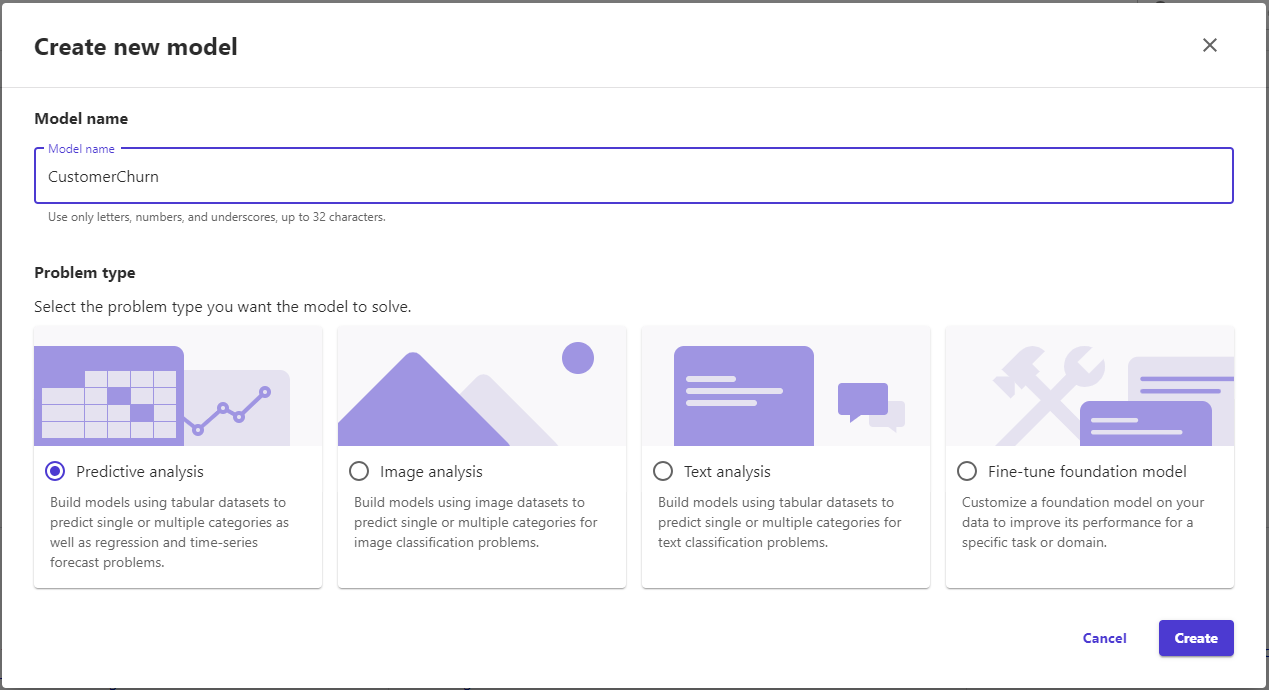
2. Model nameに[CustomerChurn]と入力し、[Create]をクリックする
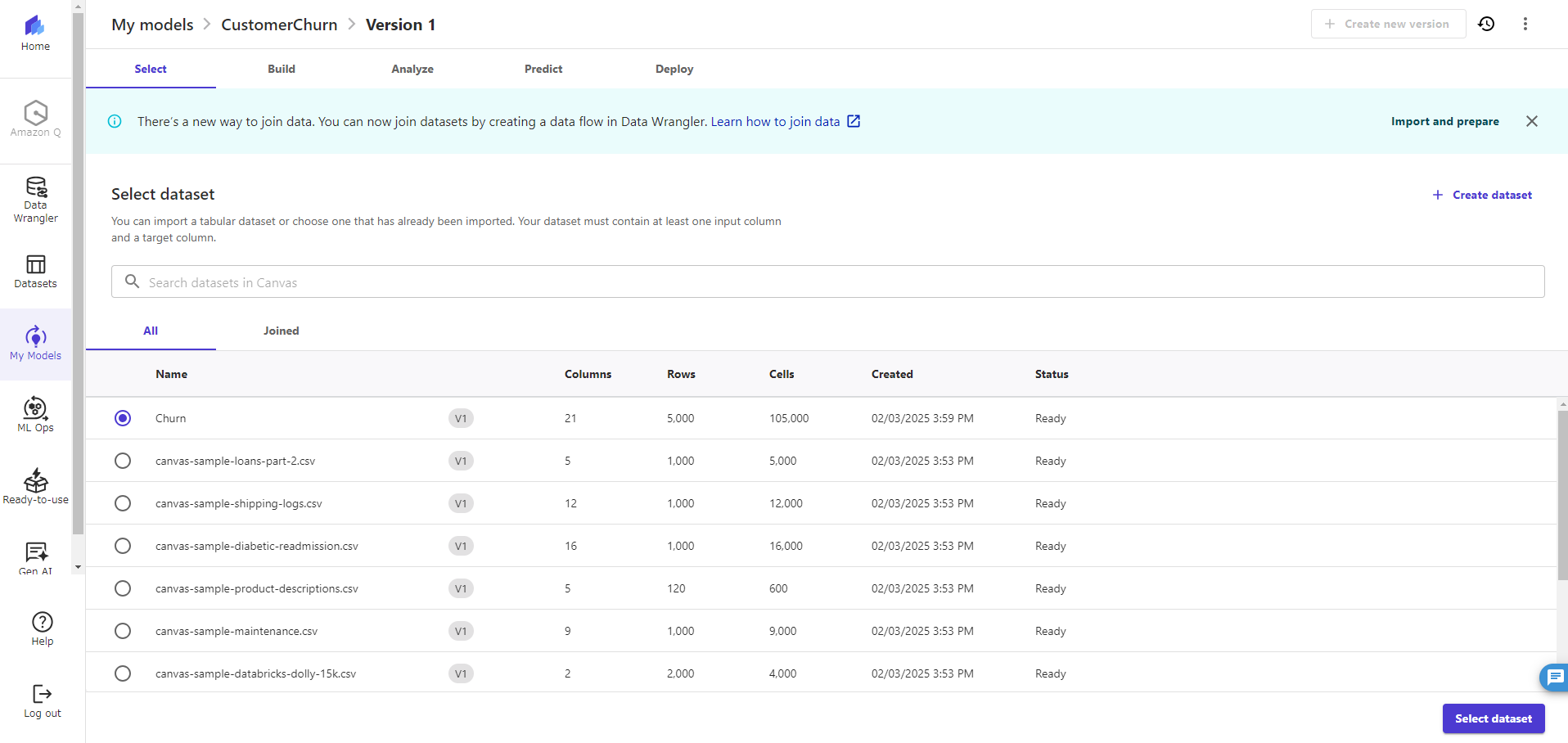
3. 以下モデル画面が表示されるため、先ほど登録したChurnデータセットが選択されていることを確認し、[Select dataset]をクリックする
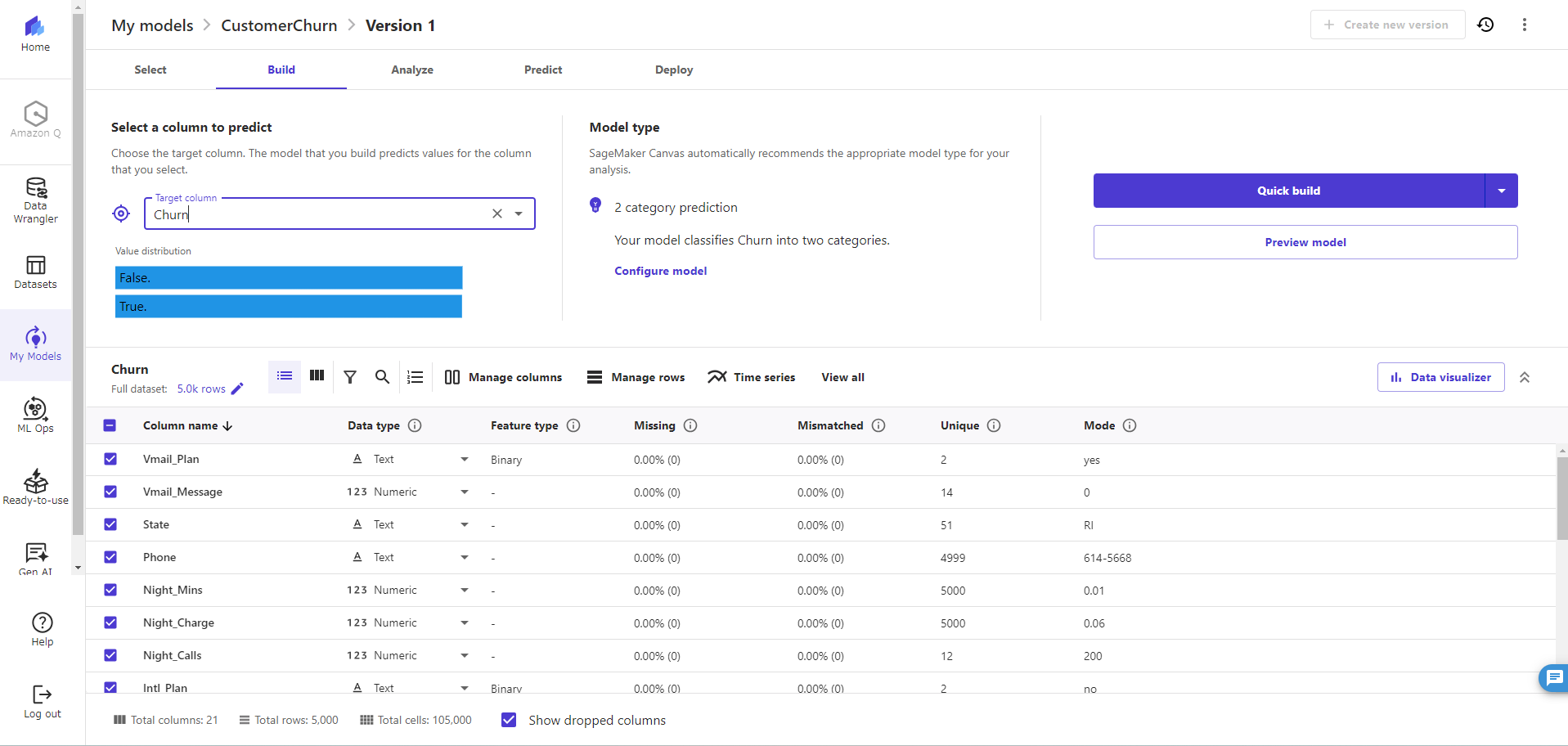
4. Target columnに[Churn]と入力し、データ探索のために[Data visualizer]をクリックする
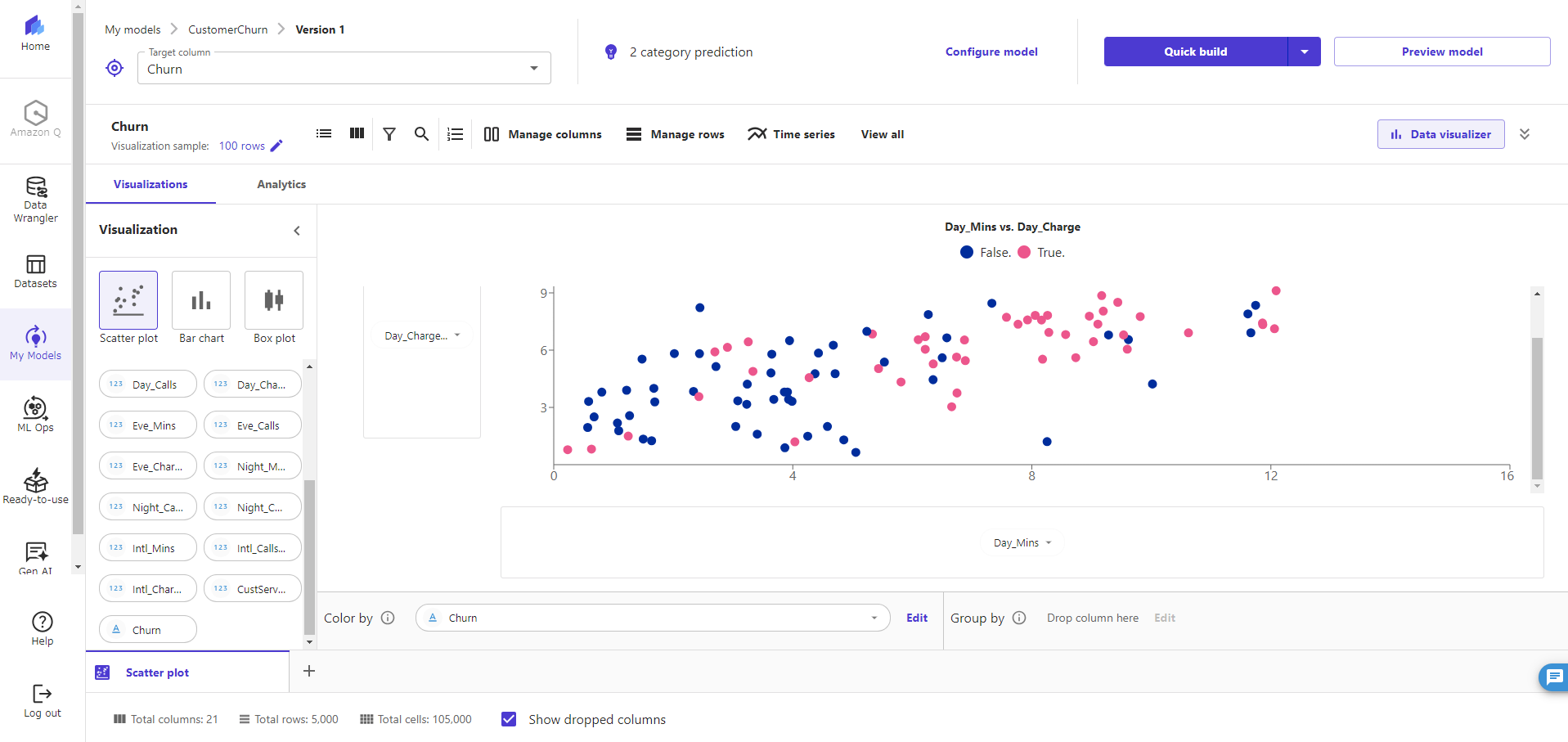
5. 横軸に[Day_ Mins]、 縦軸に[Day_ Charge]、Color byに[Churn]をドラッグアンドドロップして、散布図が表示されることを確認する
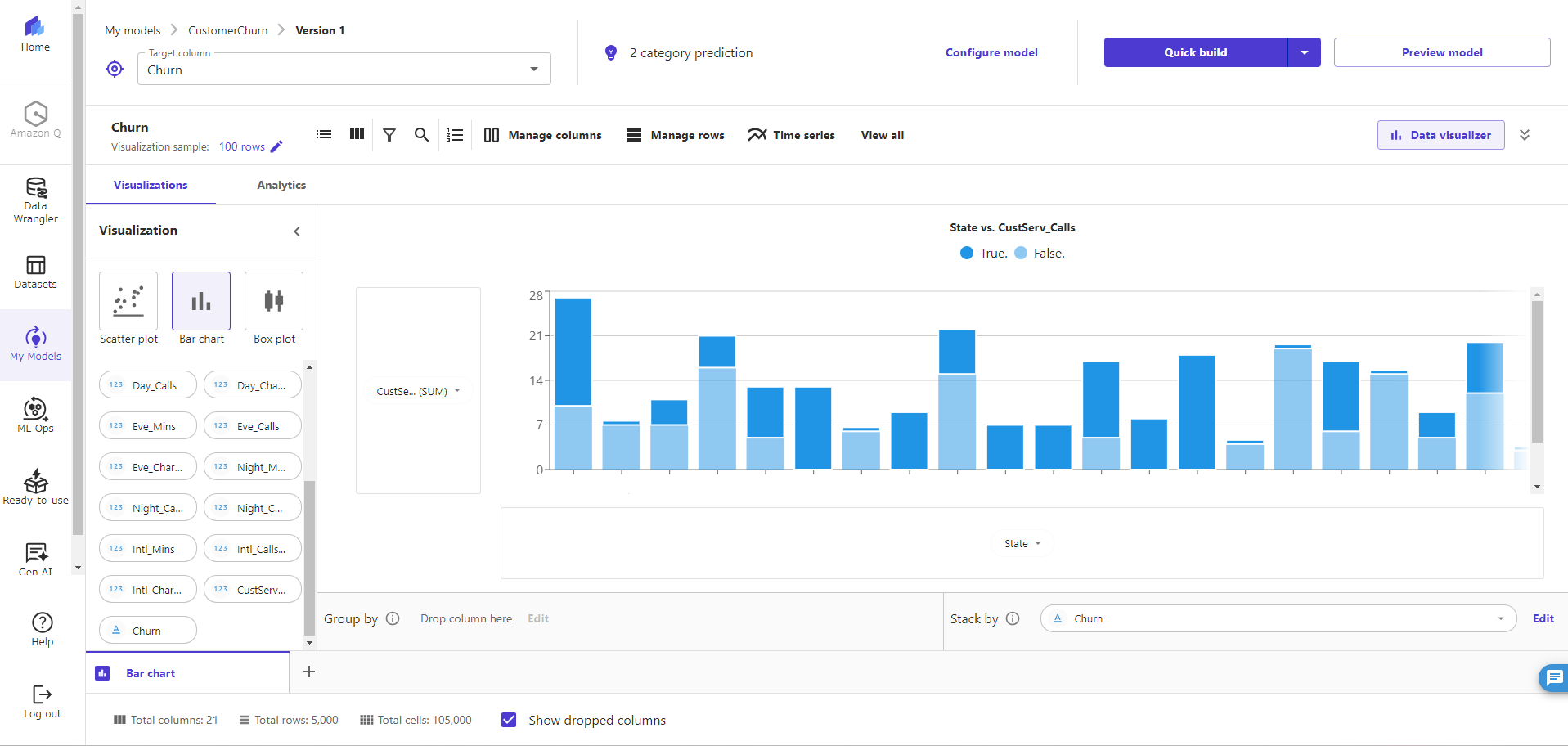
6. [Bar chart]を選択して、横軸に[State]、縦軸に[CustServ_Calls]、Group byに[Churn]をドラッグアンドドロップして、棒グラフが表示されることを確認する
7. 右上の[Preview model]をクリックして、Estimated accuracy(モデルの予測精度)とColumn impact(影響度のある列)が表示されることを確認する
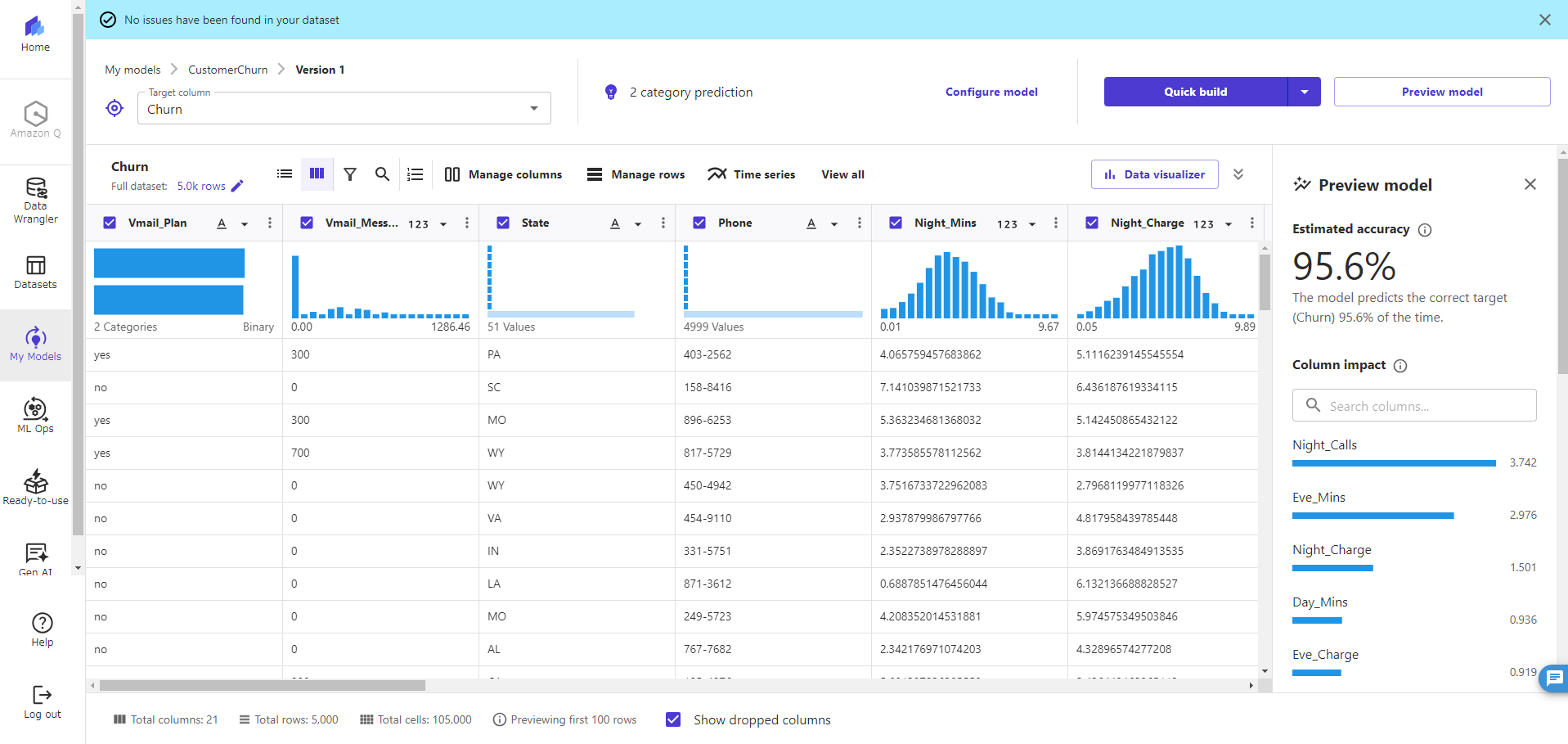
8. データ準備、特徴量エンジニアリングの一環として、Phoneの☑を削除する
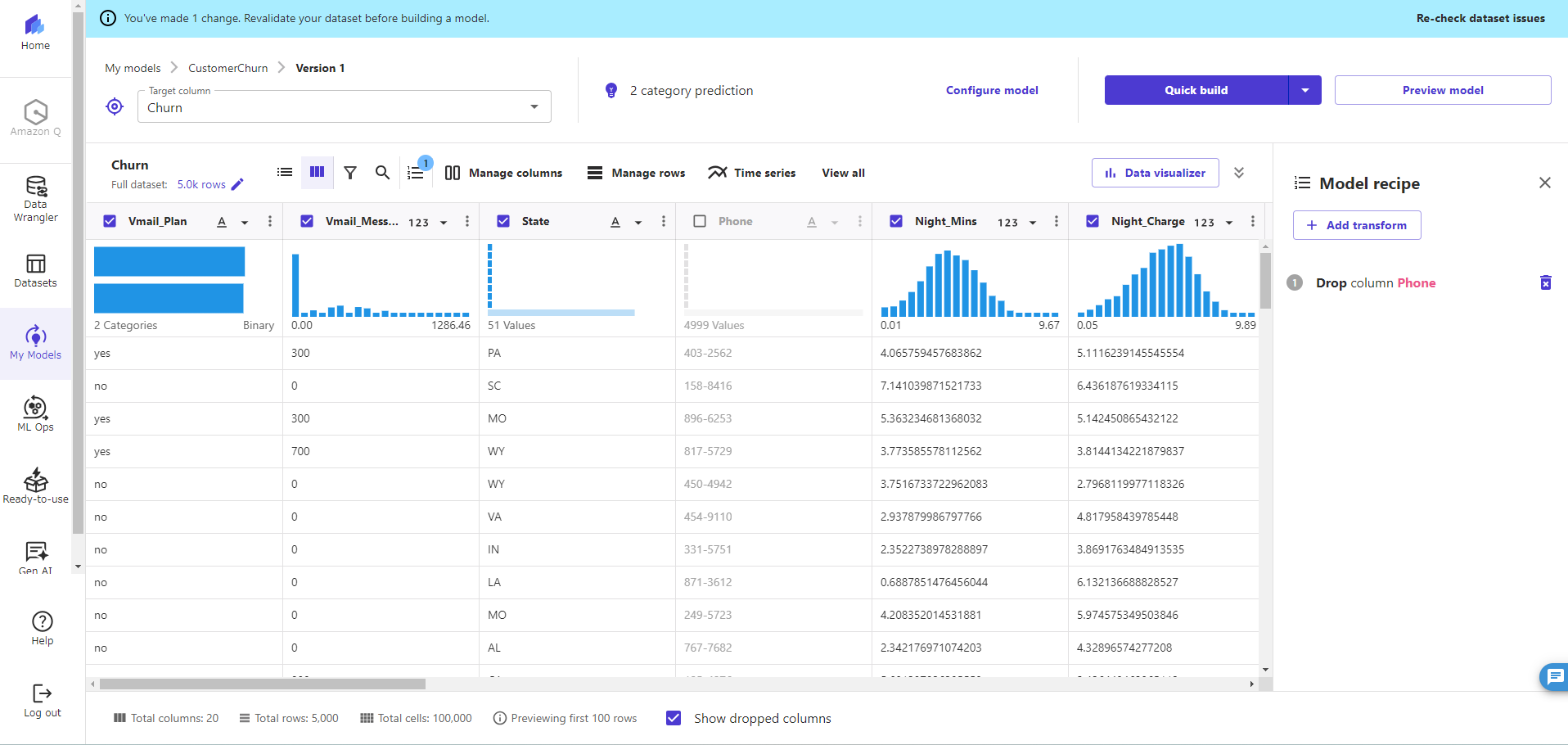
9. 特徴量エンジニアリングの一環として、View allから[Custom formula]を選択する
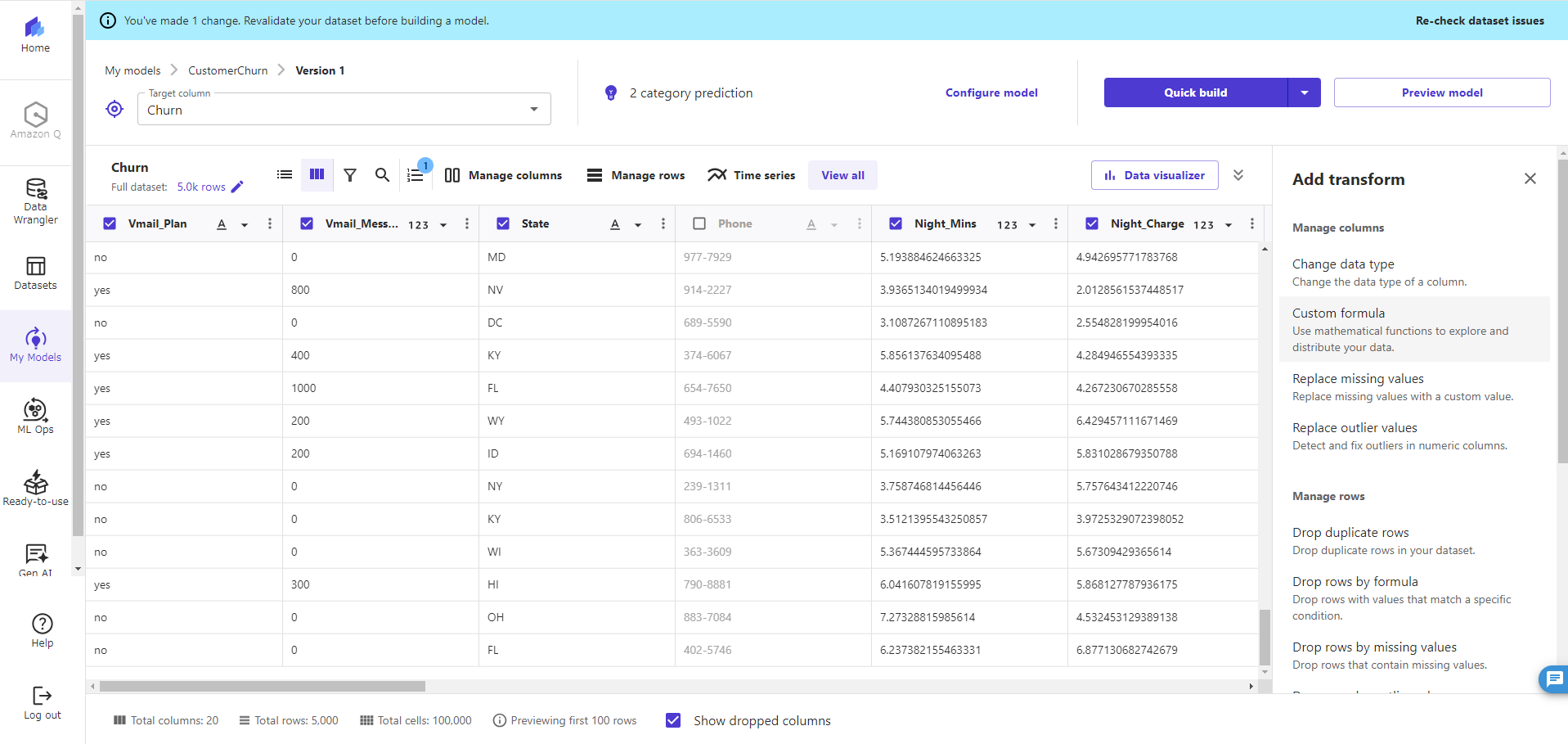
10. Formulaに以下を入れて、New Column Nameに[Total_Charge]を入力して[Add]をクリックする
(Day_Calls*Day_Charge*Day_Mins)+(Eve_Calls*Eve_Charge*Eve_Mins)+(Night_Calls*Night_Charge*Night_Mins)+(Intl_Calls*Intl_Charge*Intl_Mins)
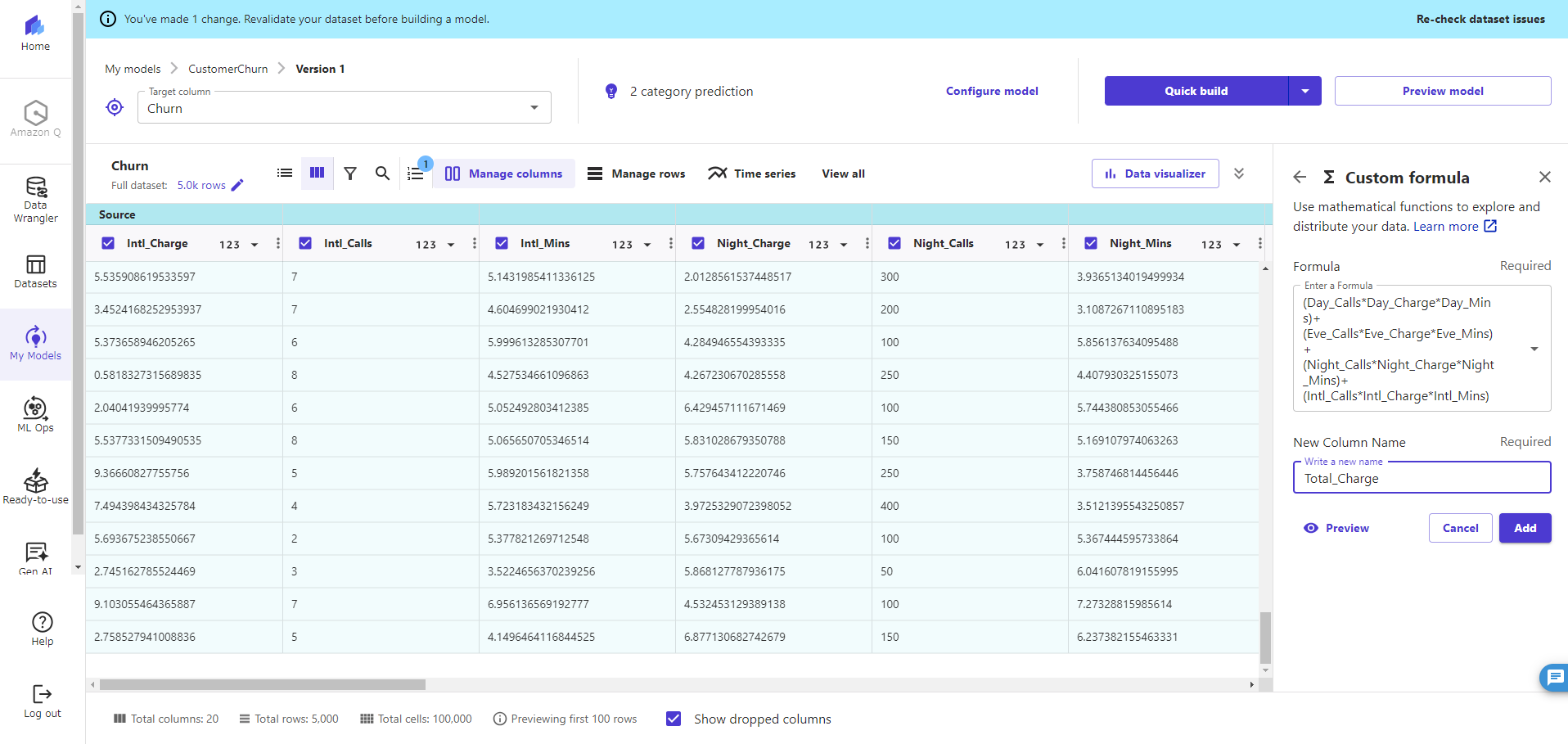
11. Total_Chargeが追加されたことを確認する
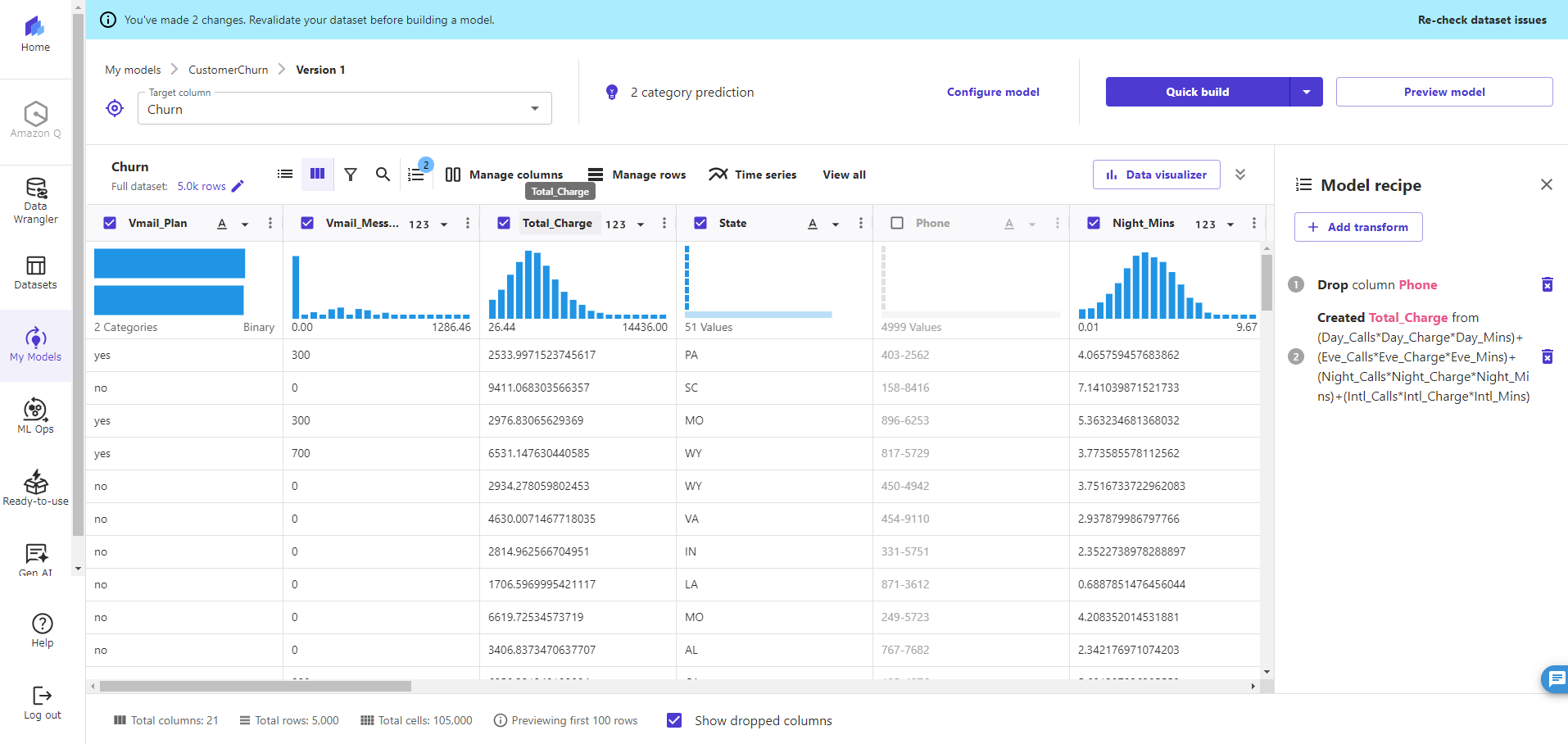
12. [Revalidate data]をクリックする
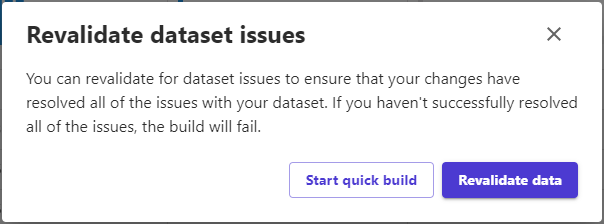
13. [Preview model]をもう一度クリックして、Extimated accuraryの真上にある[Update]をクリックする
※2分-15分ほど待機する
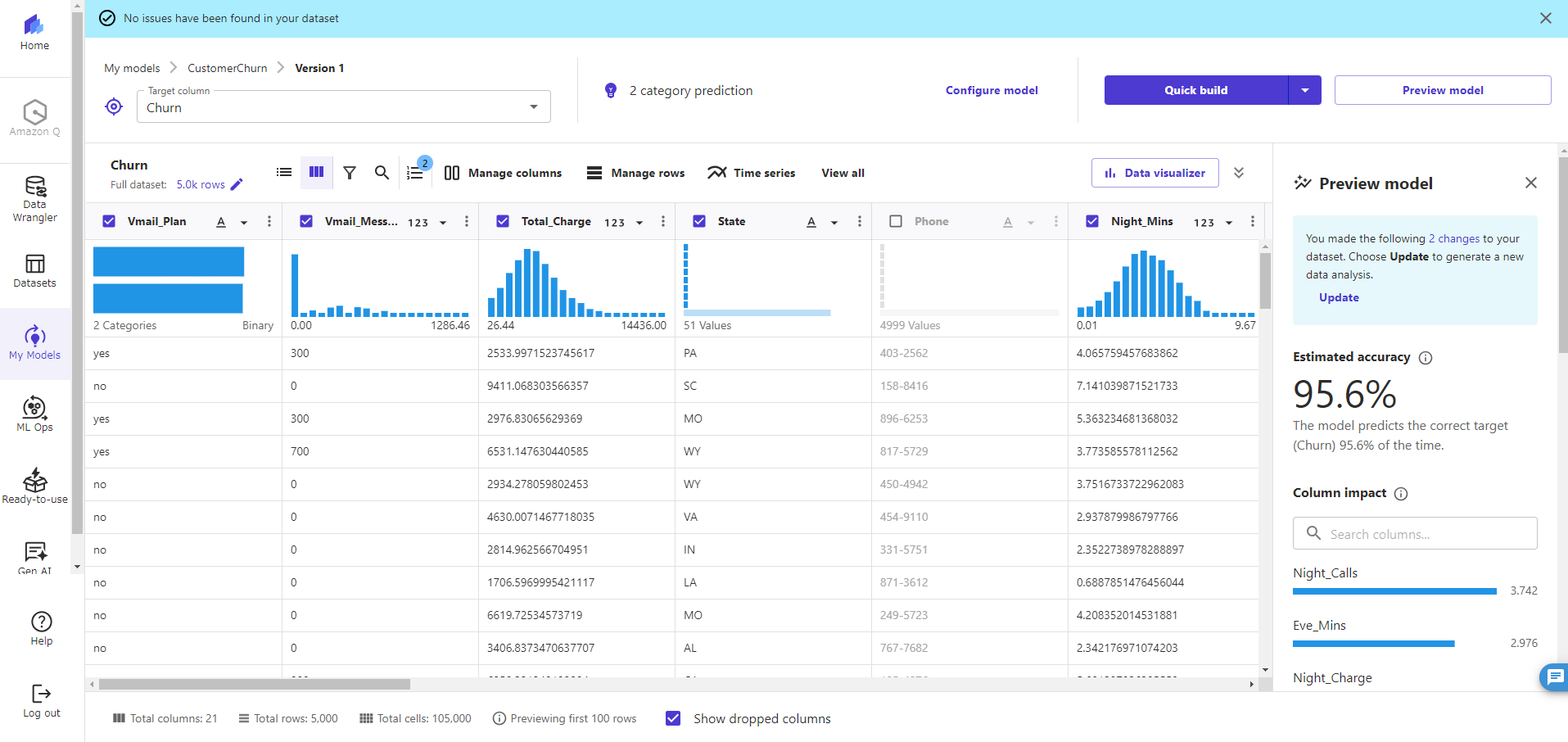
14. Estimated accuracyが上がったことを確認して、[Quick build]をクリックする
※以下画面で2分-15分ほどモデルがビルドされるまで待機する
フィードバックが表示されたら、評価する(必須ではないです)
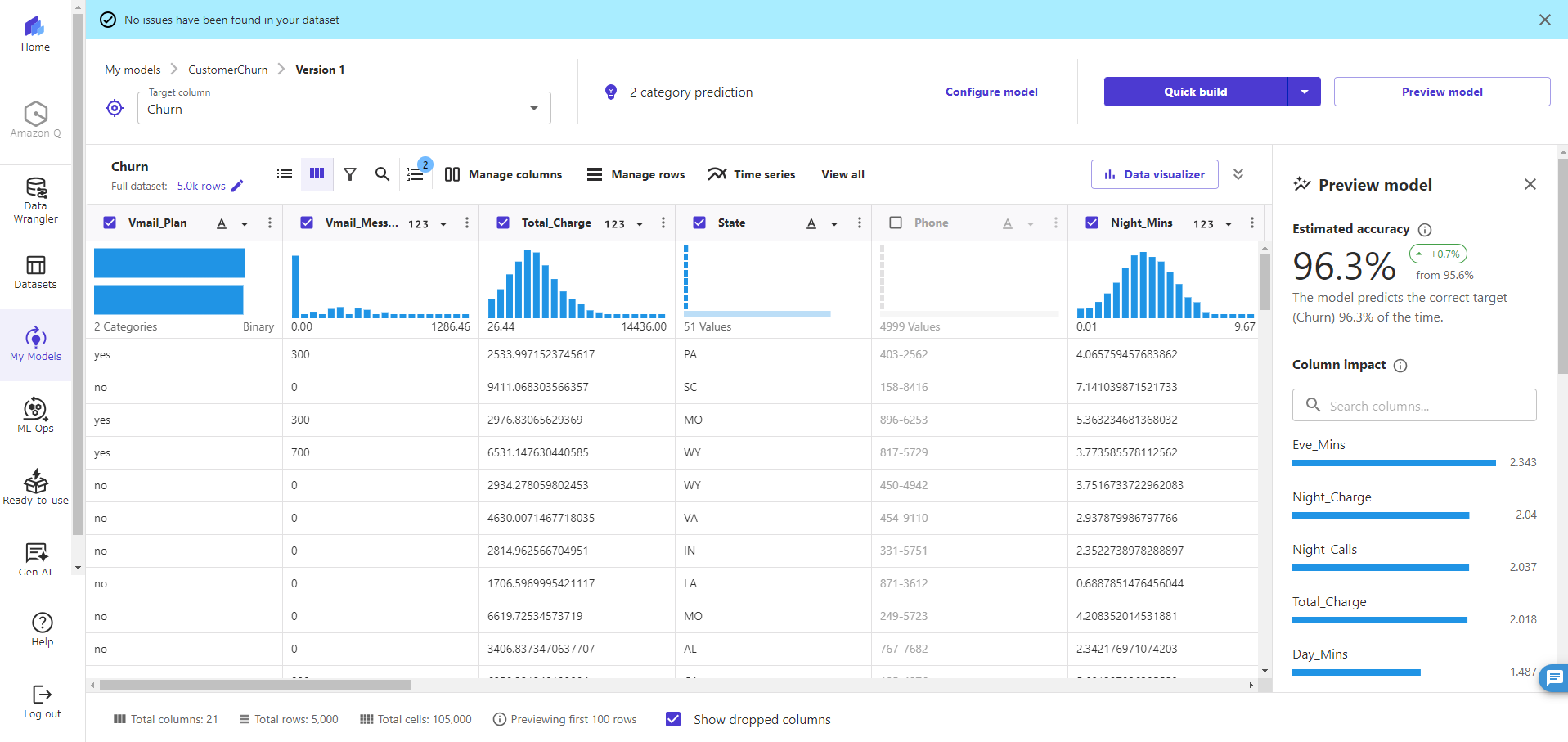
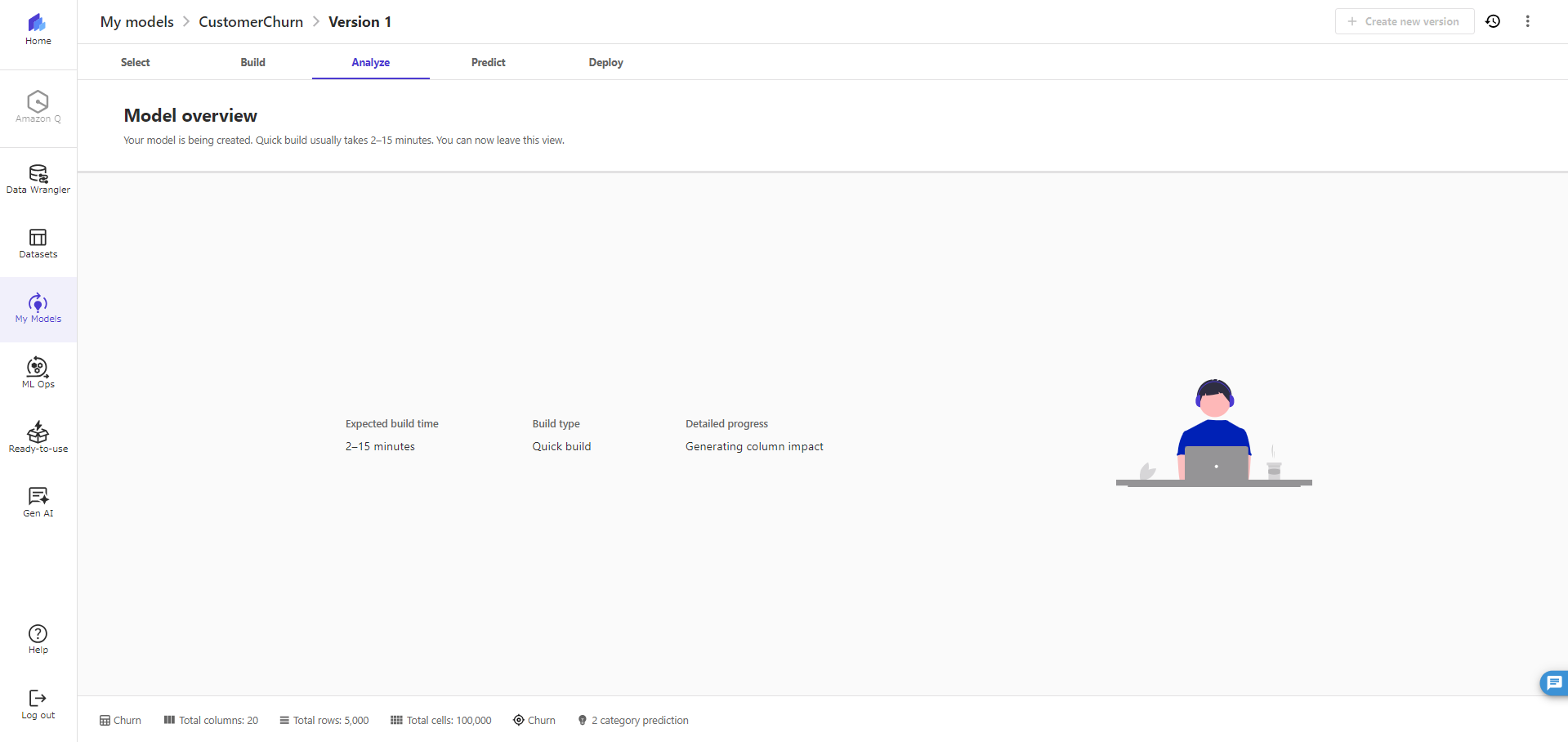
15. 作成完了後、以下画面が表示されることを確認する
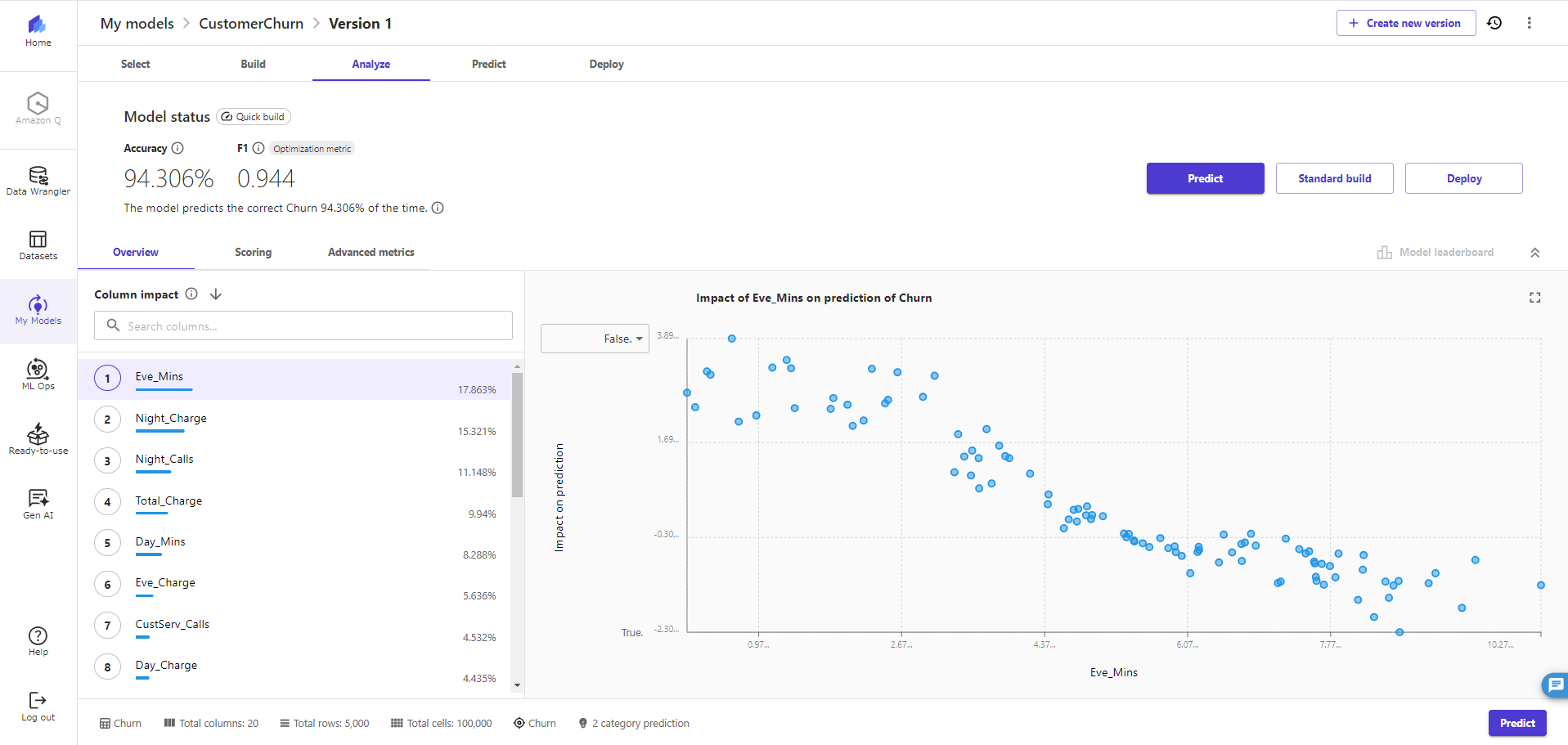
データ分析&予測
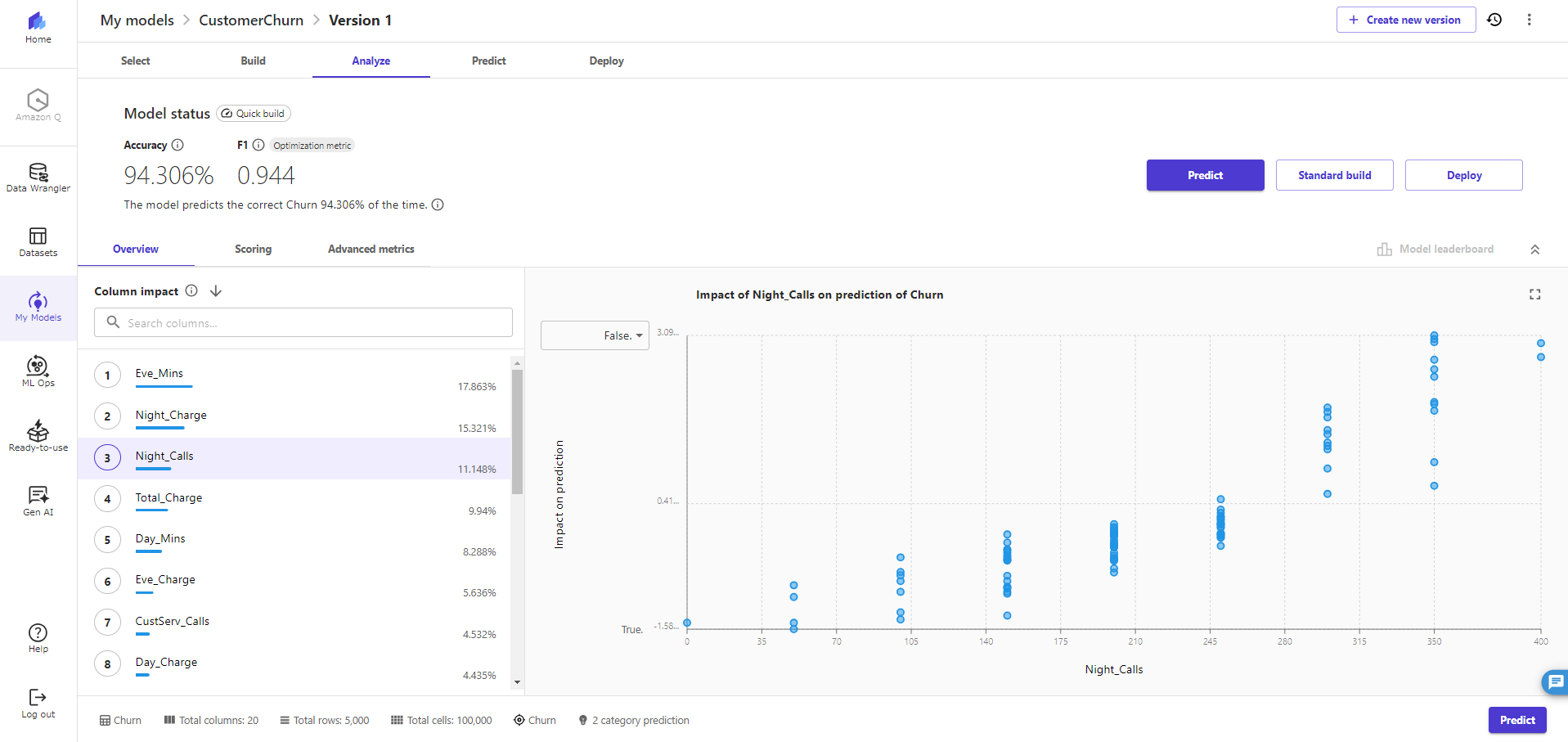
1. Column impactを変えるごとで項目ごとの影響度が変わることを確認する

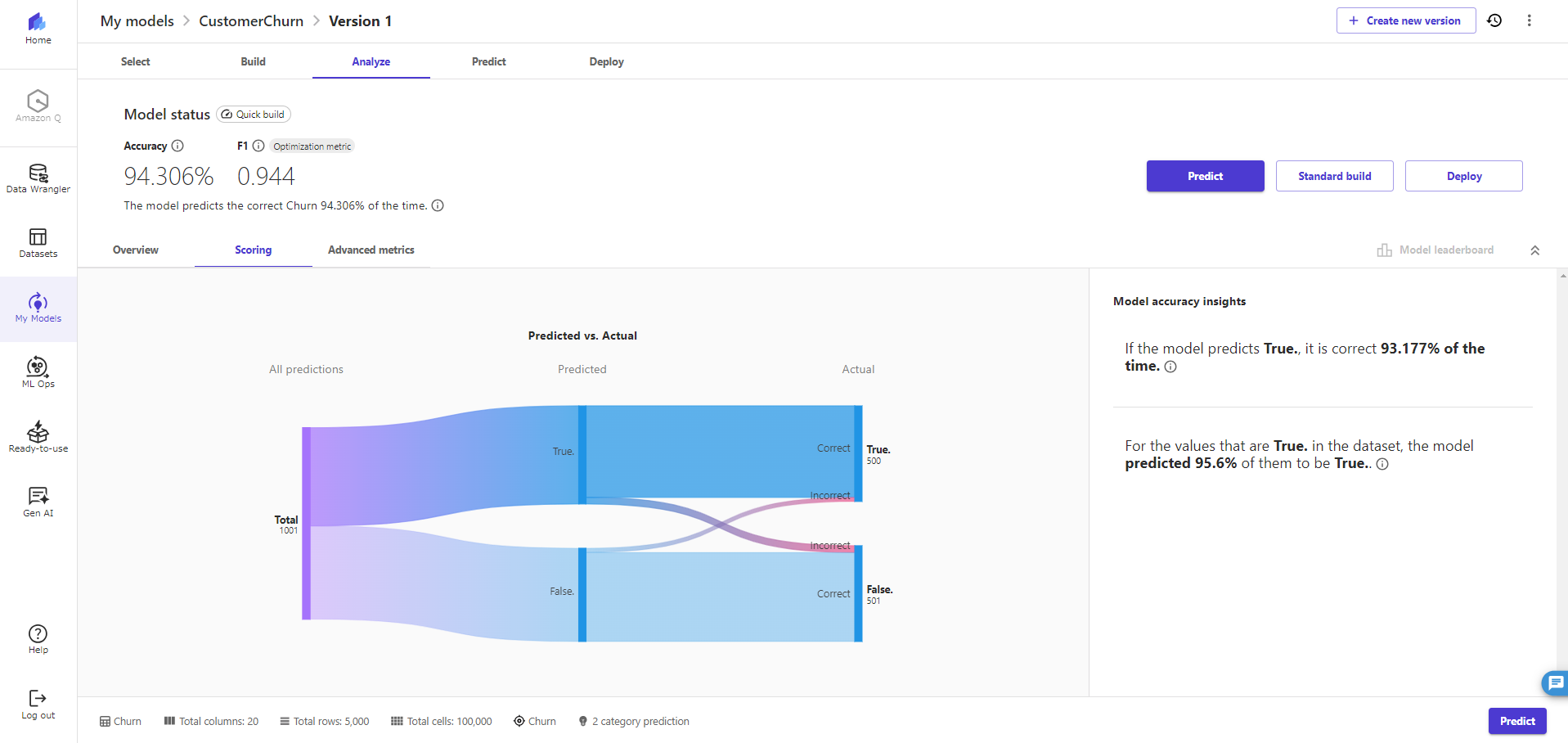
2. [Scoring]をクリックして精度を確認する
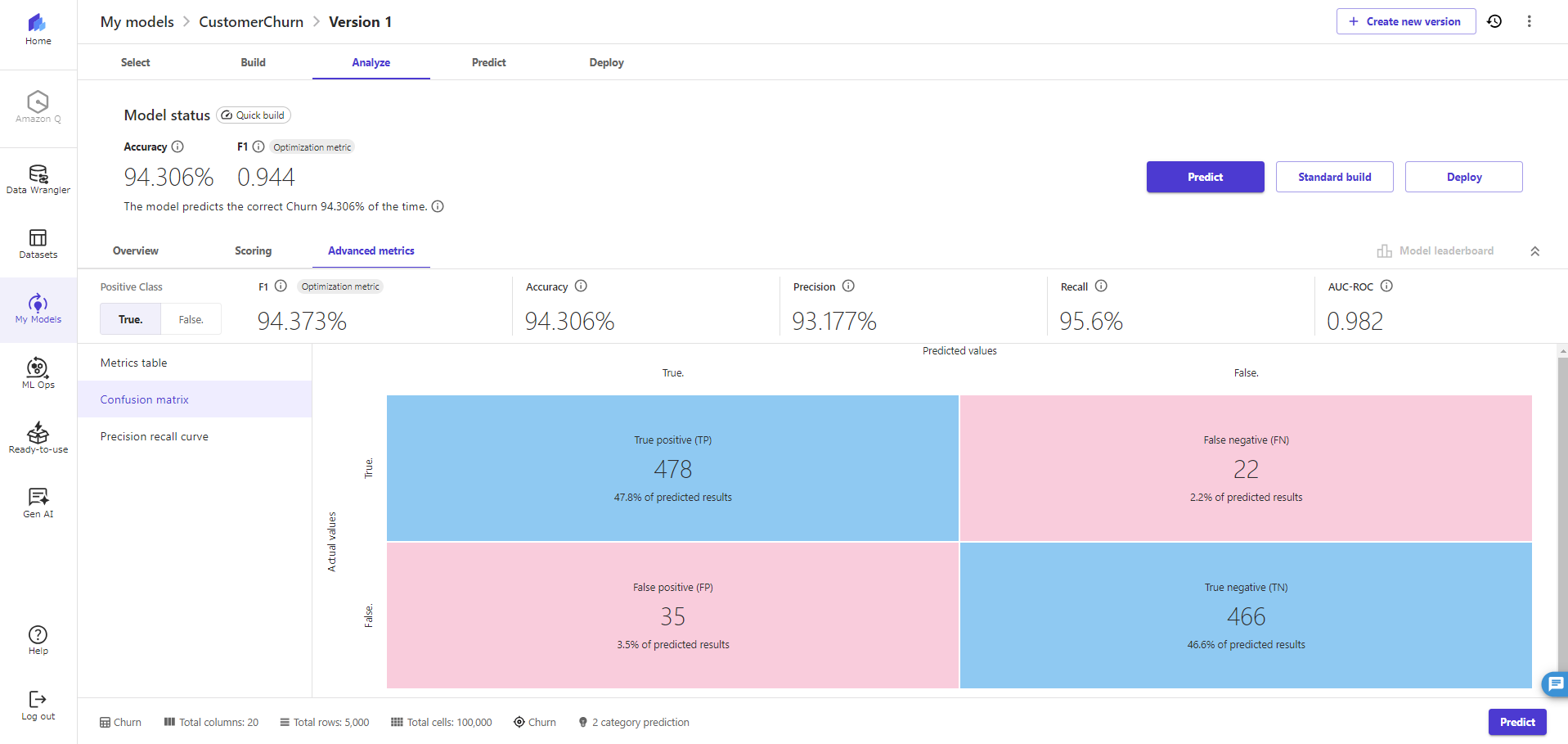
3. Advanced metricsタブの[Confusion matrix]をクリックして混同行列を確認し、[Predict]をクリックする
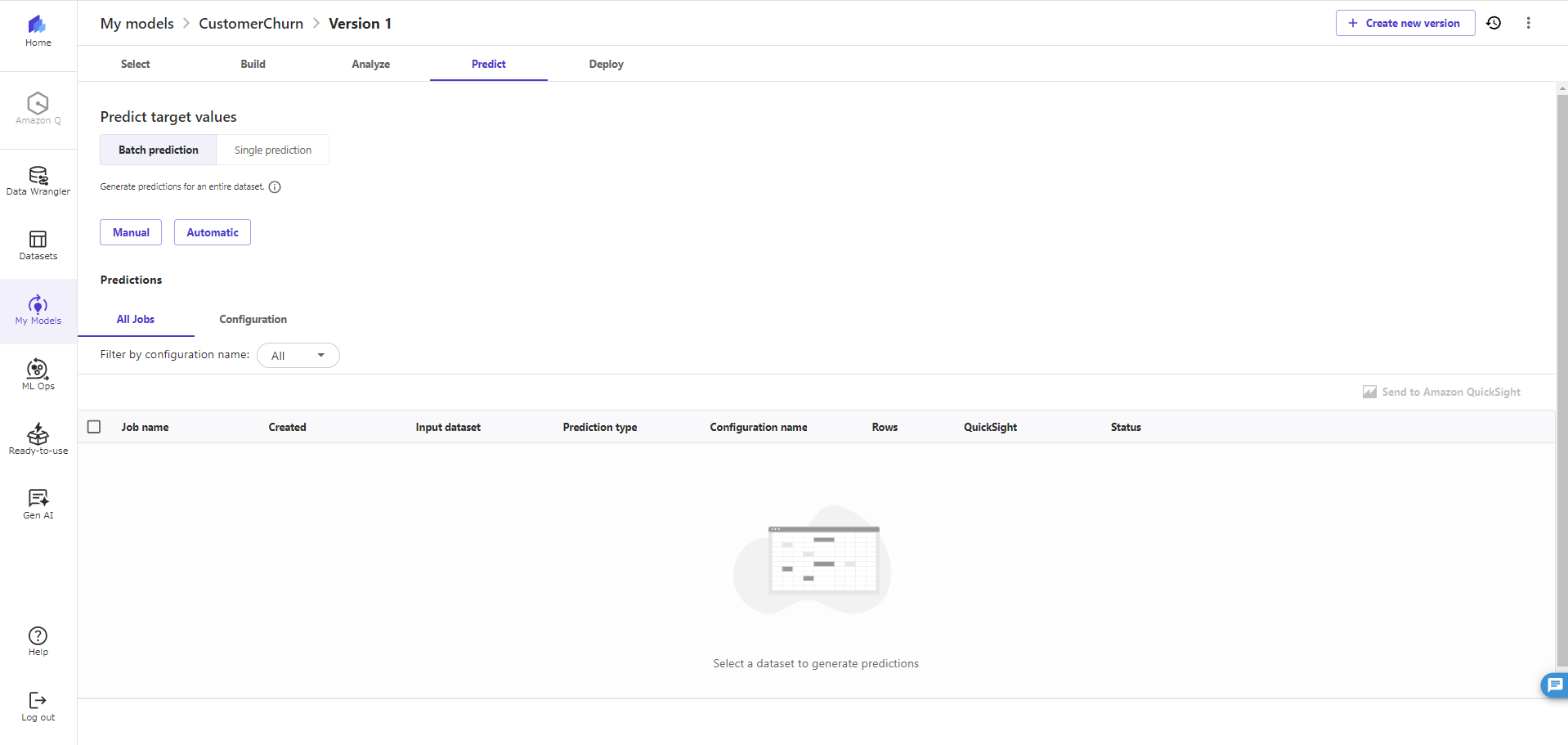
4. [Batch prediction]が選択されていることを確認し、[Manual]をクリックする
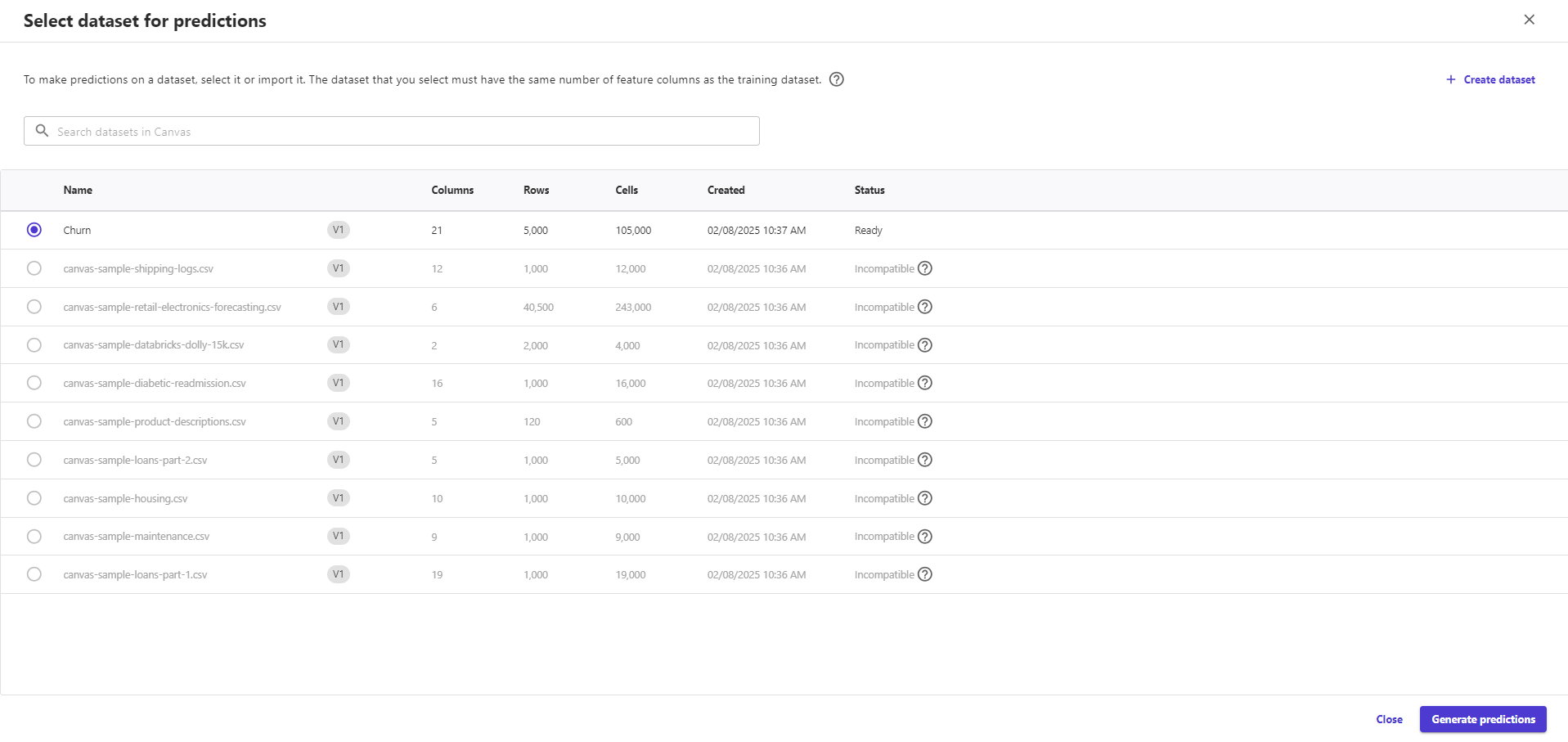
5. [Churn]を選択して、[Generate predictions]をクリックする
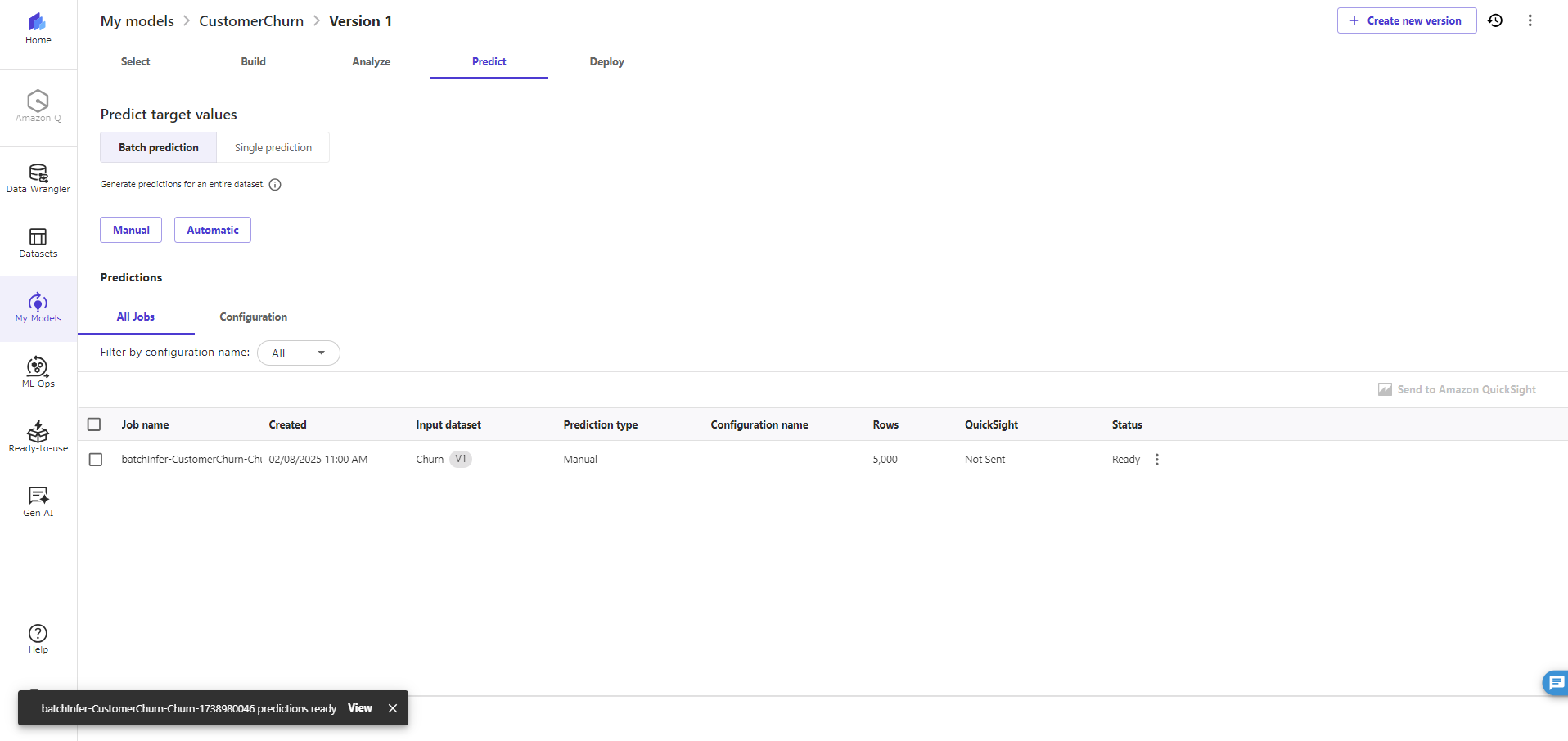
6. [Status]がGenerating predictionからReadyになったことを確認する
7. Readyの右にある[...]をクリックして、[Preview]をクリックする
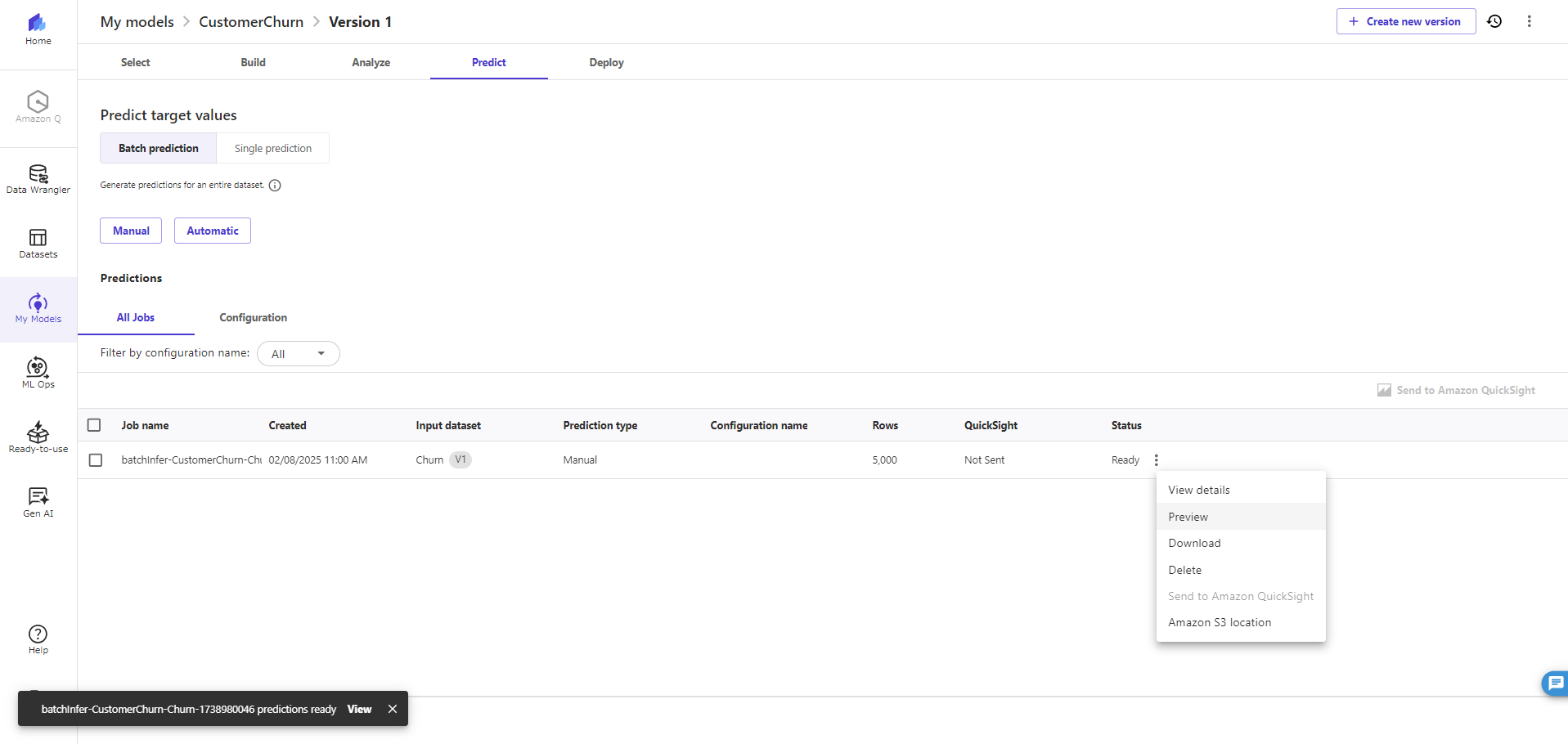
8. [Download]をクリックして、ダウンロードを実行する(必須ではないです)
※ダウンロード不要なら右上の✖をクリックする
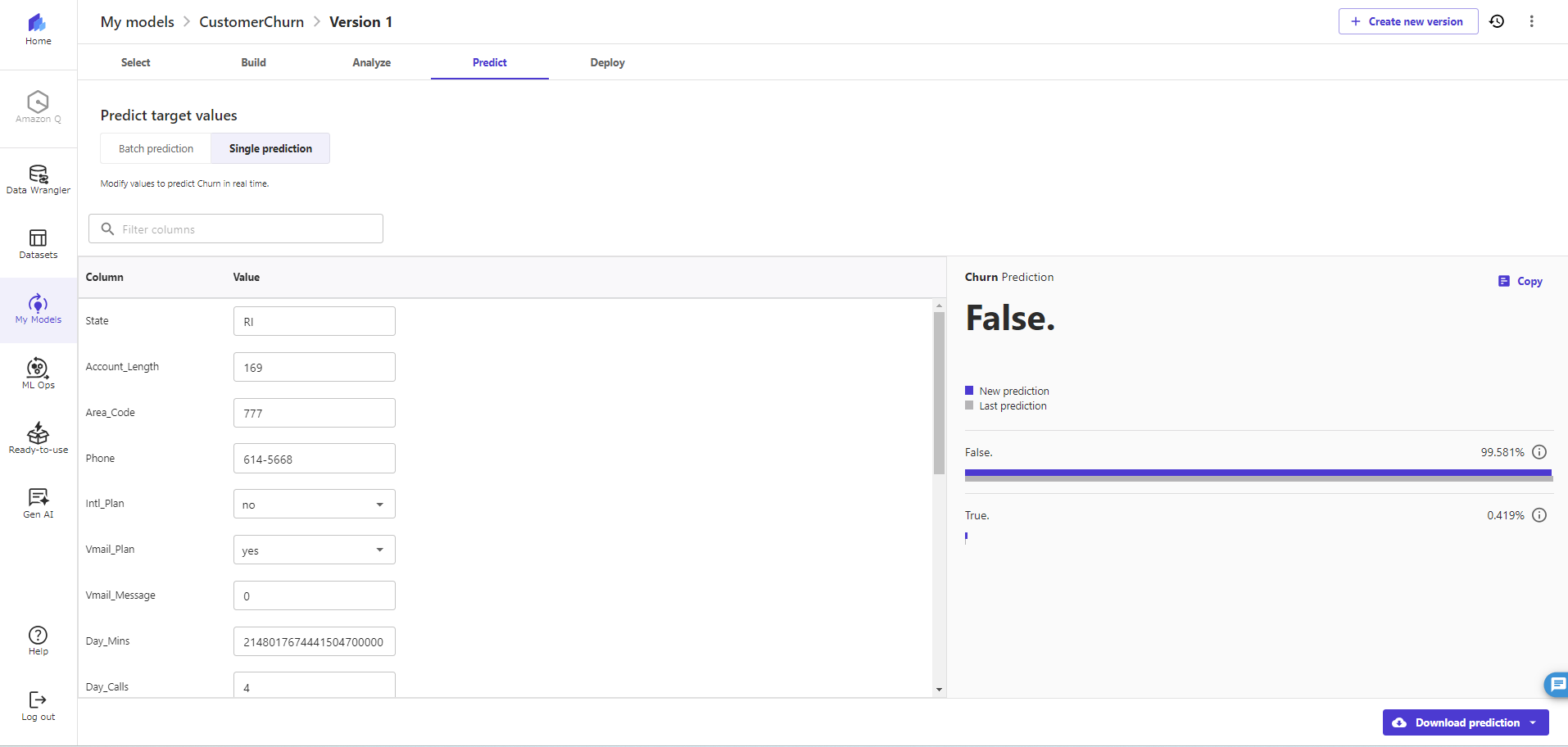
9. [Single prediction]をクリックして、Valueを任意の値に更新して[Update prediction]をクリックする
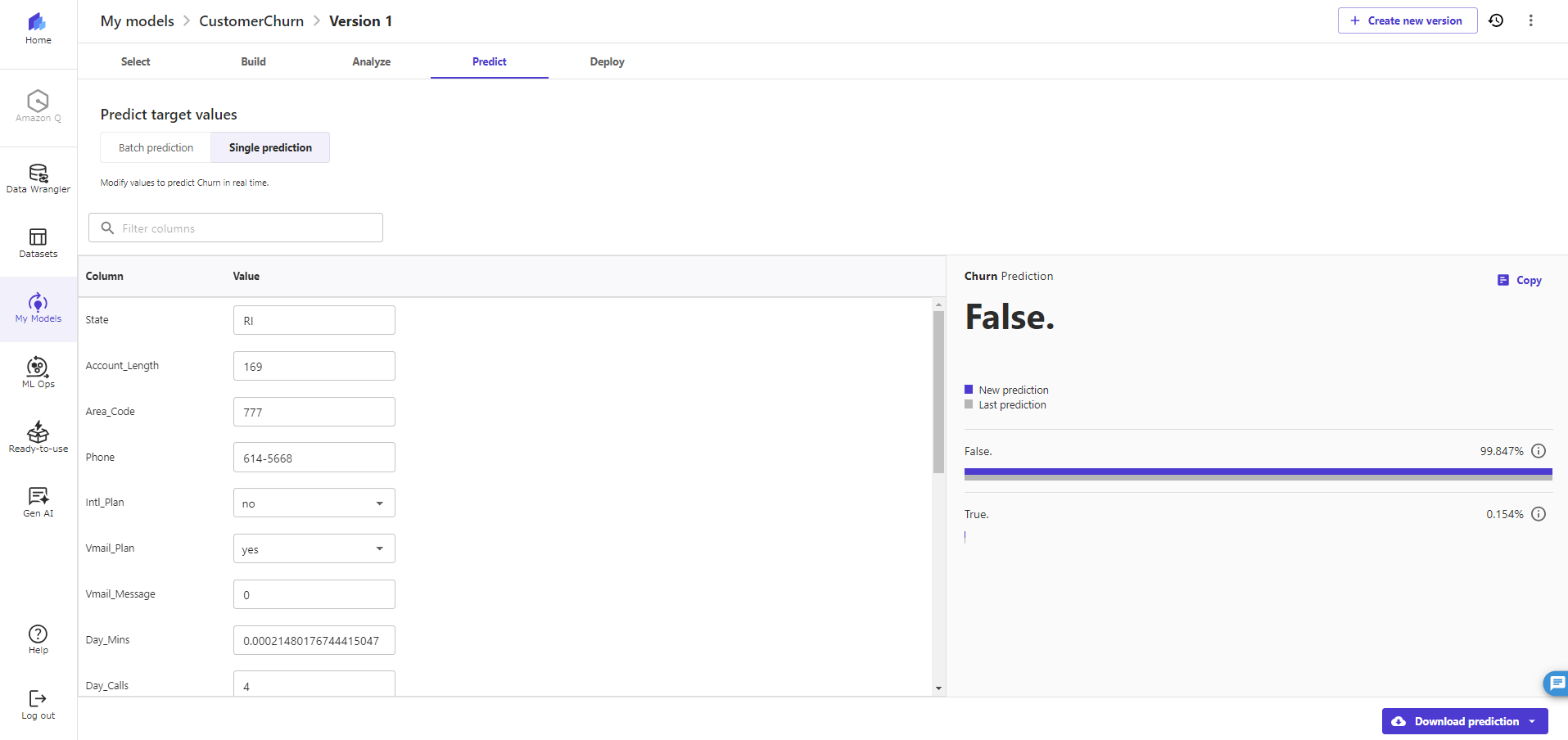
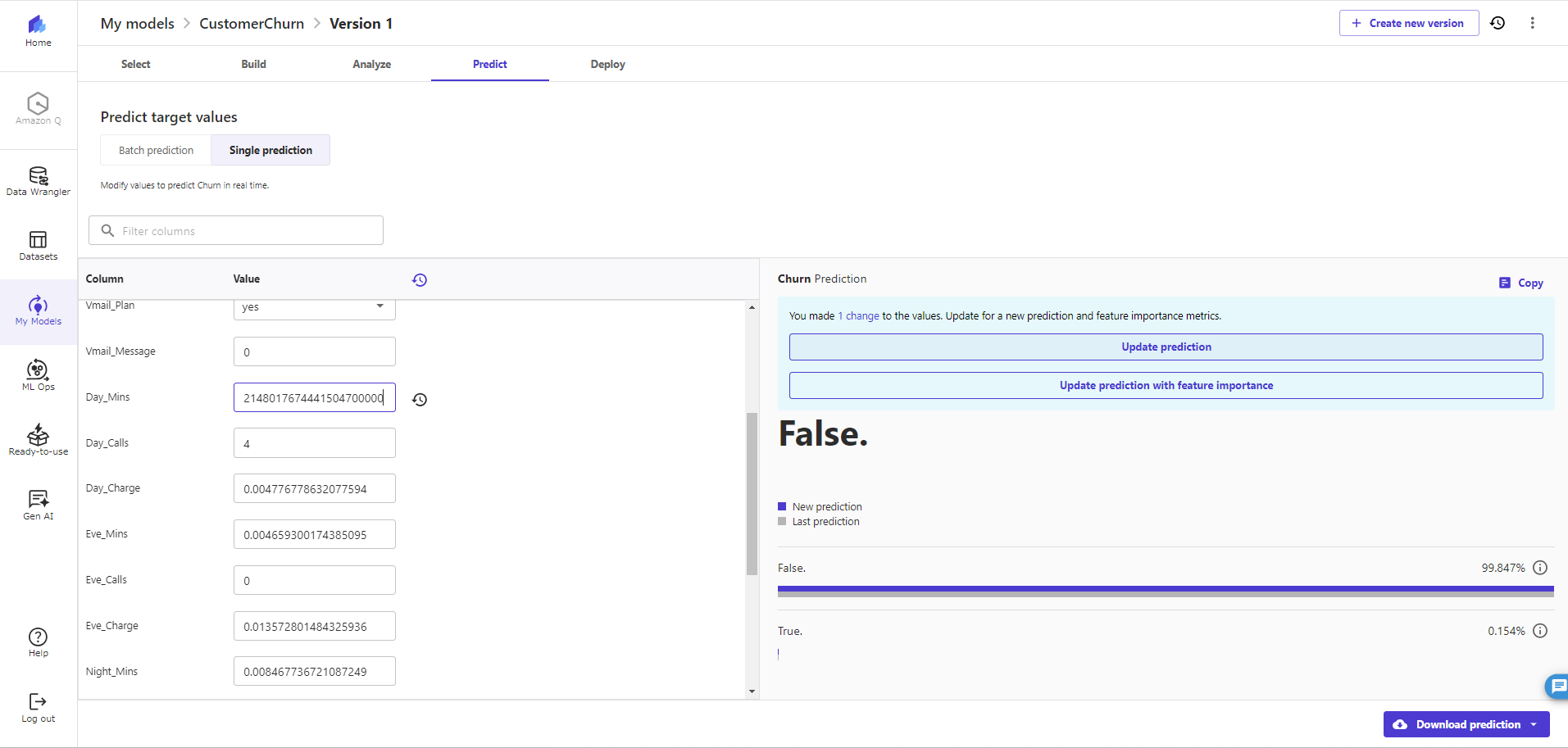
10. Falseの値が変わったことを確認する
ログアウト
1. [Log out]をクリックしてハンズオンを終了する
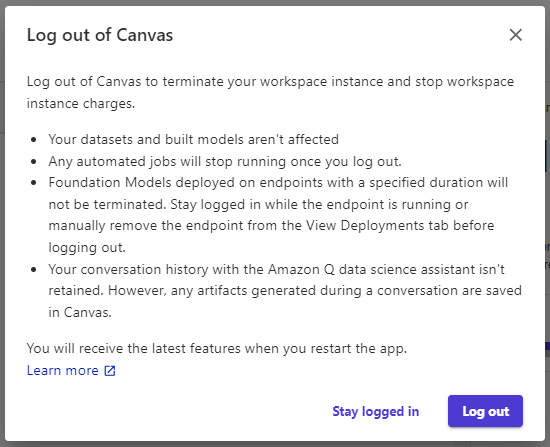
2. 以下画面が表示されたことを確認する
まとめ
SageMaker Canvasを使えばGUIベースで機械学習の一連の流れを体験することができます!
本ハンズオンを実施して、少しでもSageMaker、機械学習を身近に感じていただけますと幸いです!
この記事は私が書きました
榎本 将希
記事一覧2024,2025 Japan All AWS Certifications Engineers サッカー観戦とサウナが好きです! 機械学習とAIを勉強中です!