- 公開日
- 最終更新日
【Kiro CLI】ハンズオンを通して学んだこと
この記事を共有する


目次
はじめに
皆さんこんにちは!パーソル&サーバーワークスの小泉です。
今回はAWSサポートが提供する「Kiro CLI」のハンズオンに参加したので、学んだことを共有したいと思います!
Kiro CLIとは
Kiro CLIは、ターミナルで利用できるAWSが提供する生成AIアシスタントです。以前はAmazon Q Developer CLIと呼ばれていました。
AWSのリソースに関する質問やトラブルシューティングをターミナル上で直接行うことができる非常に便利なツールです。
主な特徴
- AWSのリソースに関する質問に答えてくれる
- トラブルシューティングのサポート
- コードの生成や修正の提案
ハンズオンの概要
このハンズオンでは、Kiro CLIを使って様々な問題が発生しているシステムの原因調査と解決を目指すトラブルシューティングを体験しました。
特徴的だったのは以下の点です
- 問題を解決するごとに得点が加算されるゲーム要素
- 実際の業務でよく遭遇する問題のシナリオ
※ハンズオンの内容に関して、詳しく記載できないため概要のみの説明になります
Kiro CLIの使用方法
基本的な操作方法
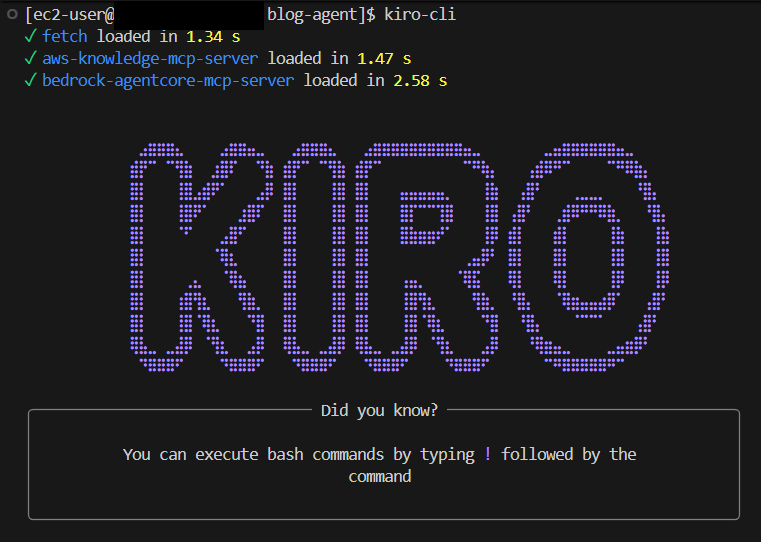
ターミナルで以下のコマンドを実行することでKiro CLIを起動します
kiro-cli
コマンド許可の制御
Kiro CLIがコマンドを実行しようとすると以下のように「y」,「n」,「t」の入力が求められます。
> 起動中のEC2を教えて
⠋ Thinking...
> 起動中のEC2インスタンスを確認しますね。
Running aws cli command (using tool: aws):
Service name: ec2
Operation name: describe-instances
Parameters:
- filters: [{"Name":"instance-state-name","Values":["running"]}]
Region: us-east-1
Label: List running EC2 instances
Allow this action? Use 't' to trust (always allow) this tool for the session. [y/n/t]:
>
意味としては、下記の通りになります。
- y : 1回だけ許可
- n : 拒否
- t : セッション中は常に許可
トラブルシューティングの際には随時確認したほうが良いので、基本的には「y」を使用するのがおすすめです。
セッションの終了
Kiro CLIを終了するには以下のいずれかの方法を使用します
- Ctrl+C を 2 回入力
- /quit コマンドを実行
セッションの継続
またセッションを一度終了しても、以下のコマンドで前回の会話を継続できます。
kiro-cli chat --resume
そのほかのコマンドに関してはこちらで確認できます
steeringとは
ハンズオン中に「steering」という概念も紹介されました。steeringとは、マークダウンファイルを通じてプロジェクトに関する永続的な知識をKiroに与えます。
イメージとしては、Kiro cliが守るべきガイドラインになります。
例えば、このプロジェクトではpythonを使用するなどのルールを決めることでプロンプトで指示する必要がなくなります。
感想
マネジメントコンソールでのログインから実施まで、比較的親切な説明があり初心者でも取り組みやすいハンズオンでした。
特に良かった点
- ゲーム感覚でトラブルシューティングを学べる
- 実際の業務でよくある問題を体験できる
- Kiro CLIの便利さを実感できる
今後はKiro CLIを実際の業務でも積極的に活用していきたいと思います。
皆さんもぜひKiro CLIを試してみてください!
この記事は私が書きました
小泉 和貴
記事一覧全国を旅行することを目標に、仕事を頑張っています。