- 公開日
- 最終更新日
【WorkSpaces】別アカウントのManaged Microsoft ADにAD Connectorで接続してWorkSpacesを起動してみた
この記事を共有する


目次
はじめに
皆さんこんにちは!パーソル&サーバーワークスの三宅です。
AWS Managed Microsoft AD (以降、Managed Microsoft AD) を別のAWSアカウントで構築していて、そのディレクトリを使ってAmazon WorkSpaces (以降、WorkSpaces) を起動したいと思ったことはありませんか?
AWS Directory Serviceには、Managed Microsoft ADを他のアカウントと共有する機能が用意されていますが、共有ディレクトリを使用したWorkSpacesの作成は、2026年2月時点ではサポートされていません。
WorkSpaces Personal のディレクトリを管理する - Amazon WorkSpaces
現在、共有ディレクトリは、Amazon WorkSpaces での使用はサポートされていません。
ここで登場するのが、AD Connectorです。WorkSpacesを起動したいアカウント側でAD Connectorを作成し、別アカウントのManaged Microsoft ADに接続する構成が考えられます。
実際にこの構成でWorkSpacesが起動できるのか、今回検証してみました。
事前準備
今回の手順には以下の準備が必要です。
2つのAWSアカウント
- アカウントA: Managed Microsoft ADを配置するアカウント
- アカウントB: AD ConnectorとWorkSpacesを配置するアカウント
VPCの準備
- アカウントA: Managed Microsoft AD用のVPC (例: 192.168.0.0/24)
- アカウントB: AD ConnectorとWorkSpaces用のVPC (例: 172.31.0.0/24)
- 各VPCに最低2つのプライベートサブネット(異なるAZ)
ネットワーク接続
- VPC PeeringまたはTransit Gatewayによるアカウント間接続 (今回はVPC Peering)
- 適切なルートテーブルとセキュリティグループの設定
試してみた
【アカウントA】Managed Microsoft ADのセットアップ
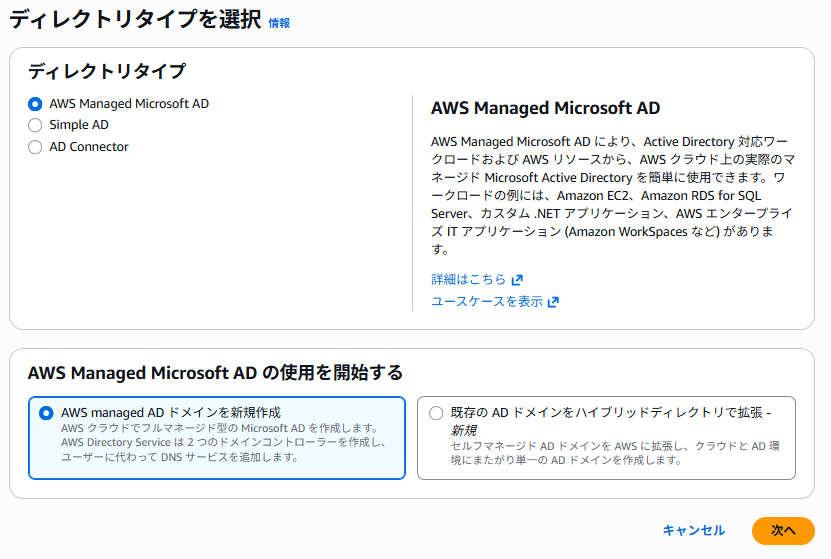
Directory Serviceコンソールで「AWS Managed Microsoft AD」を選択し、ディレクトリ情報を入力します。
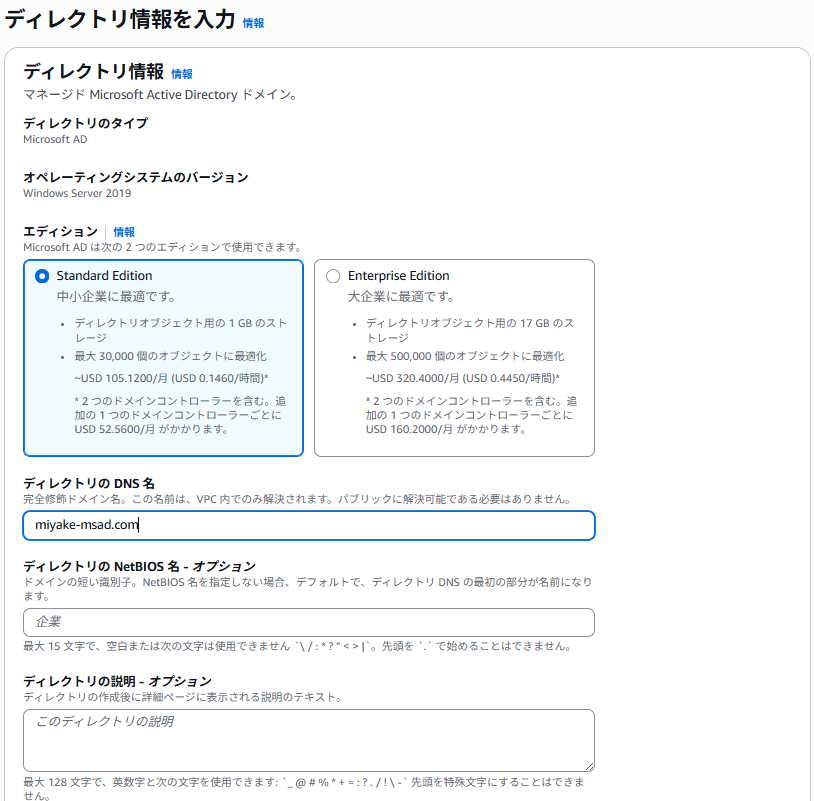
今回は「Standard Edition」で「miyake-msad.com」というディレクトリを作成しました。
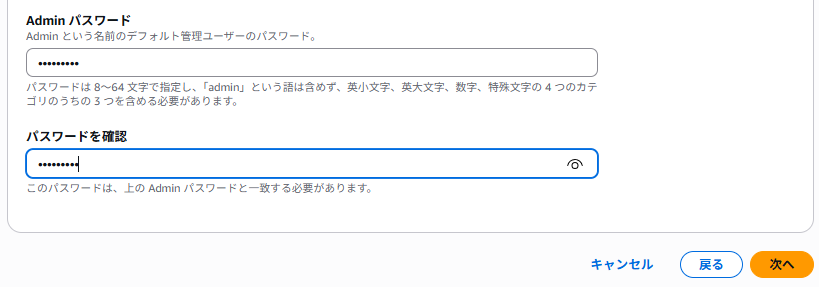
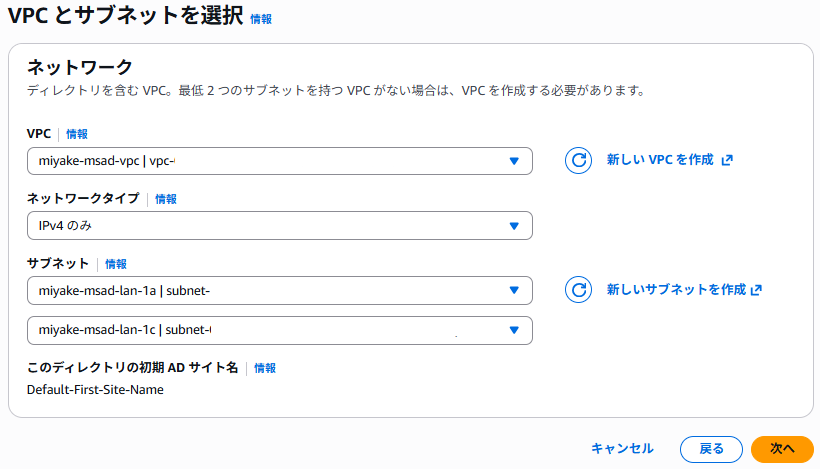
VPCとサブネットを選択し、セットアップを完了します。
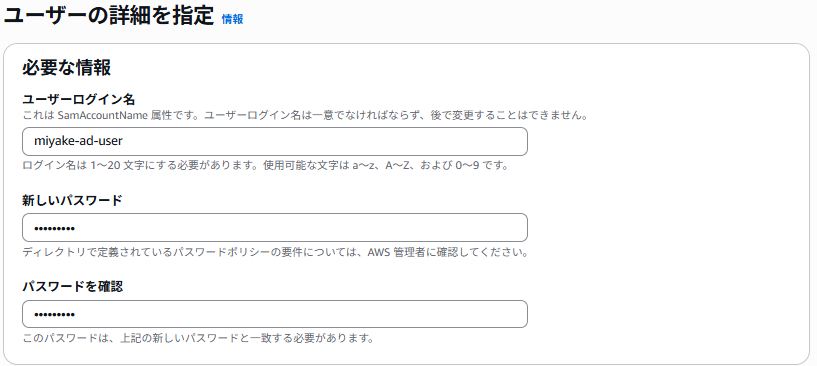
アクティブになったら、Directory Serviceコンソールから対象ディレクトリを選択し、サービスアカウント用のユーザー「miyake-ad-user」を作成します。 このユーザーは後ほどAD Connectorの接続に使用するため、パスワードは安全に保管してください。オプションやグループの設定はデフォルトのまま進めます。
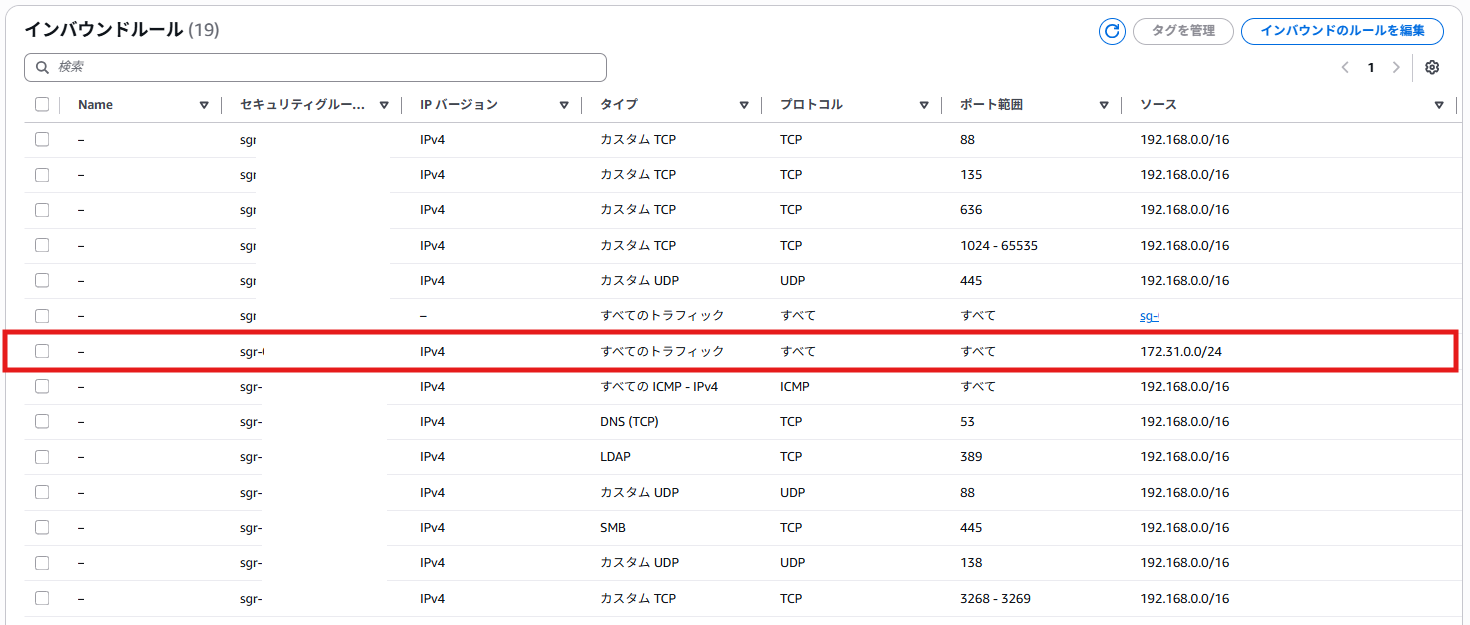
Managed Microsoft ADに自動的に割り当てられたセキュリティグループのインバウンドルールを編集します。 アカウントBのVPC CIDR(172.31.0.0/24)からの通信を許可するルールを追加します。
※今回は検証のため、すべてのトラフィックを許可していますが、本番環境では必要最小限のポートのみを開放することを推奨します。
【アカウントB】AD Connectorのセットアップ
Directory Serviceコンソールで「AD Connector」を選択します。
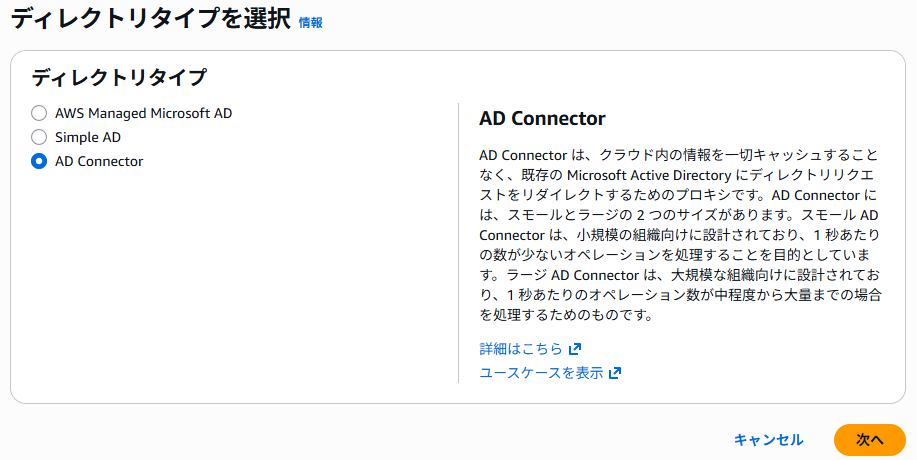
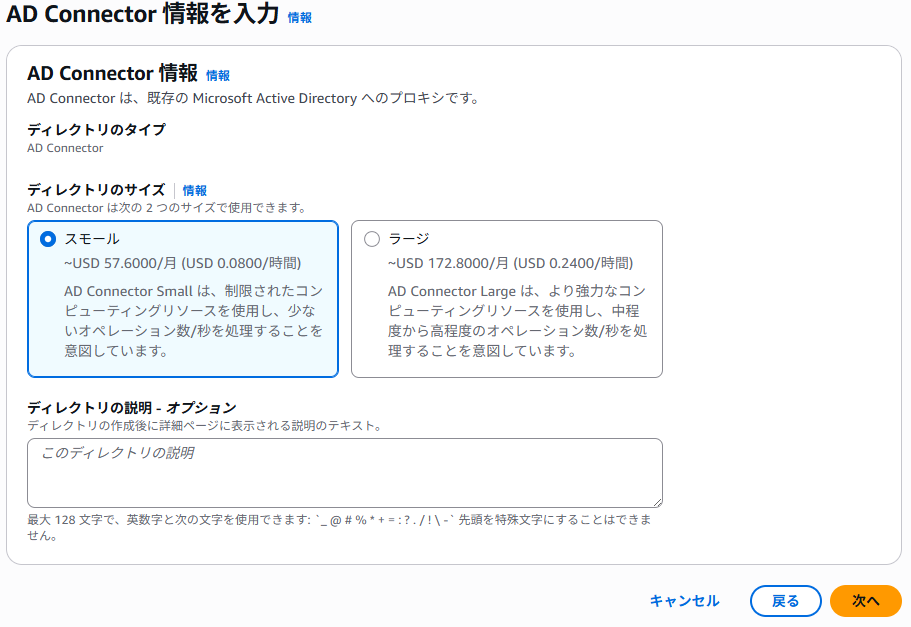
AD Connectorのサイズは「スモール」を選択します。
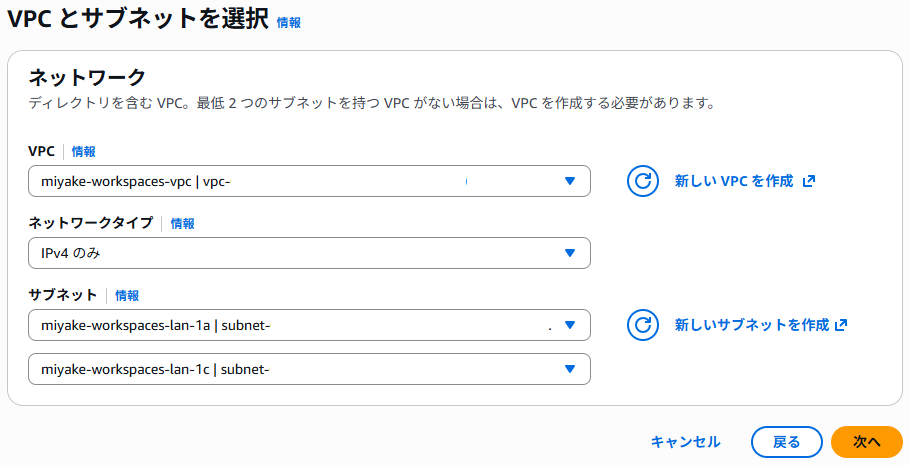
AD Connectorを配置するVPC「miyake-workspaces-vpc」(172.31.0.0/24)を選択します。 サブネットは、異なるアベイラビリティゾーンに配置された2つのプライベートサブネット「miyake-workspaces-lan-1a」と「miyake-workspaces-lan-1c」を選択します。
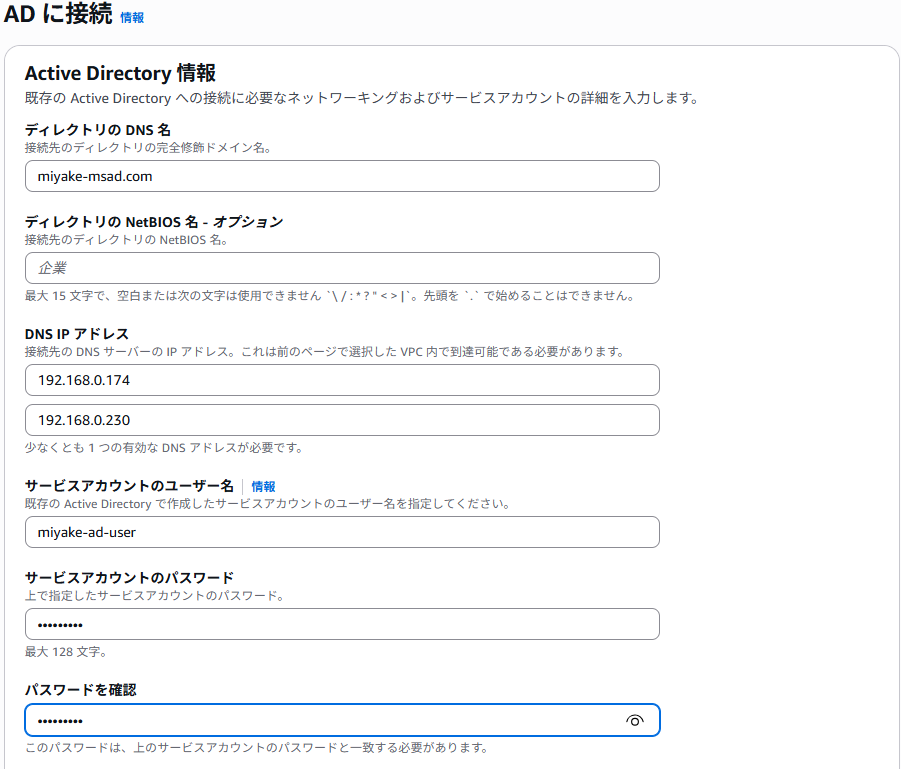
「Active Directory情報」セクションで、接続先のManaged Microsoft ADの情報を入力します。
- ディレクトリのDNS名: アカウントAで作成したManaged Microsoft ADのDNS名「miyake-msad.com」を入力
- DNS IPアドレス: Managed Microsoft ADのDNSサーバーIPアドレス「192.168.0.174」と「192.168.0.230」を入力します
- サービスアカウントのユーザー名: アカウントAで作成した「miyake-ad-user」を入力
- サービスアカウントのパスワード: 先ほど設定したパスワードを入力
- パスワードを確認: 同じパスワードを再度入力
これらのIPアドレスは、アカウントAのDirectory Serviceコンソールで確認できます。
AD Connectorのステータスがアクティブに遷移したことを確認します。

【アカウントB】WorkSpacesの作成
WorkSpacesコンソールで事前にAD Connectorをディレクトリとして登録します。

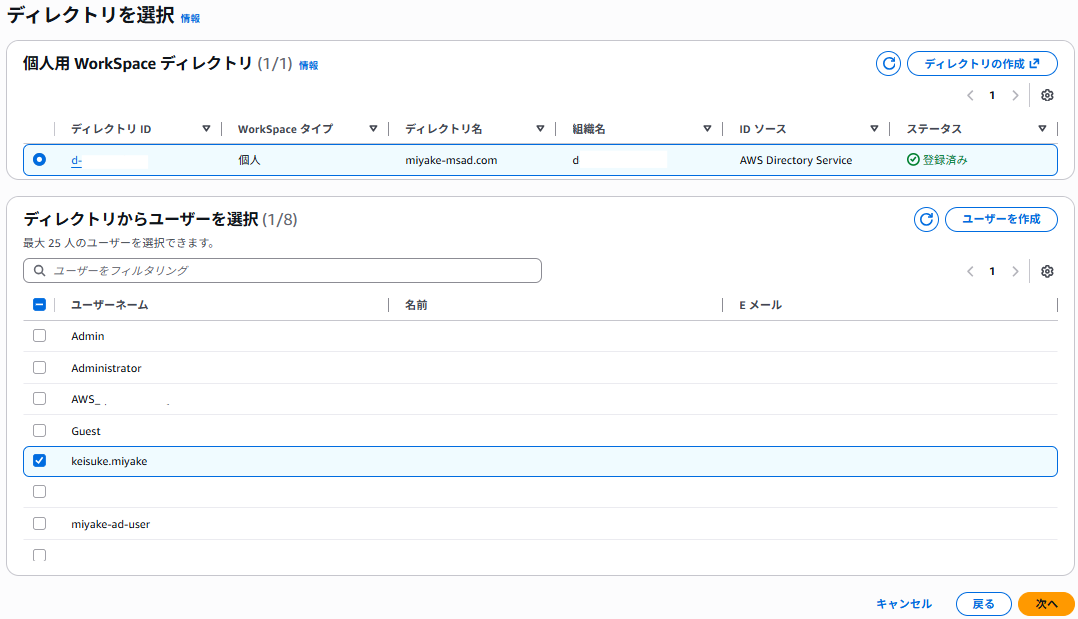
その後「WorkSpaceの作成」を選択し、個人用WorkSpaceを作成します。
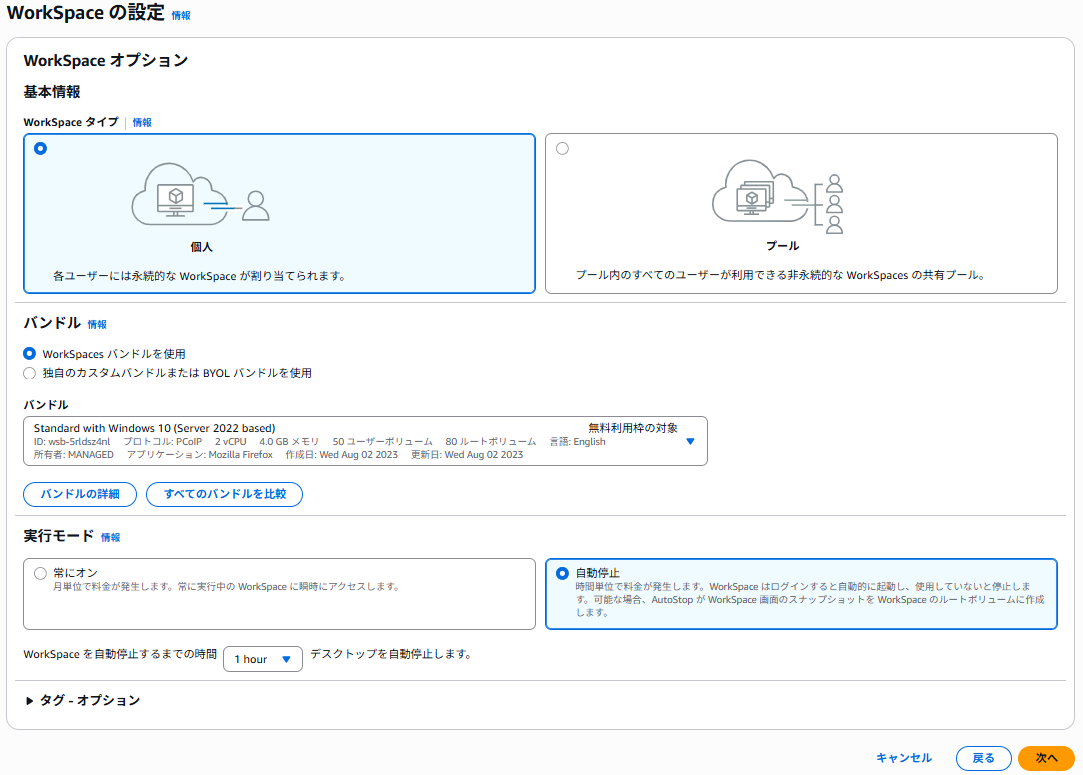
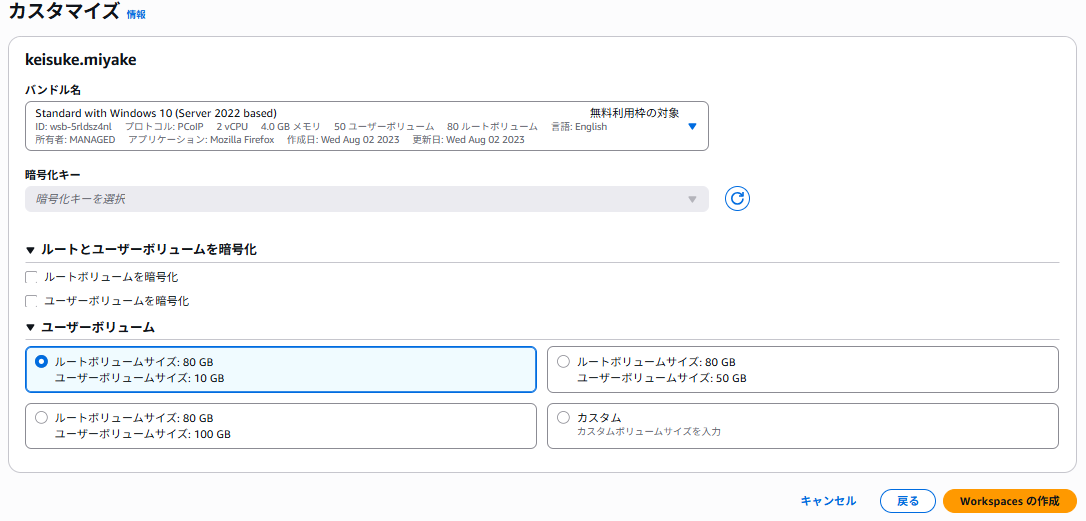
ディレクトリから「miyake-msad.com」を選択し、ユーザーを選択します。 バンドルは「Standard with Windows 10」を選択し、WorkSpacesを作成します。
しばらく経ってWorkSpacesのステータスが使用可能に遷移したことを確認します。

接続確認
AD Connectorを経由して別アカウントのManaged Microsoft ADに正常に認証でき、WorkSpacesへのログインに成功しました。

まとめ
今回の検証により、AD Connectorを使用することで、別アカウントのManaged Microsoft ADに接続してWorkSpacesを起動できることが確認できました。
この構成のメリットはActive Directoryの管理を一元化できる点にあります。セキュリティグループとネットワーク制御により、適切なアクセス制御の上でWorkSpacesをADに参加させることができます。マルチアカウント環境でWorkSpacesを展開する際の選択肢として、ぜひ参考にしてください!
この記事は私が書きました
三宅 啓右
記事一覧2025 Japan All AWS Certifications Engineers