- 公開日
- 最終更新日
マネジメントコンソールでNetwork Failureというエラーが出たら
この記事を共有する



目次
皆さんこんにちは、サービスGの山内です。
業務で AWS のマネジメントコンソールを使って Amazon CloudFront のオリジンの編集を行っていた際に、「Network Failure」というエラーに遭遇しました。
今回は、その解決方法を紹介したいと思います。
Network Failure はどんな時に起こったのか
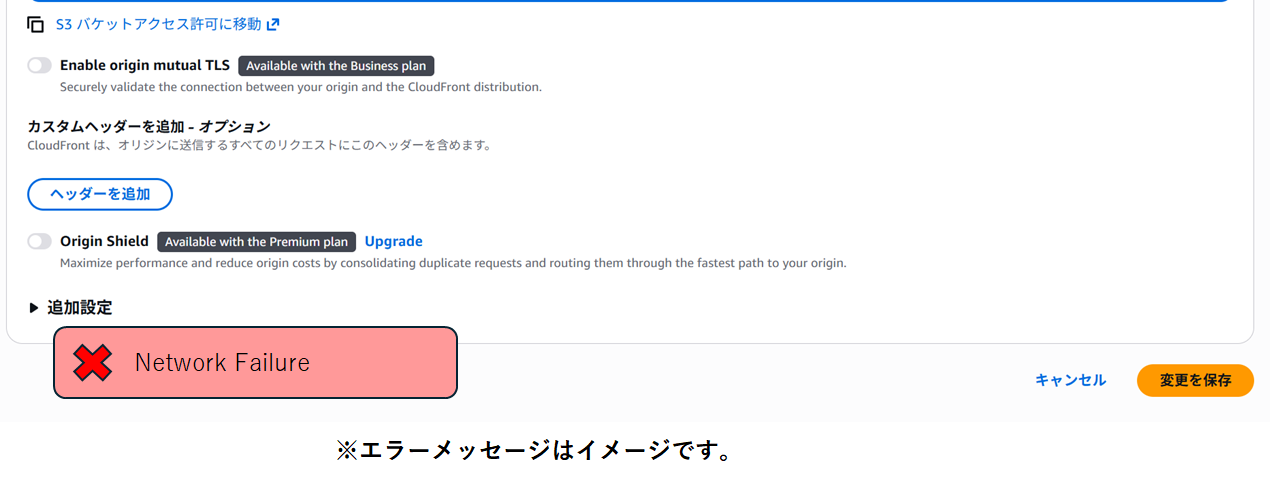
Amazon CloudFront のオリジンの編集画面で、「変更を保存」をクリックした際、
数秒後に以下の画像のように、Network Failure が表示されました。
Network Failure の原因と切り分け
原因は、クライアントとインターネット間の問題であることが多いようです。
以下のように切り分けを行うと原因が分かるかと思います。
| 切り分け方法 | 観点 | 原因の可能性 |
|---|---|---|
| ブラウザを変更して操作する | ブラウザ固有の問題かどうか | ブラウザ拡張機能など |
| 回線を変更して接続する | 社内ネットワークを迂回して問題が解消するか | プロキシやファイアウォール |
| Amazon EC2 や AWS CloudShell でCLIを使う | AWS内部から操作してクライアント側の問題を切り分ける | ブラウザ側のネットワーク経路(プロキシやファイアウォール) |
| 少し待ってから操作する | 一時的な回線の不安定さかどうか | 回線の一時的な不安定 |
ブラウザを変更して操作する
別のブラウザで Network Failure が出ない場合は、ブラウザ拡張機能などが原因の可能性があります。
拡張機能を確認してください。
回線を変更して AWS に接続し操作する
テザリングなど別の回線で Network Failure が出ない場合は、プロキシやファイアウォールなどが原因の可能性があります。
プロキシの設定や、ファイアウォールの設定を確認してください。
Amazon EC2 や AWS CloudShell でCLIを使って操作する
CLI で操作が可能な場合は、ブラウザ側のネットワーク経路(プロキシやファイアウォール)が原因の可能性があります。
プロキシの設定や、ファイアウォールの設定を確認してください。
ちなみに私が実施した切り分けはこの方法となります。
その時に実施した CLI での Amazon CloudFront のオリジンの編集は、こちらのブログで紹介していますので、
興味があればご覧ください。
少し待ってから操作を実行する
一時的に回線が不安定だったという場合にも起こりうるそうなので、少し待ってから操作を実行してみるのも有効です。
おわりに
マネジメントコンソールに「Network Failure」のみ表示されると、どんな原因で起こったのかが分からず、最初は困惑しました。
プロキシやファイアウォールを使っている場合は、比較的遭遇しやすいエラーだと思うため、同様の状況にある方の参考となればうれしいです。
この記事は私が書きました
山内 宏紀
記事一覧CloudFormationが好きです。 使っているギターはSGです。