- 公開日
- 最終更新日
【Amazon Connect】 Basic ハンズオンやってみた
この記事を共有する


目次
パーソル&サーバーワークスの髙井です。
AWS を中心としたクラウドインフラの設計・構築・運用を担当しています。
はじめに
本ブログでは、AWS が公開している「Amazon Connect Basic Hands-on Workshop」を実際に実施し、作業を進めるうえで注意すべきポイントをまとめています。
ハンズオンの手順そのものは公式ワークショップに詳しく記載されているため、本ブログでは再掲しません。
「手順どおりに進めているのにつまずいた」「ここを事前に知っておけばスムーズだった」という観点で、注意点を紹介します。
想定読者
- Amazon Connect に初めて触る方
- 上記ハンズオンをこれから実施する、または実施中の方
ハンズオンの全体構成
本ハンズオンは下記の9チャプターで構成されています。
| チャプター | 内容 |
|---|---|
| 1. 事前準備 | AWS アカウントの準備とリージョン選択 |
| 2. インスタンスの作成 | Amazon Connect インスタンスの作成 |
| 3. 電話番号の取得 | 着信用電話番号の取得 |
| 4. キューの作成 | 問い合わせを振り分けるキューの作成 |
| 5. ルーティングプロファイルの作成 | エージェントとキューを紐づけるプロファイルの作成 |
| 6. ユーザーの作成 | エージェント(オペレーター)ユーザーの作成 |
| 7. コールフローの作成 | 着信時の振り分けロジックの構築 |
| 8. フローと電話番号の設定 | 作成したフローを電話番号に紐づけ |
| 9. 動作の確認 | 実際に電話をかけて動作確認 |
Amazon Connect の主要な用語解説
ハンズオンを進める前に、登場する主要な用語とその役割を整理しておきます。
下記の用語を理解しておくと、各チャプターで「何のためにこの設定をしているのか」が把握しやすくなります。
コンタクトセンターの仕組みを電話の流れで理解する
お客様が電話をかけてからオペレーターにつながるまでの流れは、下記のとおりです。
- お客様が電話番号に発信する
- コールフローが着信を受け取り、音声案内やプッシュボタンの選択肢を提示する
- お客様の選択に応じて、適切なキューに問い合わせが振り分けられる
- キューに対応可能なエージェント(ユーザー)がルーティングプロファイルを通じて割り当てられる
- エージェントが電話に応答する
用語一覧
| 用語 | 役割 | 例え |
|---|---|---|
| キュー | お客様からの問い合わせを一時的に待機させる「待ち行列」。 用途や部門ごとに分けて作成する(例:「営業窓口キュー」「技術サポートキュー」) | 病院の受付で「内科」「外科」に分かれた待合室 |
| ルーティングプロファイル | エージェントが「どのキューの問い合わせに対応できるか」を定義する設定。 1人のエージェントに複数のキューを割り当てることも可能 | 「この看護師は内科と外科の両方を担当できる」というスキル表 |
| ユーザー(エージェント) | 実際にお客様の電話に応対するオペレーター。 ルーティングプロファイルを割り当てることで、対応可能なキューが決まる | 実際に患者を診察する看護師や医師 |
| コールフロー | 着信があったときに「何をどの順番で実行するか」を定義するフローチャート。 音声案内の再生、プッシュボタンの分岐、キューへの振り分けなどを設定する | 「1を押すと営業、2を押すとサポート」という電話の自動応答の設計図 |
作成の順序に意味がある
ハンズオンでキュー → ルーティングプロファイル → ユーザーの順に作成するのは、依存関係があるためです。
- ルーティングプロファイルを作成するには、先にキューが存在している必要がある
- ユーザーを作成するには、先にルーティングプロファイルが存在している必要がある
つまり「キュー → ルーティングプロファイル → ユーザー」の順番でないと設定できません。
ハンズオン実施時の注意点
マネジメントコンソールでのサービス名が異なる
該当チャプター ⇒ 2. インスタンスの作成
ハンズオンでは「検索窓に Amazon Connect と入力」と案内されていますが、2025年以降のマネジメントコンソールではサービス名が「Amazon Connect Customer」に変更されています。
「Amazon Connect」と入力しても検索結果に表示されないため、「Amazon Connect Customer」と入力する必要があります。
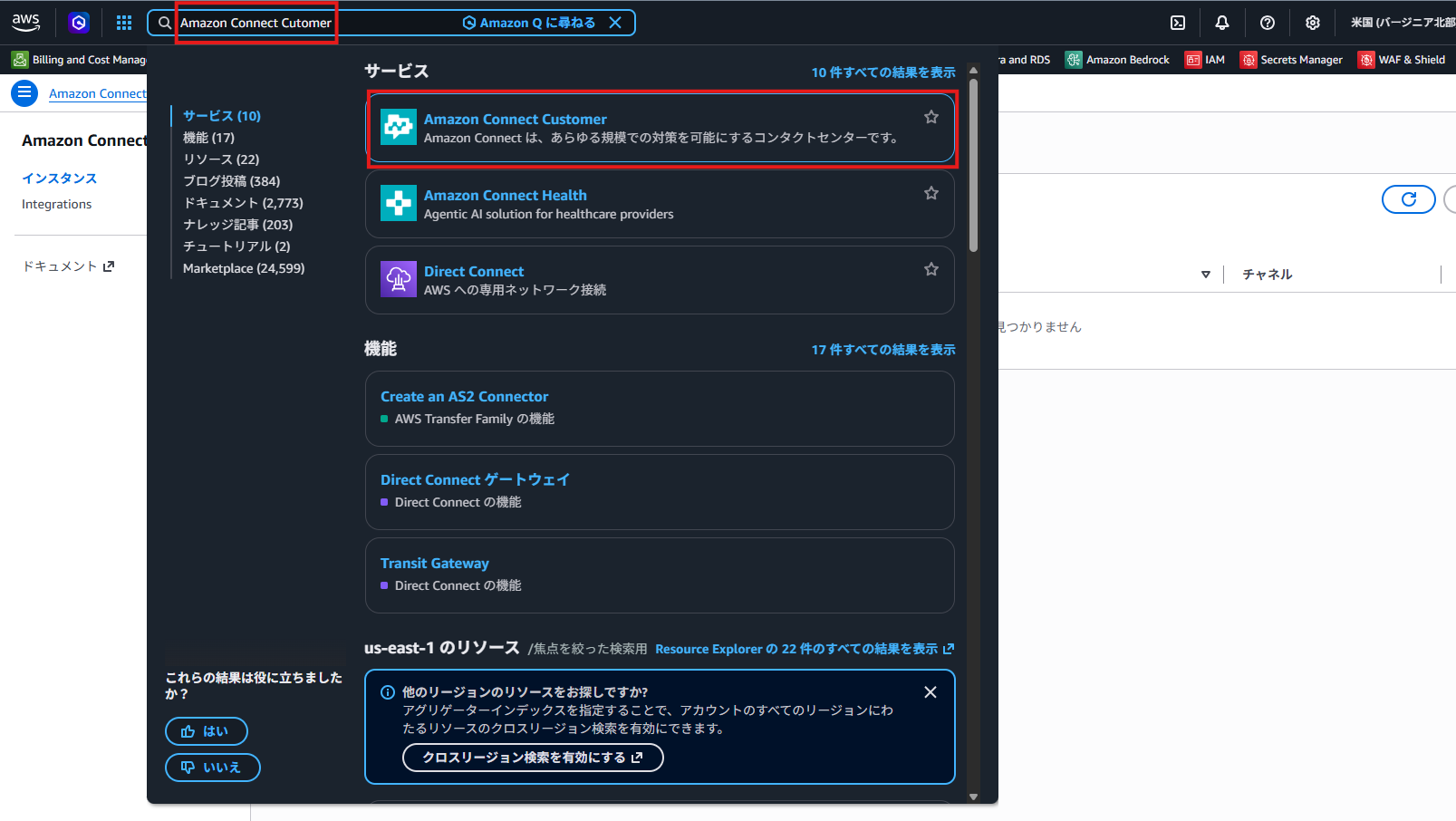
これは、AWS が「Amazon Connect」をエージェント型ソリューションのポートフォリオ全体のブランド名に変更し、従来のコンタクトセンター製品を「Amazon Connect Customer」にリネームしたためです。
出典:What is Connect Customer? - Amazon Connect Administrator Guide
インスタンス作成時の Amazon Lex 有効化について
該当チャプター ⇒ 2. インスタンスの作成(2-2. リソース設定)
インスタンス作成フローの途中で「Amazon Lex ボット管理」と「Amazon Lex ボット分析」が有効化される画面を通過します。
これは Amazon Lex ボットそのものが作成されるわけではなく、Connect Customer インスタンスから Lex ボットを作成・管理するためのサービスリンクロール(権限設定)が有効化されるものです。
この有効化に伴い、AmazonLexTestWorkbenchServiceRole という IAM ロールが自動作成されます。
このロールには下記のポリシーがアタッチされており、Lex ボットのテスト実行に必要な権限が付与されています。
| ポリシーの目的 | 概要 |
|---|---|
| Lex テスト実行時の音声合成 | Amazon Polly を使用して、テスト時にボットの応答を音声合成する |
| テストデータの S3 読み書き | テストセット・テスト実行結果・差分レポートを Connect 用 S3 バケットに保存・取得する |
| Lex ボットとの対話 | テスト対象の Lex ボットに対してテキスト認識・音声認識・会話を実行する |
| CloudWatch Logs への書き込み | テスト実行時のログを CloudWatch Logs に記録する |
| 感情分析 | Amazon Comprehend を使用して、テスト会話のセンチメント(感情)を分析する |
| KMS によるデータ暗号化 | テストデータを S3 に保存する際に KMS キーで暗号化する |
| KMS による復号 | S3 から暗号化されたテストデータを読み取る際に KMS キーで復号する |
本ハンズオンでは Lex ボットは使用しないため、この設定が直接影響することはありませんが、インスタンス削除時にこのロールは自動削除されないため、手動での削除が必要です。
出典:Enable bot building and analytics in Connect Customer - Amazon Connect Administrator Guide
インスタンス作成時に自動生成されるリソースとクリーンアップ
該当チャプター ⇒ 2. インスタンスの作成(2-2. リソース設定)
インスタンス作成時に、下記のリソースが自動的に作成されます。
検証後にインスタンスを削除しても一部のリソースはアカウント内に残り続けるため、手動でのクリーンアップが必要です。
| リソース | 用途 | インスタンス削除時の挙動 |
|---|---|---|
| Amazon S3 バケット | 通話録音、チャットトランスクリプト、エクスポートレポートの保存 | 自動削除されない(手動削除が必要) |
| Amazon CloudWatch ロググループ | フローログの出力先 | 自動削除されない(手動削除が必要) |
| IAM ロール(AmazonLexTestWorkbenchServiceRole) | Lex ボットのテスト実行用ロール | 自動削除されない(手動削除が必要) |
| AWS マネージド KMS キー(aws/connect, aws/lex) | データの暗号化 | AWS マネージドキーのため削除不可・削除不要(料金も発生しない) |
| サービスリンクロール(AWSServiceRoleForAmazonConnect_xxx) | Connect Customer が AWS リソースにアクセスするための権限 | インスタンス削除時に自動削除される(手動対応不要) |
クリーンアップ時は、インスタンスの削除に加えて S3 バケット、CloudWatch ロググループ、Lex テスト用 IAM ロールの3点を手動で削除する必要があります。
電話番号の取得でエラーが発生する
該当チャプター ⇒ 3. 電話番号の取得
東京リージョンでインスタンスを作成し日本の番号を取得しようとした場合、下記のエラーが表示されます。
選択した国で利用できる電話番号はありません。電話番号をリクエストするには、サポートケースを作成してください。
原因
日本の電話番号は国の規制要件に基づき、サポートケースの作成と身分証明書・住所情報の提出が必要なため、コンソールから直接取得できません。
サポートケースを作成できない環境の場合は、ハンズオンの手順どおり us-east-1(バージニア北部)リージョンで米国番号を取得して進めてください。
出典:Connect Customer での電話番号の注文と移植に関するリージョンの要件 - Amazon Connect Administrator Guide
出典:Amazon Connect で電話番号または国際電話番号をリクエストする - Amazon Connect Administrator Guide
メニュー名がハンズオンの記載と異なる(ユーザー管理)
該当チャプター ⇒ 6. ユーザーの作成
ハンズオンでは「左側のメニューからユーザー > ユーザー管理を選択」と案内されていますが、現在のコンソールでは「ユーザー > ユーザー」を選択する形に変わっています。
「記録と分析の動作を設定」のUIがハンズオンと異なる
該当チャプター ⇒ 7. コールフローの作成(7-2. 記録と分析の動作を設定)
ハンズオンの画面キャプチャと現在のコンソールではUIの構成が異なっています。
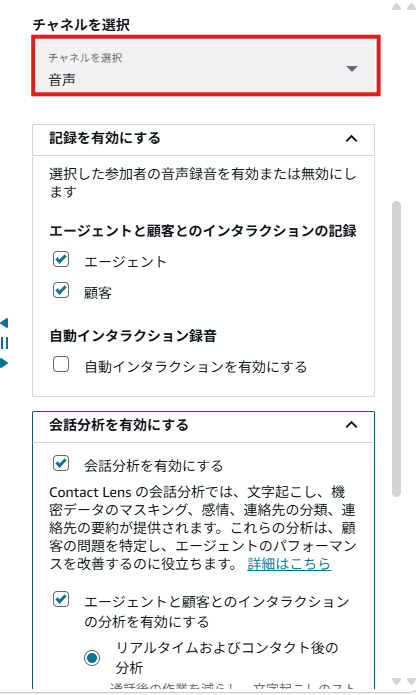
現在のコンソールでは、設定ペインを開いた後に「チャネルを選択」で「音声」を選択するステップが追加されています。
「音声」を選択すると、ハンズオンの記載に近い設定画面が表示されます。
下記の手順で同じ設定を達成できます。
- 「チャネルを選択」ドロップダウンから「音声」を選択
- 「記録を有効にする」セクションで、エージェントと顧客の両方にチェック
- 「会話分析を有効にする」セクションで「会話分析を有効にする」にチェック
- 「エージェントと顧客とのインタラクションの分析を有効にする」にチェック
- 「リアルタイムおよびコンタクト後の分析」を選択
- 言語で「日本語(日本)」を選択
- 保存をクリック
フロー公開時に未接続のブロックがあるとエラーになる
該当チャプター ⇒ 7. コールフローの作成(7-8. 名前の入力と保存)
フローを公開する際、すべてのブロックの出力が何かしらのブロックに接続されている必要があります。
接続されていないブロックや、未接続の出力(エラー分岐など)が残っていると公開時にエラーが発生します。
公開前に、各ブロックの「成功」「エラー」「条件不一致」などの出力がすべて接続先を持っていることを確認しましょう。
問い合わせコントロールパネルの場所がわかりにくい
該当チャプター ⇒ 9. 動作の確認(9-1. エージェントの準備)
ハンズオンでは「問い合わせコントロールパネルをクリック」と案内されていますが、現在のコンソールでは直接表示されていません。
画面上部の「Workspace」タブを開くと、問い合わせコントロールパネルを選択できます。
日本の携帯電話から米国番号にテストコールする際の注意
該当チャプター ⇒ 9. 動作の確認
us-east-1(バージニア北部)リージョンで取得した米国番号(+1 xxx)に日本の携帯電話からかける場合は国際電話になります。
通常のダイヤルでは繋がらないため、下記のいずれかの形式で発信してください。
- +1-xxx-xxx-xxxx(「+」はスマートフォンの「0」長押しで入力)
- 010-1-xxx-xxx-xxxx(「010」は日本の国際電話プレフィックス)
また、下記の点もあわせて確認してください。
- 携帯電話の契約プランで国際電話発信が有効になっていること
- エージェントのステータスが「Available」になっていること
- 国際通話料金が発生するため、テストは短時間で済ませること
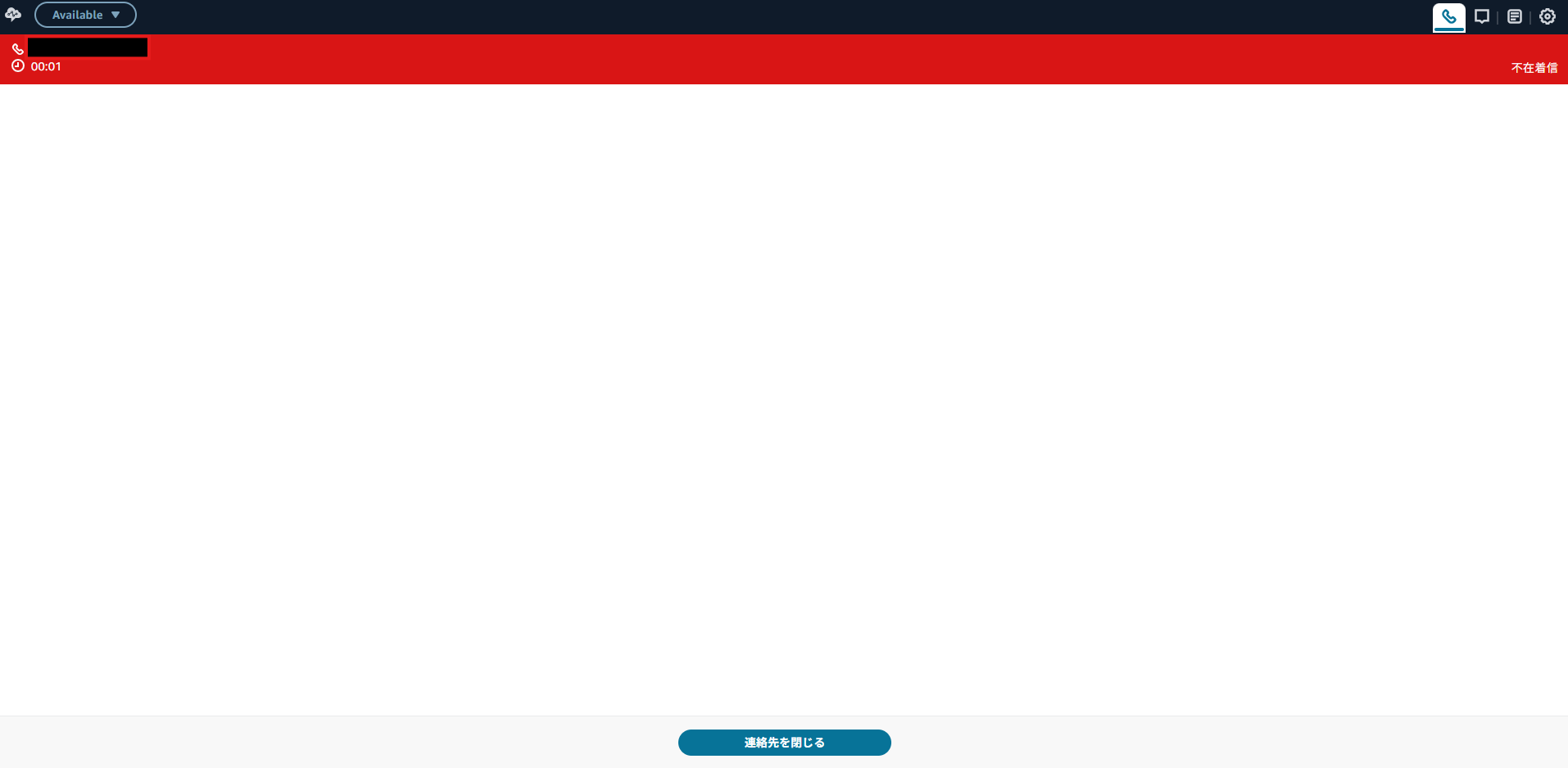
※ 下記は「私用携帯から作成した番号当てに不在着信を残した」際の画像です。
まとめ
本ハンズオンを通じて、Amazon Connect Customer の基本的なコンタクトセンター構築の流れ(インスタンス作成 → 電話番号取得 → キュー/ルーティング/ユーザー設定 → コールフロー作成 → 動作確認)を一通り体験できました。
今回はシンプルなプッシュボタン分岐のフローでしたが、Amazon Connect Customer では下記のようなカスタマイズも可能です。
- Amazon Lex を組み合わせた自然言語での自動応答
- AWS Lambda を呼び出して外部システムとの連携(顧客情報の参照など)
- Contact Lens による通話内容のリアルタイム感情分析
- コールバック機能による待ち時間の短縮
- チャットや SMS など音声以外のチャネル対応
本ブログが、これから Amazon Connect Customer のハンズオンに取り組む方の参考になれば幸いです。
この記事は私が書きました
髙井 大暉
記事一覧頑張ってインフラエンジニアやってます。