- 公開日
- 最終更新日
AWSの生成AIはいくらかかる?ハンズオン料金を見積もってみた
この記事を共有する



目次
こんにちは、パーソル&サーバーワークスの佐藤です。
「AWSでAIを触ってみたいけど、料金が怖くて手が出せない」 そんな声をよく聞きます。私も最初はそうでした。
そこで今回、AWSでAIの仕組みを作るハンズオンを実際にやってみて、 先に見積もった金額と、あとで請求された金額をくらべてみました。 むずかしい話は抜きにして、「結局いくらだったの?」をお伝えします。
この記事でやること
料金とのつきあい方は、この3ステップだけです。
| やること | 使うもの | 目安の時間 | |
|---|---|---|---|
| ステップ1 | 使う前に見積もる | AWS Pricing Calculator | 10分 |
| ステップ2 | AIを作って試す | Amazon Bedrock | 30分 |
| ステップ3 | 翌日、請求を確認する | AWS Cost Explorer | 5分 |
最後に「片づけ(削除)」までやって終わりです。
かかる費用の目安:数円〜数十円(数回試すだけなら、ジュース1本より安く済みます)
用意するもの
- AWSアカウント(作成済みのもの)
- ブラウザ
- 作業する場所(リージョン)は 東京 にそろえます
ステップ3の請求確認は、料金の反映に1日ほどかかります。 「ステップ1・2を今日 → ステップ3は翌日」の2日に分けて進めるのがおすすめです。
ひとことメモ:この記事に出てくる言葉
今回使用するAWSサービスについて軽く解説します。AWSの画面では正式な名前で表示されますので、迷ったらこちらを参考にしてください。
- AIを使うためのサービス = Amazon Bedrock:いろいろな会社のAIをAWS上で使えるサービス。今回の主役です。
- 資料を読ませて答えさせる仕組み = ナレッジベース(RAG):AIに手持ちの資料を検索させ、その内容をもとに答えさせるやり方。
- 自動で使い分ける係 = エージェント:「資料から答える/一般知識で答える」を判断してくれる案内役。
- 見積もりツール = AWS Pricing Calculator:使う前に、だいたいの料金を試算できる無料ツール。
- 請求を見る画面 = AWS Cost Explorer:使ったあと、実際にいくらかかったかを見られる画面。
ステップ1:使う前に見積もる(10分)
まずは使う前に、だいたいの料金を調べます。 AWSには無料の見積もりツール(AWS Pricing Calculator)があり、条件を入れると月額の目安を出してくれます。
操作の手順
1. AWS Pricing Calculator を開きます(AWSアカウントへのログインは不要です)
2. リージョンを アジアパシフィック(東京) に設定します
3. 「Amazon Bedrock」を検索して追加し、次のように入力します
① AIに質問する分(モデルの設定)
| 入力する項目 | 入れる値 |
|---|---|
| 選択したモデル | Anthropic: Claude Haiku 4.5 |
| 平均リクエスト/分 | 1 |
| 時間/日 | 1 |
| 平均入力トークン/リクエスト | 50 |
| 平均出力トークン/リクエスト | 50 |
| 画像を入力として見積もりますか? | いいえ |
② 資料を読み込ませる分(埋め込みモデルの料金)
| 入力する項目 | 入れる値 |
|---|---|
| 選択した埋め込みモデル | Amazon: Titan Text Embeddings V2 |
| ドキュメントの数/月 | 1 |
| 平均トークン/ドキュメント | 3200 |
「トークン」は文章の分量をあらわす単位です。 日本語で3,000文字くらいの資料なら、3,200くらいと入れておけば十分です。
4. 「サービスを保存して追加」で「S3」を検索します。
更に、S3 Vectorsを選択します。
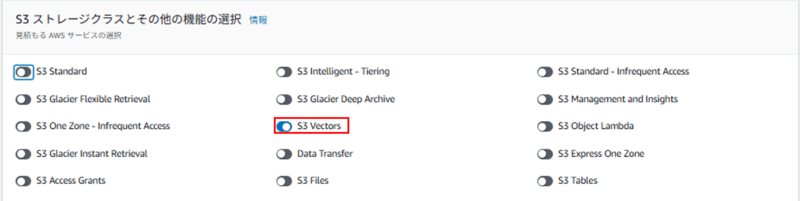
③ 資料の保管場所の分(Amazon S3 Vectors)
| 入力する項目 | 入れる値 |
|---|---|
| インデックスの数 | 1 |
| インデックスあたりのベクトル数 | 15 |
| ベクトルの次元 | 1024 |
| フィルタリング可能なメタデータ | 0 |
| フィルタリングできないメタデータ | 0.5 |
| キーサイズ | 0 |
| 1か月あたりに上書きされるベクトルの割合 | 0% |
| 1か月あたりのクエリの合計数 | 20 |
「ベクトル数」は、資料が細かく分割された個数のことです。 A4で数ページの資料なら15個くらいが目安です。
5. 「概要を保存して表示」で、合計金額を確認します
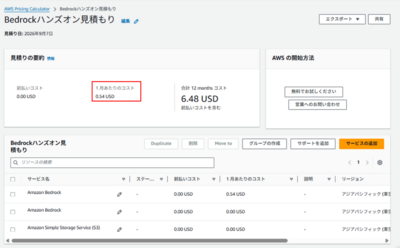
今回入れたのは「料金の主役」だけです
上で入力したのは、次の3つだけです。
- AIに質問する分
- 資料を読み込ませる分
- 資料の保管場所の分
実際には、資料を置いたバケット(Amazon S3)の保存料や、 操作の記録を残すしくみなど、ほかにも細かい料金がすこしずつ発生します。 ただ、どれも 1円に満たないくらい小さい ので、今回はあえて入れていません。
つまずきポイント:金額が急に高く出る
ここで一つ、初心者がハマりやすいポイントがありました。
このツールは「毎日ずっと使い続けたら」という前提で計算します。 なので、深く考えずに数字を入れると * $86USD≒月約1万円 * なんて金額が出てきて、ドキッとしました。
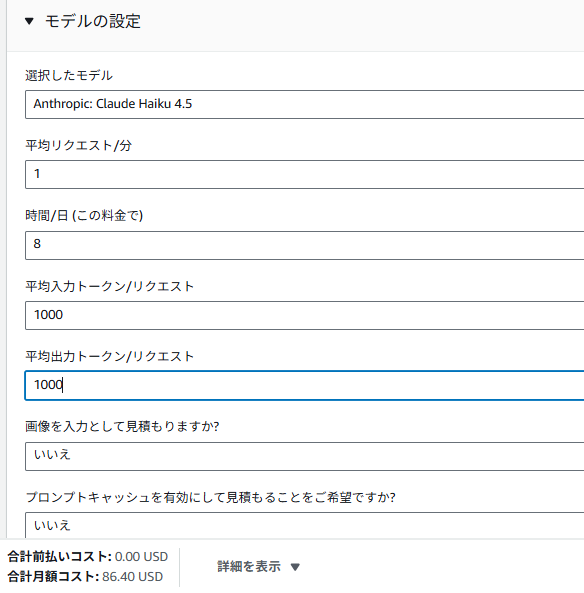
でも実際のハンズオンは「ちょっと試して終わり」。 その実態に合わせて入れ直すと、見積もりは 月 数十円 まで下がりました。 まず「ずっと使うのか、ちょっと試すだけなのか」で金額が大きく変わる、と覚えておくと安心です。
ステップ2:AIを作って試す(30分)
次に、実際にAIを作って動かします。 今回作るのは、自分の資料を読ませて、その内容にそって答えてくれるAIです。 たとえば会社のルール集を読ませておくと、「有給は何日?」と聞けば資料をもとに答えてくれます。
くわしい手順はこちらの記事へ
作り方は、こちらの記事で画面つきで解説されています。この記事のとおりに進めてください。
参考記事: Amazon Bedrock で RAG を構築してみた(Knowledge Bases + エージェント)
やることの流れ(4つ)
リンク先で進める内容は、ざっくり次の流れです。
1. 資料を用意して置き場所にアップロード
お試し用に、架空の会社のルール集(有給・リモートワーク・評価制度など)を用意してアップロードします。
2. AIに資料を覚えさせる
ボタンを押すと、AWSが裏側で自動的に資料を整理してくれます。
3. 質問して答えを確かめる
「有給は入社何年目から何日?」と聞くと、資料の中身をもとに答えてくれます。
4. もっと賢くする(自動で使い分け)
「資料にあれば資料から、なければ一般知識で答える」設定を足します。
ここまで、コードを1行も書かずに作れてしまいます。
料金を確かめるために、メモしておくこと
あとで請求とくらべるために、次の3つだけ手元に書きとめておきましょう。
- 作業した日付(例:9月2日)
- AIに質問した回数(例:5回)
- 作ったもの(資料の置き場所、ナレッジベース、エージェントなど)
リージョンは、ステップ1で見積もったのと同じ 東京 にそろえてください。
ステップ3:翌日、請求を確認する(5分)
AWSには、使ったあとに「実際いくらかかったか」を見られる画面(AWS Cost Explorer)もあります。 料金の反映には1日ほどかかるので、翌日にのぞいてみました。
操作の手順
- AWSにログインし、Cost Explorer を開きます
- 期間を「作業した日 〜 今日」に設定します
- 「グループ化の条件」で サービス を選びます
- 表示の単位(粒度)を 日別 にします
これで「どのサービスに、どの日、いくらかかったか」がグラフで見えます。
見るときのコツ
請求の画面には、見積もりに入れなかった細かい項目や、 今回のハンズオンとは関係のないサービスの料金も並ぶことがあります。
そのため、まずは今回の主役である Amazon Bedrock の行だけを見ればOKです。 金額の大きい順に並べて、上から数行だけ確認すれば十分です。
結果は...
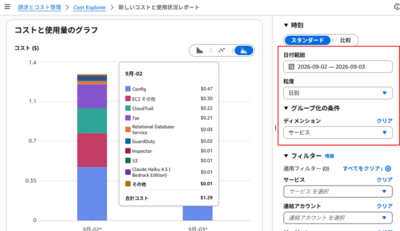
合計 約0.02ドル(日本円で数円ほど)
数回試しただけなら、コーヒー1杯どころか、うまい棒1本にも届きません。 「AIって高そう」というイメージが、いい意味で裏切られました。
見積もりでは「月 数十円」と出ていましたが、それは1か月ずっと使った場合の金額。 数回試すだけなら、もっと小さくなります。
参考:たくさん使うとどうなる?
「これじゃ、料金が増える感じが分からないな」と思ったので、 おなじAIに 質問を500回 投げてみました(※ここは手順ではなく、結果の紹介です)。
事前の計算では「1ドルくらいかな」と思っていたのですが、実際にかかったのは...
約2.14ドル(300円ほど)
思っていたより、少し多めでした。回数は100倍にしたのに、料金は 約150倍 です。
なぜ増えたのか。今回は「自動で使い分ける係(エージェント)」を通して質問したからです。 質問1回のうらで、AIは「資料を探す → 中身を読む → 答えを組み立てる」と何段階か動きます。 そのぶん1回あたりが重くなり、単純な回数のかけ算より高くなりました。
つまりこういうことです。
- ちょっと試すだけなら、数円ですむ
- たくさん使えば、その分きちんと増える
- しかも 使い方によっては、思ったより増えることもある
「使った分だけ払う」というAWSの仕組みが、ここでやっと実感できました。
最後に:かならず片づける
確認が終わったら、作ったものを削除します。ここがいちばん大事です。 使っていなくても、置いたままにすると少しずつお金がかかり続けます。
次の順番で消していきましょう。
- エージェント
- ナレッジベース
- 資料の保管場所(S3 Vectors)
- 資料を置いたバケット(S3)
削除できたか不安なときは、翌日にもう一度 Cost Explorer を開いて、 料金が増えていないことを確かめると安心です。
初心者へのおすすめ
料金で失敗しないコツは、たったの3つです。
- 使う前に、ざっくり見積もる
- 使ったあと、請求を見てみる
- 使い終わったら、忘れず片づける(削除する)
とくに3つめが大事です。使っていなくても、置きっぱなしにすると少しずつお金がかかることがあります。 今回も、試したあとはきちんと削除しました。
それから、見積もりは 少し多めに見ておく と安心です。 今回のように、実際のほうが高くなることもあるからです。
おわりに
AIを試すのは、思っていたよりずっと安全で、安く始められます。 「まず数回だけ触ってみる」なら、料金はほんの数円。
コストを事前に見積もることができれば怖くありませんので、ぜひ一度手を動かしてみてください。
記事の金額は記事作成当時のものです。料金は変わることがあるので、最新の情報はAWSの公式ページでご確認ください。
この記事は私が書きました
sato(mi)
記事一覧はじめまして。ブログをご覧いただきありがとうございます。 日々の気づきや学び、役に立ったことを中心に発信しています。 少しでも誰かのヒントや後押しになれば嬉しいです。