- 公開日
- 最終更新日
【AWS Backup】Amazon Aurora復元時の挙動について
この記事を共有する



目次
この記事でわかること
Amazon Auroraをマネジメントコンソールから復元する際の挙動の違いについて
結論
AWS BackupからAmazon Auroraを復元する場合は、Amazon RDSのコンソール画面から復元をおすすめします
挙動の違い
| 項目 | AWS Backupコンソールで復元 | Amazon RDSコンソールで復元 |
|---|---|---|
| 復元されるリソース | クラスターのみ(インスタンスは対象外) | クラスター + ライターインスタンス |
| リーダーインスタンスの追加 | マネジメントコンソールから追加不可※ | マネジメントコンソールから追加可能 |
| ライターインスタンス作成方法 | CloudshellやAWS CLIで作成が必要 | 自動的にライターインスタンスが作成される |
※CloudShellやAWS CLIからライターインスタンスを作成後にリーダーインスタンスの追加は可能になります
やってみた
〇概要
1. Amazon Auroraの作成
2. AWS BackupでAmazon Auroraのバックアップを取得するための設定を作成
3. AWS BackupのマネコンからAmazon Auroraの復元
4. Amazon RDSのマネコンからAmazon Auroraの復元
手順
1. Amazon Aurora(MySQL)の作成(クラスター名をdatabase-2を指定)
※Amazom Aurora(MySQL)の詳細な作成手順に関しては割愛させていただきます
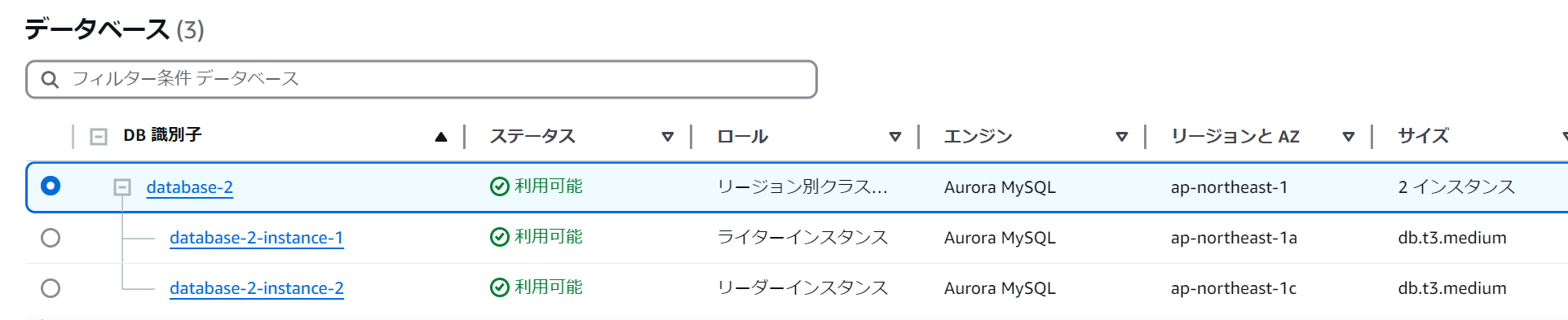
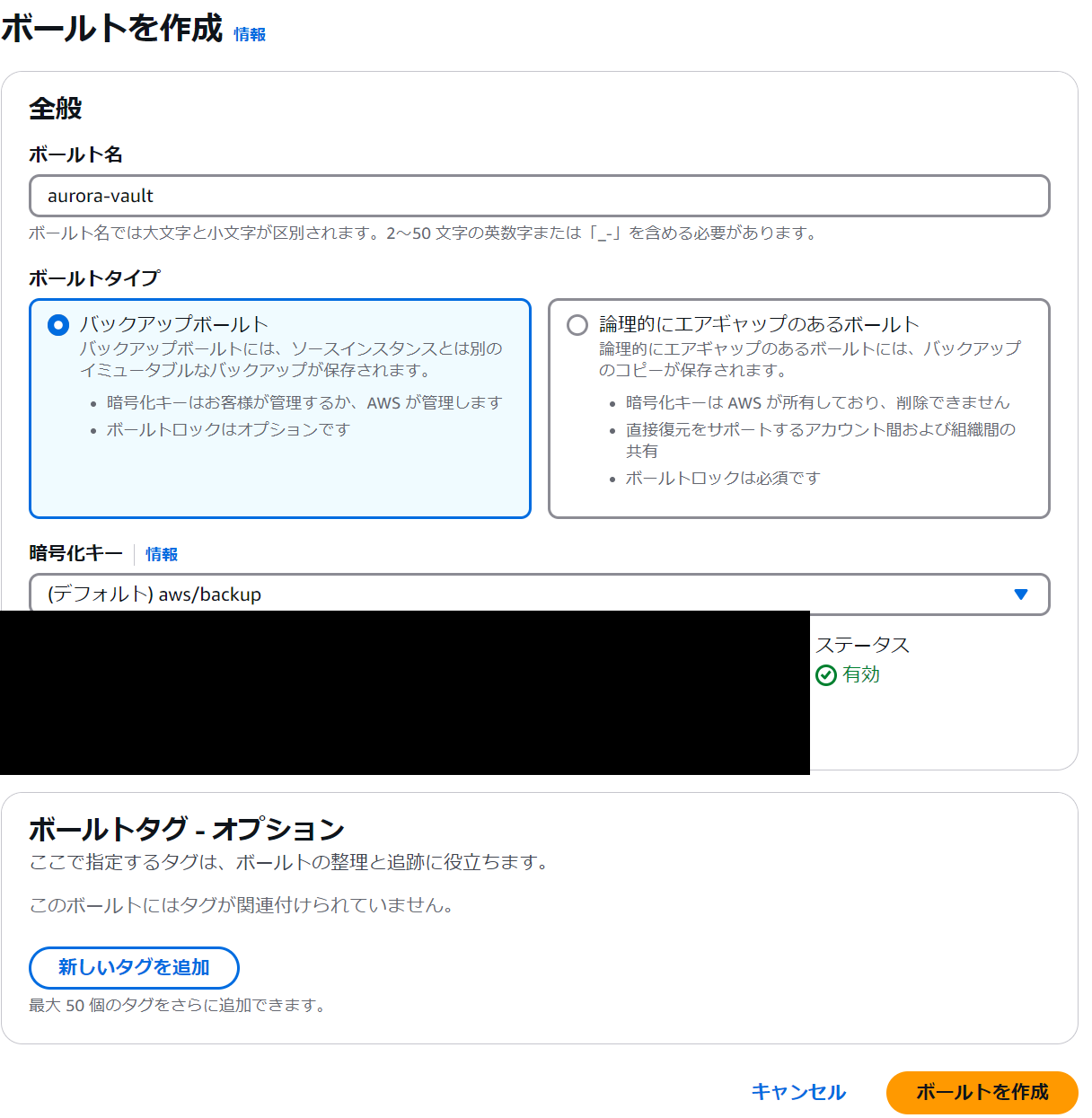
2. AWS Backupの作成
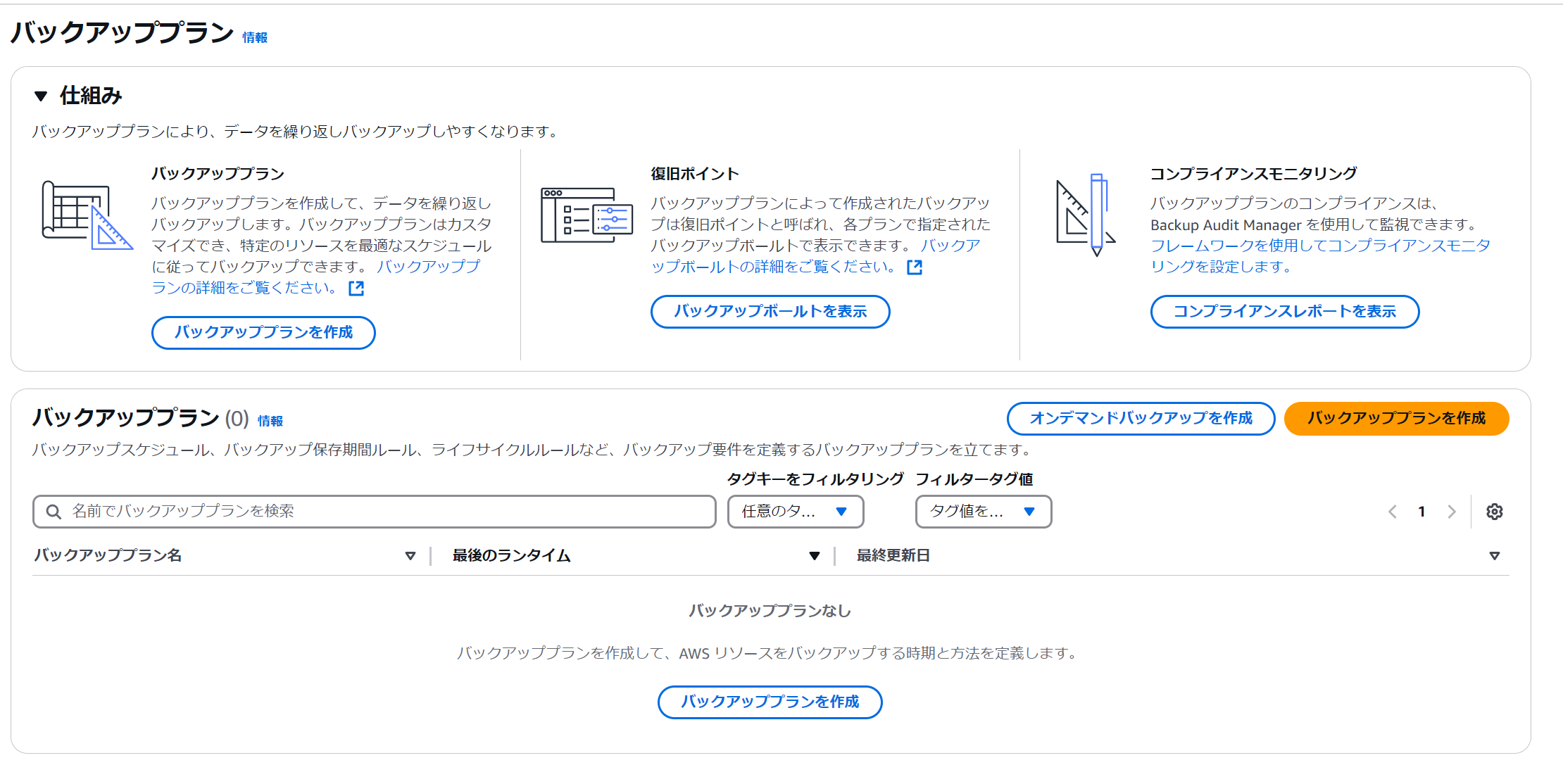
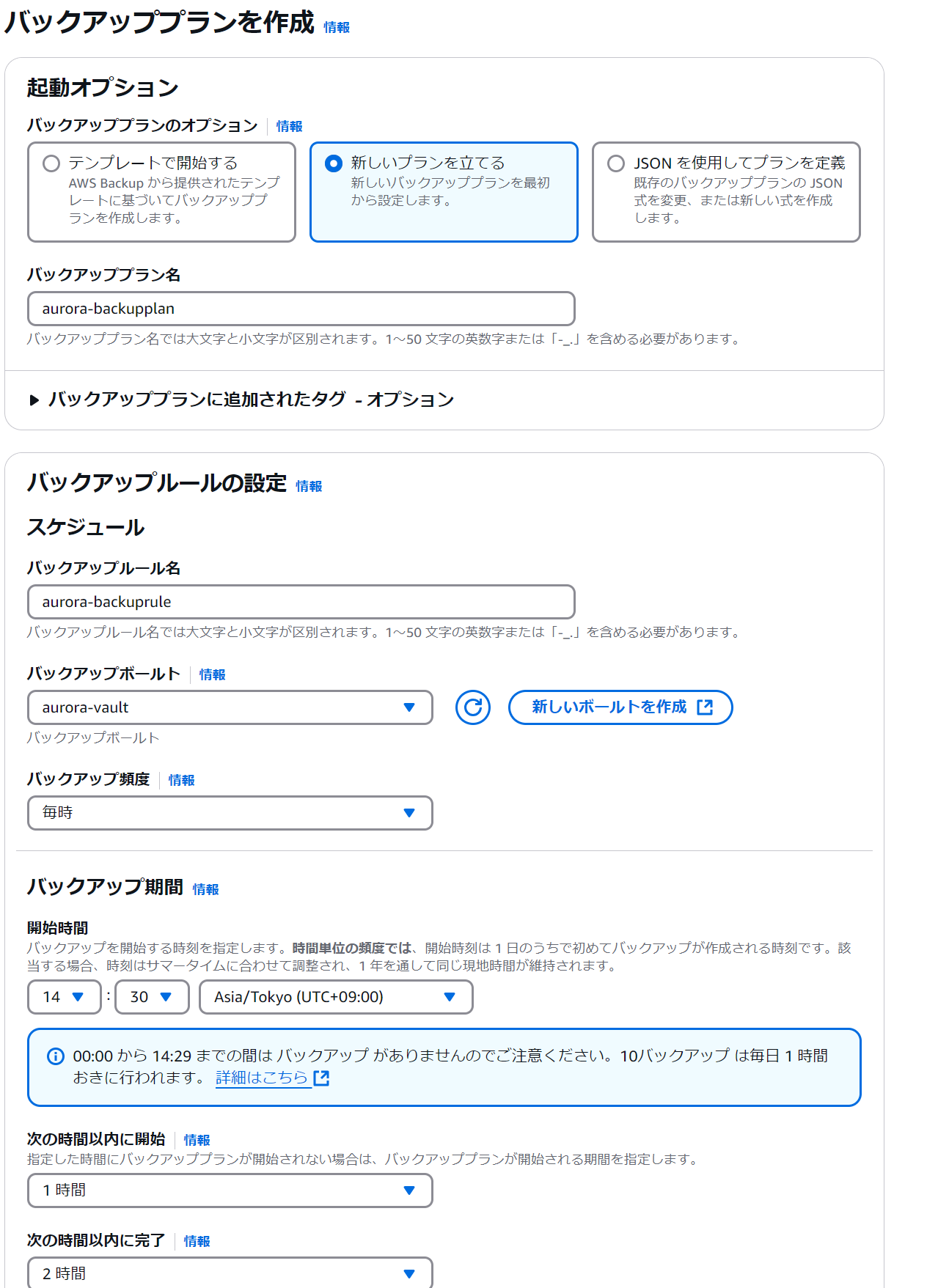
バックアッププランの作成
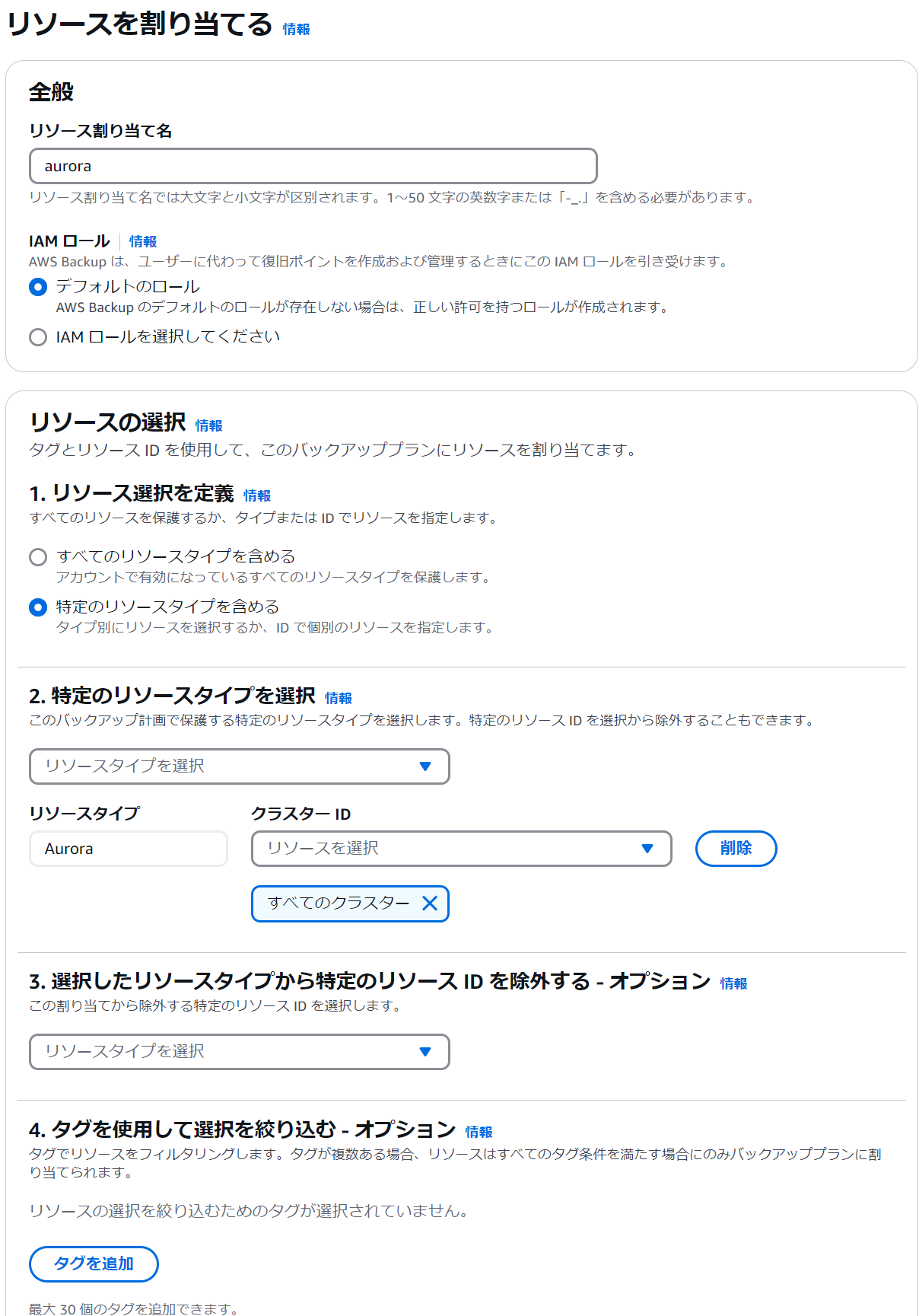
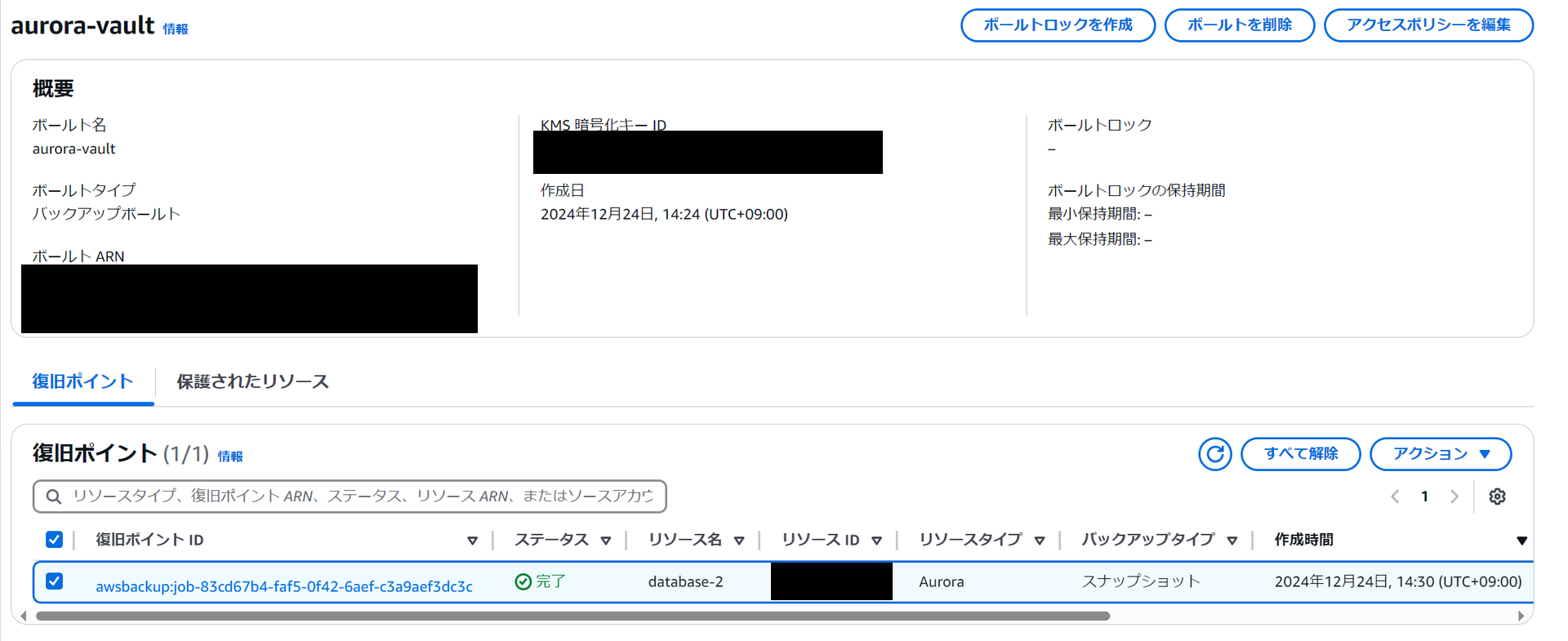
Auroraのバックアップが正常にとれていることを確認
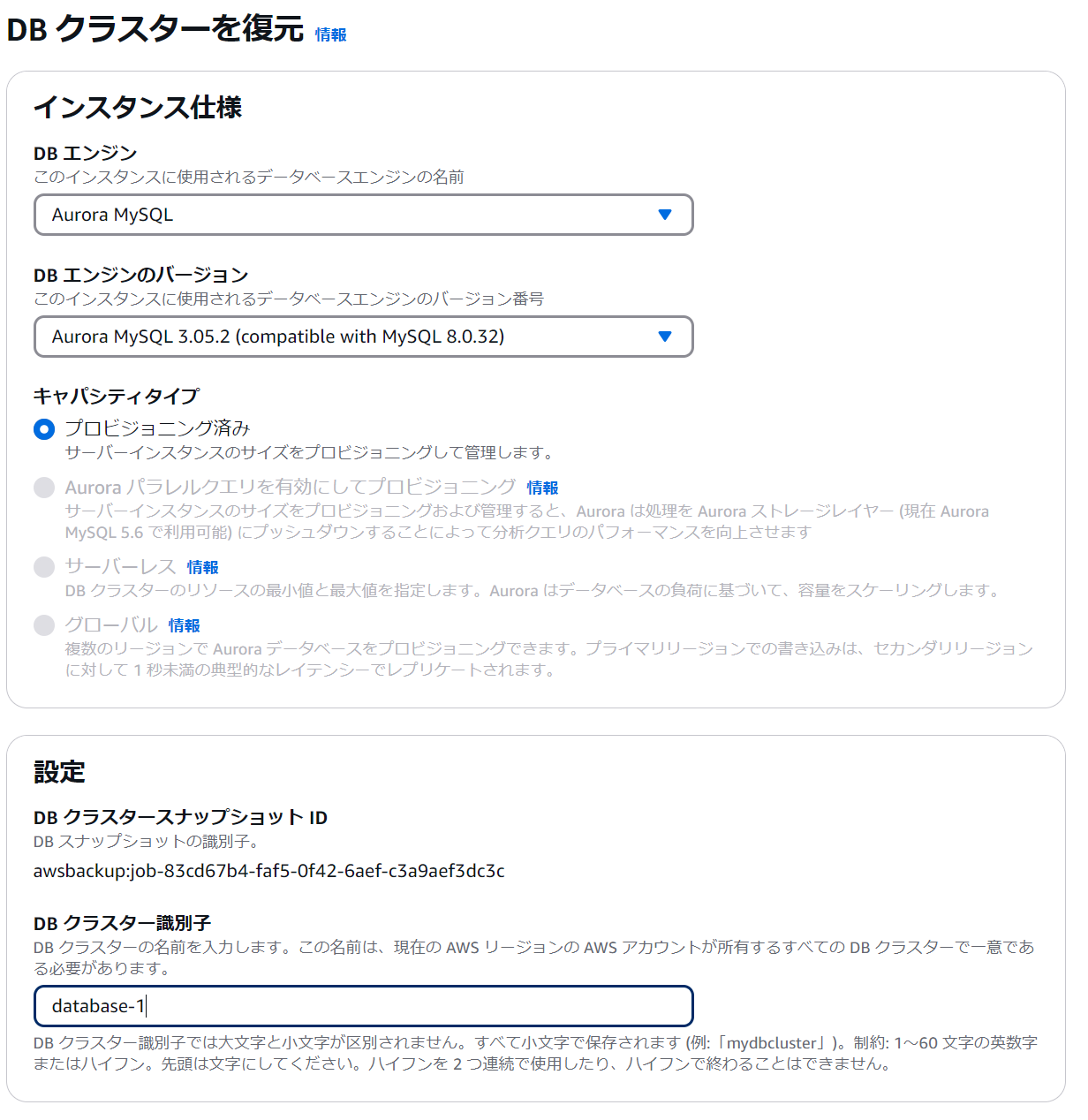
3. AWS BackupのマネコンからAmazon Auroraを復元

クラスター名をdatabase-1を指定

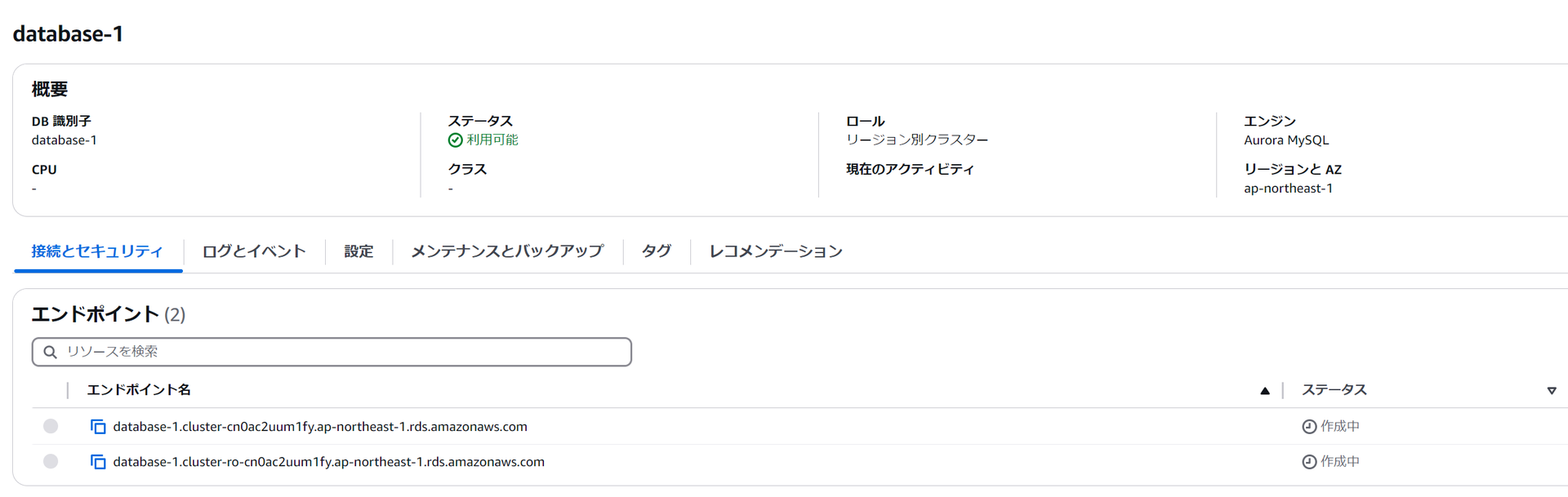
クラスターのみ復元され、エンドポイントは「作成中」のステータスのままになる
リーダーインスタンスの追加ができない

Cloudshellにて以下のコマンドを実行
aws rds create-db-instance \
    --db-instance-identifier database-1-instance-A \
    --db-cluster-identifier database-1 \
    --engine aurora-mysql \
    --db-instance-class db.t3.medium
ライターインスタンスが作成される
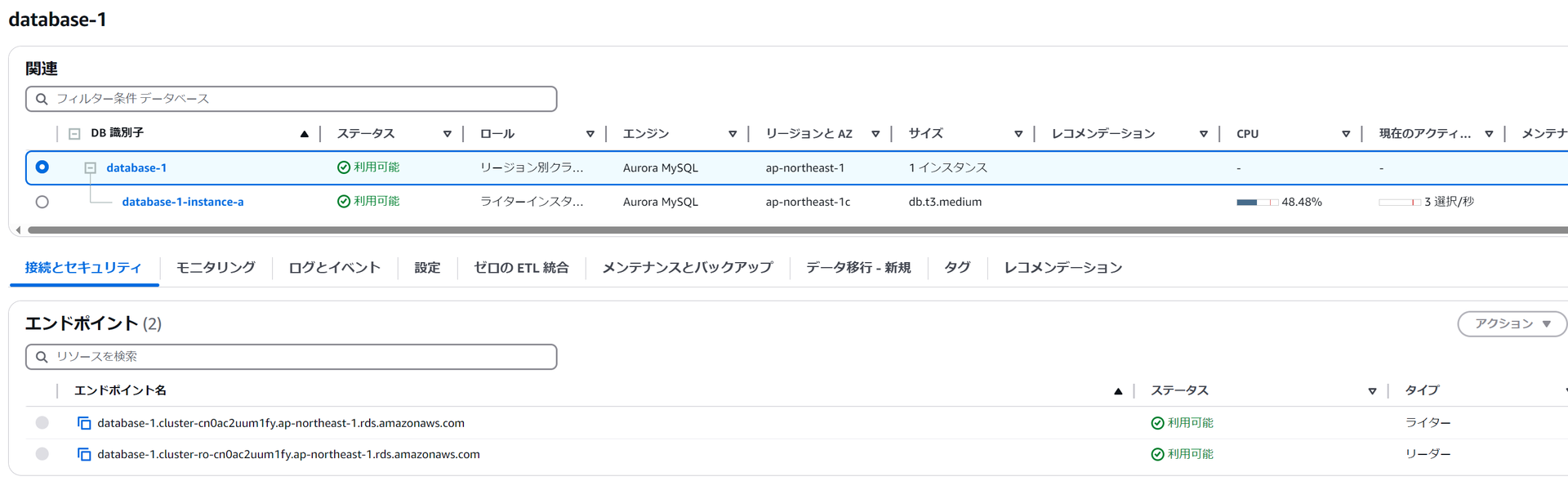
リーダーインスタンスの追加が可能になる

4. Amazon RDSのマネコンからAmazon Auroraの復元
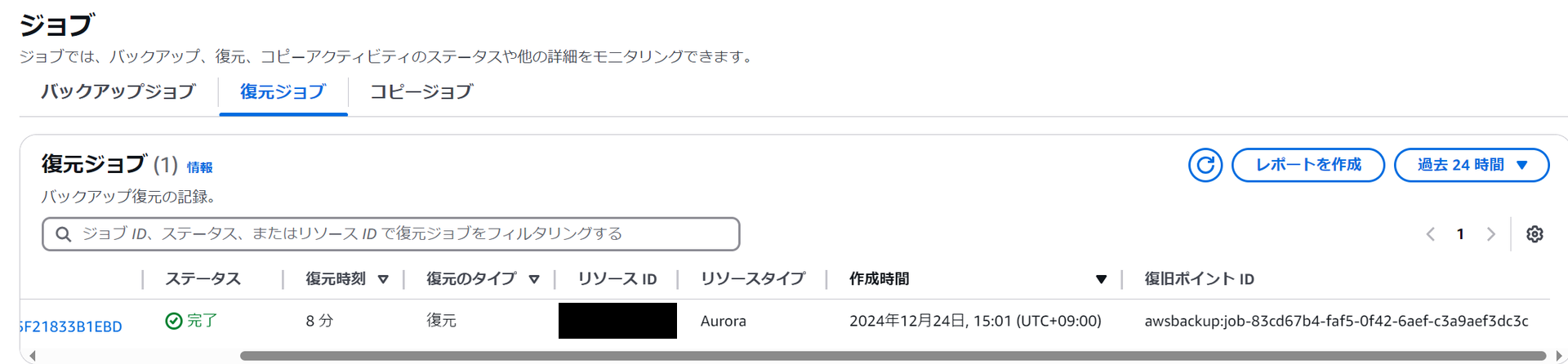
復旧ポイントIDとシステムスナップショットの名前が一致していることを確認
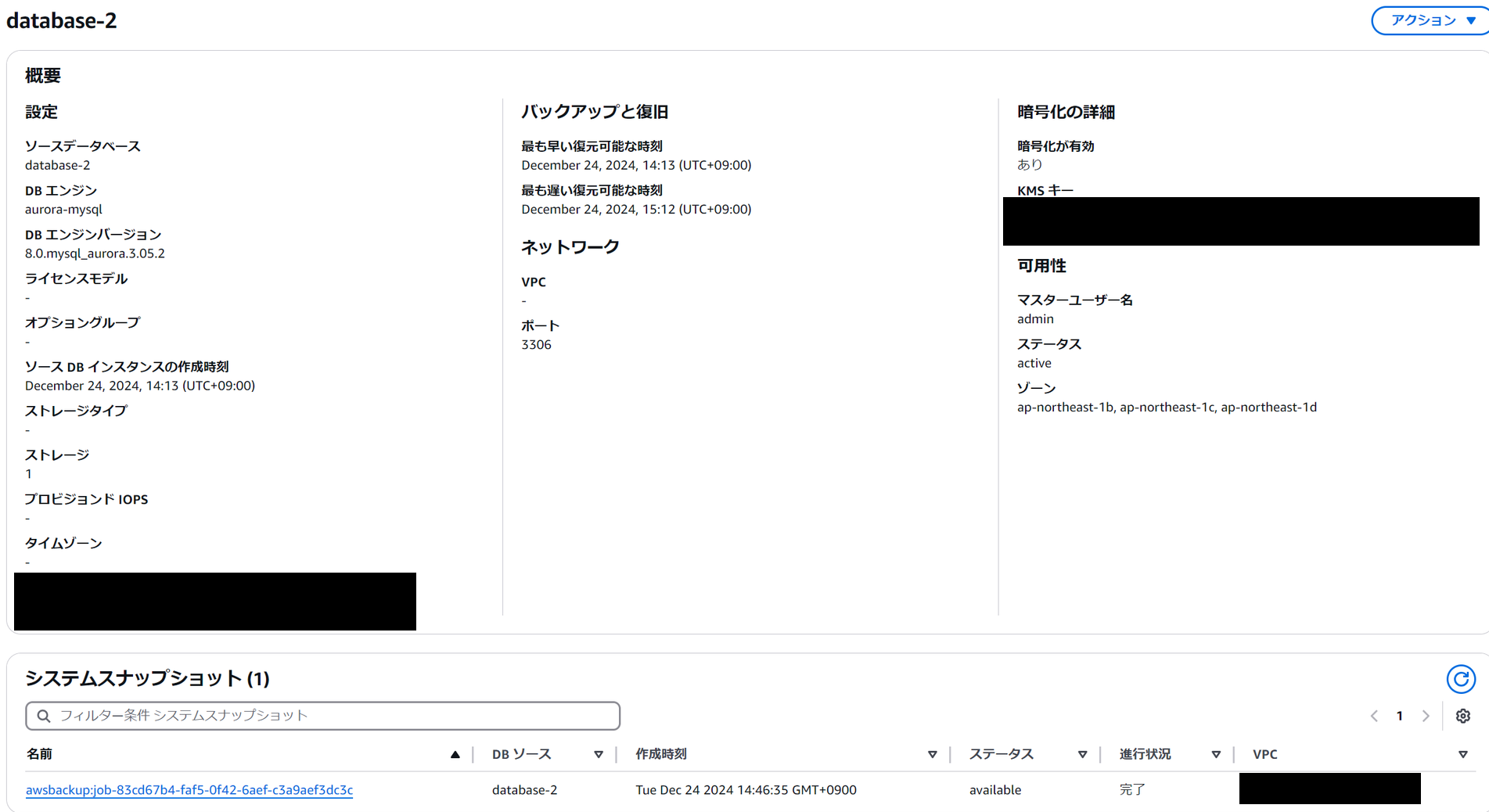
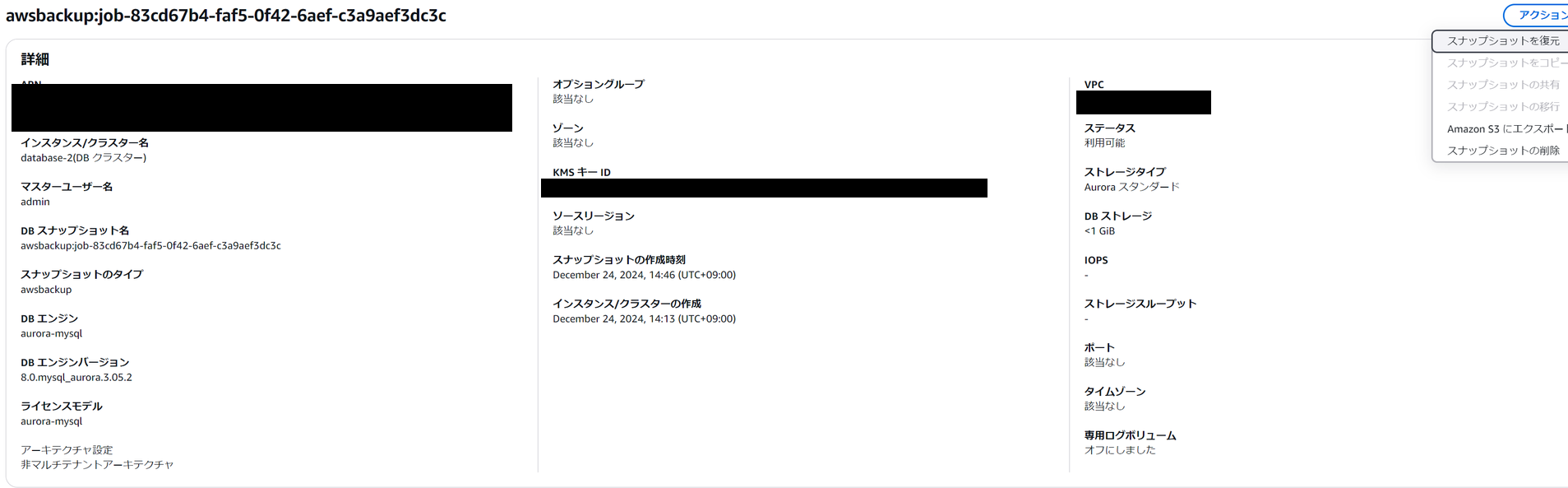
クラスター名をdatabase-3を指定
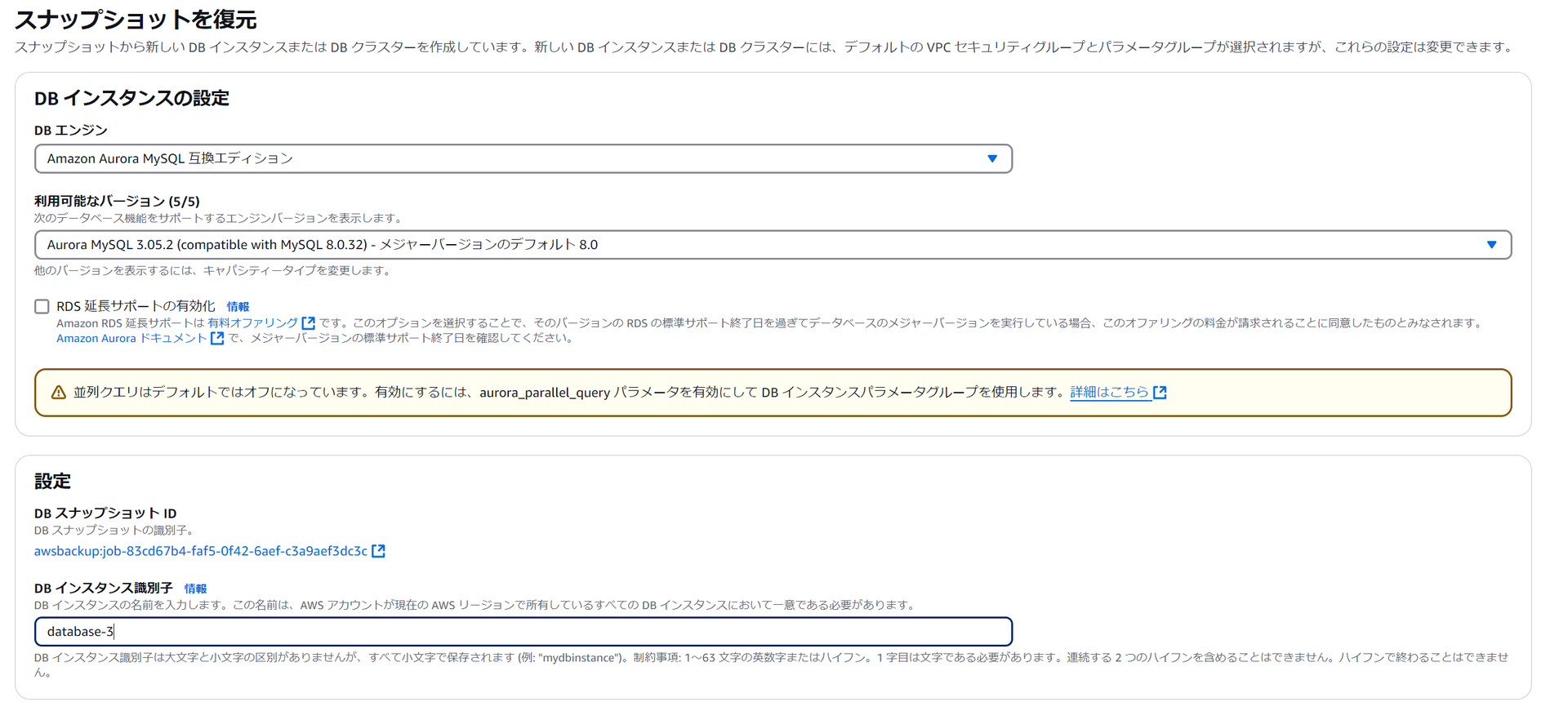
クラスターとライターインスタンスが作成されることを確認(同画面上からリーダーインスタンスの追加も可能)

まとめ
AWS Backupで取得したAmazon Auroraの復元は、使用する操作画面(AWS BackupコンソールかAmazon RDSコンソール)によって挙動が異なります。復旧手順を作成する際は、どのコンソールを利用するかを明確にし、注意して手順を作成する必要があります
終わりに
この記事がどなたかの役に立てれば幸いです
この記事は私が書きました
小泉 和貴
記事一覧全国を旅行することを目標に、仕事を頑張っています。